


CFD-Post 四元數(Quaternion )視圖調整 
在CFD-Post中進行批量化后處理時,有時用戶希望按照垂直于某個矢量方向正視視圖后輸出結果圖片,這時就會涉及到需要將用戶自定義矢量方向信息向四元素參數轉換而調整視圖的問題。以下內容為包含CFD-Post中使用的*.cse程序,可以自動實現上述功能。以下為實現代碼:
2192
yu ??? 2年前
為什么CAD軟件中設置用戶坐標后視圖沒有變化?
而視圖則是對模型的觀察角度和范圍的控制,相當于調整虛擬相機的位置和焦距,不改變模型本身的空間屬性。這種分離設計使得設計師可以在保持觀察角度不變的情況下,靈活切換繪圖基準,或在固定坐標系下從不同視角審視模型。?系統變量 UCSFOLLOW 是導致視圖不隨 UCS 變化的核心因素。默認情況下,該變量的值為 0,此時 UCS 的任何調整都不會自動觸發視圖更新。
2393
自學土木網 ??? 8月前
如何更新CAD軟件的三視圖?
在布局空間更新視圖:若在布局空間中對視圖進行了一些設置,如視口的比例、裁剪等,當三維模型改變后,可能需要在布局空間中重新調整視口的顯示。例如,雙擊視口進入視口編輯狀態,使用 “ZOOM” 命令調整視圖的顯示范圍,使更新后的三視圖能完整、清晰地顯示。 手動繪制的三視圖更新 修改單個視圖:分析三維模型的變化,確定需要在三視圖中修改的部分。
2600
自學土木網 ??? 1年前
ANSA25塑料件/鑄件中面加強筋快速調整之乾坤大挪移 
Height:進行高度調整,高度調整可以進行創意調整 Bend:彎曲調整,整個面進行個性化調整 3. 效果驗證通過截面視圖和3D視圖多角度查看調整效果,確保加強筋尺寸符合設計要求。可利用測量工具進行尺寸驗證。
2900 2
Wonderful仿真 ??? 1年前
純干貨!50條Solidworks實用技巧,玩轉Solidworks!
50 您可以針對一個零件或裝配體調整系統的視圖定向。請打開視圖定向對話框,并且點取任何一個視角名稱然后選擇更新,此時目前的視圖定向將會替換所選擇的系統默認視角,所有其他的系統視角也會依此變更同時更新。實用的solidworks技巧,收藏+分享。
2279
非標機械論壇 ??? 4年前
LITESTAR 4D:辦公室照明設計 
選項卡中的部分,還可以用來調整反射率等信息(本例使用默認參數),點擊OK完成地板參數調整。 同樣的方式,我們可以調整墻壁和天花板的參數。 5. 在墻上開一個窗戶。調整視圖,把透視圖窗口調大,并通過旋轉 ,調整視圖到需要開窗的墻面。
2064
張藝凡 ??? 2年前
MBSE開源軟件推薦 | 淺談Capella的11個特點 
不同顏色的模型元素樣例 計算連接及自動調整 對于復雜的模型視圖,功能間交互多且復雜,連接線就會覆蓋視圖中的元素,降低視圖的可讀性。Capella軟件集成自動調整的功能,它可以讀取模型元素間的連接,加上適當的人工手動調整,視圖的可讀性明顯增強。圖8.
4119 1
一起學MBSE ??? 2年前
CAD中如何正確的放大圖紙?
在 CAD 中,放大圖紙有以下幾種方法: 使用鼠標滾輪1:將鼠標光標移動到圖紙上需要調整的視圖區域,向上滾動鼠標滾輪即可放大視圖,向下滾動則縮小視圖。通過滾動鼠標滾輪,可將視圖調整到合適的比例。此外,還可以按住 Ctrl 鍵的同時滾動鼠標滾輪,實現更精細的縮放。 使用命令行2:輸入 “ZOOM” 命令,按下回車鍵,CAD 會提示選擇放大方式。
3826
自學土木網 ??? 1年前
CAD坐標系變成紅綠藍三維形式的軸怎么辦? 
如果需要,您還可以使用視圖控制工具來調整視圖方向,確保二維視圖的正確性和清晰度。 通過以上步驟,您可以將CAD軟件的視覺樣式從三維形式改回二維線框,從而繼續進行二維繪圖和設計工作。
3173
自學土木網 ??? 1年前
CAD雙擊鼠標中鍵后為什么圖形消失或變成小亮點? 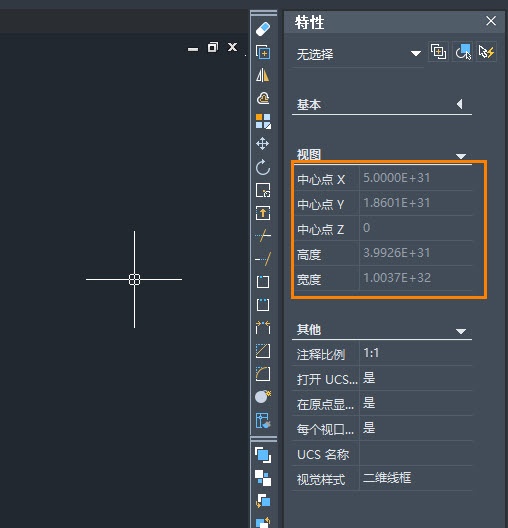
在使用CAD軟件進行繪圖設計時,雙擊鼠標中鍵是一項常用操作,通常用于全圖顯示或快速調整視圖。然而,有時會出現令人困擾的情況:雙擊鼠標中鍵后,圖形要么消失得無影無蹤,要么變成了難以察覺的小亮點。這一問題不僅影響繪圖效率,還可能打亂設計思路。其實,導致這種現象的原因較為復雜,下面將為你詳細分析。
2861
自學土木網 ??? 10月前
【軟件技巧】SolidWorks制圖中容易被忽視的30個簡單小技巧,值得收藏! 
25、調整工程圖圖線的打印寬度:工具——選項——在選項對話框中修改。 26、組件模塊:兩個零件對稱配合:使用配合對話框中的高級選項中的寬度配合。 27、作半剖視圖的方法:用局部剖視圖命令,具體做法:用直線命令畫剖切范圍,且沿對稱中心線畫出,封閉;選中所有的直線,執行“斷開的剖視圖”命令,完成半剖視圖;用“隱藏線命令”將分界線—實線隱藏,再用“中心線”命令畫出點畫線。
2059
機械工程師 ??? 4年前
LITESTAR 4D:辦公室照明設計 
選項卡中的部分,還可以用來調整反射率等信息(本例使用默認參數),點擊OK完成地板參數調整。 同樣的方式,我們可以調整墻壁和天花板的參數。 5. 在墻上開一個窗戶。 調整視圖,把透視圖窗口調大,并通過旋轉 ,調整視圖到需要開窗的墻面。
2201
信光嗎 ??? 6月前
【軟件技巧】SOLIDWORKS使用技巧大全,肯定有你還不會的
19 當對話框打開時您可以使用視圖工具欄上的圖標工具來調整模型的視角方位。 20 您可以將光標移至工程剖面視圖的剖面線上,單擊右鍵并選擇其屬性選項來改變剖面線。 21 您可以在零件上生成特征的陣列,以及陣列的陣列。在裝配體中,您可以生成零部件的陣列以及裝配體層特征的陣列。
2668 2
機械工程師 ??? 4年前
MBSE體系架構模型的理論研究:基于MBSE的作戰概念建模框架研究 
3)作戰概念驗證,綜合采取仿真實驗、原型部隊試驗、實兵驗證等手段來綜合檢驗論證作戰概念,發現其中存在的問題,通過不斷調整、優化和完善,形成成熟的作戰概念產品。4)固化形成條令,即將成熟的作戰概念產品加入作戰條令,形成指導部隊實踐的可執行的法規文件,通過權威性的法規條令來牽引部隊訓練和作戰,從而形成滿足作戰使命要求的整體作戰能力,如圖3所示。
3240
一起學MBSE ??? 2年前
UG NX 工程圖全部教程 :模塊 功能 工程圖參數設置 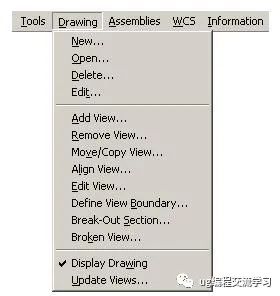
AB圖6-4 Inch圖紙規格(A)和Si圖紙規格(B)4.Scale(比例)該選項用于設置工程圖中各類視圖的比例大小,系統省缺的設置比例是1:1,通過設置合適的比例可以將工程圖的大小調整為標準的尺寸。5.Project Angle(投影角度)該選項用于設置視圖的投影角度方式。系統提供的投影角度有兩種。
6556
張偉一 ??? 3年前
如何使用cad中的布局功能 
具體使用方式可以參考如下步驟: 1.首先,我們在“模型”視圖中繪制原始的框架圖。 2.切換到“布局”視圖后,可以從任意位置復制一個圖框,并粘貼到布局中。接著,使用命令“MV”創建視口,使模型視圖中的內容自動縮放到所框選的視口中。 3.雙擊創建的的視口邊框范圍內可以進入視口,雙擊視口邊框外,就退出視口了。
2342
自學土木網 ??? 1年前
UG NX10.0剖面圖:工程圖怎么繪制局部剖視圖? 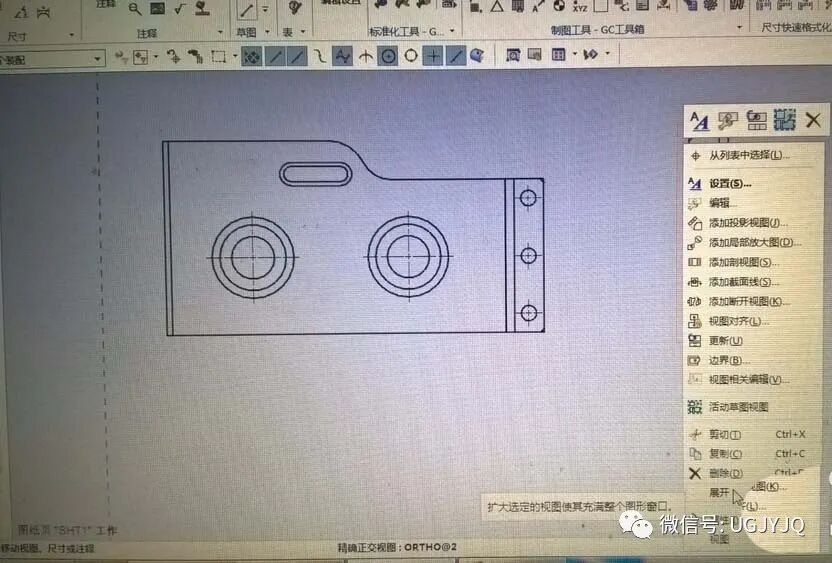
繪制樣條曲線并調整大小。3、右鍵點擊視圖,并點擊“展開”,進入原先視圖。4、從UG工具欄上點擊“局部剖”選項,首先選擇要剖切的視圖。5、在主視圖上要觀察區域內部上選一點并調整方向矢量。6、選擇上面用藝術樣條命令畫的曲線,點擊確定完成局部剖畫法。以上就是UG10.0工程圖繪制局部剖視圖的教程,希望大家喜歡!
5438
張偉一 ??? 3年前
MeshFree|環境設置 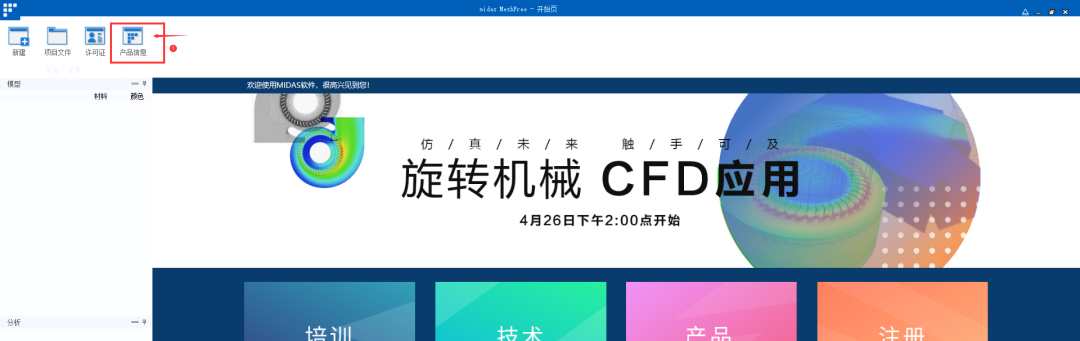
視圖立方體 ?此功能允許自由調整工作界面的方向,顯示的坐標系是全局坐標系。?與視圖立方體一起,可以使用快速視圖功能改變工作界面的方向。 ?點擊鼠標中鍵顯示快速視圖功能。 工具欄 ?工具欄提供了方便選擇的多種功能。?提供模型鏡像功能、剖分面功能以及幾何測量功能。?單擊選擇目標。
2545 5 4
仿真客 ??? 2年前
【5/20更新】SolidWorks7個技巧,學會之后遠離加班 
7、拖動工程圖視圖在工程圖環境中,想要拖動視圖調整位置,我們需要選中視圖,把鼠標移到視圖虛線框處才方便拖動,而高手都是按住Alt鍵就可以隨便拖動了。
2178
技術鄰CAD學習 ??? 4年前
萌新筆記——CST(一) 
STEP5按照FEKO近場文件的格式要求,使用簡單的代碼,對CST導出的近場數據(電場、磁場)進行格式調整。
4237 1 1
萬有引力LYQ ??? 2年前
20條/頁 
 12
12 跳至頁


技術鄰APP
工程師必備
工程師必備
- 項目客服
- 培訓客服
- 平臺客服
TOP
