


如何去除CAD的選擇集對象? 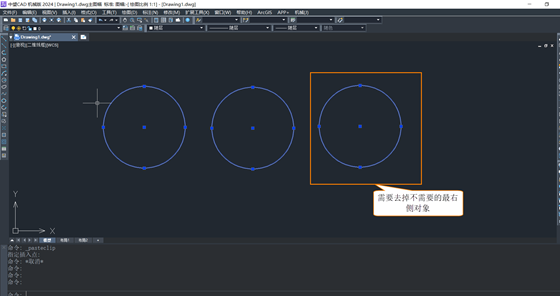
在CAD繪圖過程中,高效管理選擇集是提升設計效率的關鍵。當圖紙包含大量重疊或冗余對象時,如何精準地從選擇集中去除不需要的圖元,直接影響后續編輯和修改的流暢性。無論是清理復雜裝配圖、優化建筑平面還是調整工程標注,掌握選擇集對象的去除技巧都能幫助設計師更靈活地控制操作對象。本文將助您輕松駕馭復雜圖紙的編輯工作。如下圖,選擇了三個圓,需要去除最右側圓的選擇,該如何操作?
2348
自學土木網 ??? 10月前
CAD為什么選擇類似對象功能無效 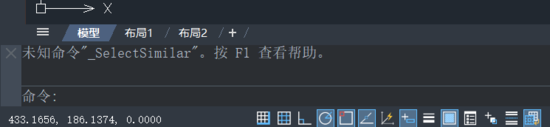
<p>在CAD繪圖過程中,“選擇類似對象”功能本應憑借圖層、顏色、線型等屬性實現批量快速選擇,成為提升效率的重要工具。然而,它卻時常出現無法選中預期對象的狀況,比如在繪制機械圖紙時無法選中同圖層的螺栓孔,或處理建筑圖紙時不能選中相同顏色的填充區域,這不僅打亂了工作節奏,還可能使設計師陷入反復手動選擇的繁瑣操作中。那么,究竟是軟件設置異常、圖形自身特性,還是插件或版本兼容性問題導致該功能失效?
2365
自學土木網 ??? 10月前
CAD不能窗口選擇對象怎么辦? 
在使用CAD的過程中,出現無法窗口選擇對象的問題, 只能一個個選擇,效率很低,如何解決這個問題? 出現這個問題的原因是由于未打開窗口選擇對象功能,只需要通過Pickauto命令即可解決。
2369
自學土木網 ??? 1年前
CAD為什么不能選擇多個圖形對象
問題描述:CAD只能選擇最后一次所選中的對象,無法選擇多個圖形對象原因分析:在CAD軟件中,PICKADD命令是控制對象當前是選擇幾種還是替換掉選擇集中前一個選擇的對象。當命令值為0時,需要按住鍵盤上的shift鍵才能同時選擇多個圖形對象,當命令值為1時,可以正常選擇多個對象。
2439
自學土木網 ??? 1年前
如何切換CAD的捕捉點?
三維捕捉(3D 對象專用) 場景:在三維模型中捕捉面中心或最靠近面的點。 操作: ① 按 Shift+右鍵 → 選擇「面中心」或「最靠近面」。 ② 移動光標至三維面,CAD 會自動捕捉目標點。 注意:需開啟「三維對象捕捉」(狀態欄右鍵 → 勾選「三維對象捕捉」)。
5016
自學土木網 ??? 1年前
如何利用CAD的夾點編輯對象?
CAD 的夾點編輯功能為用戶提供了一種便捷、高效的圖形編輯方式,借助此功能,你能對圖形對象進行移動、拉伸、旋轉、縮放和鏡像等操作。下面為你詳細介紹其使用方法:啟用夾點 打開 CAD 文件,選中需要編輯的對象,對象上會顯示出藍色的小方塊,這些就是夾點。若未顯示夾點,可在命令行輸入 “GRIPS” 并回車,將其值設置為 1 來啟用夾點顯示。
2673
自學土木網 ??? 1年前
CAD中如何把重疊對象的上下層次進行調整 
在CAD軟件中,我們可以通過多種方法來將重疊對象的層次進行調整。本文將介紹幾種較為常見的方法: 方法一:使用層次管理器 大多數CAD官網提供了層次管理器或類似的功能,允許我們管理和調整圖形對象的層次關系。我們可以打開層次管理器,選擇需要調整層次的對象,然后使用拖放或上下移動的方式來調整它們的順序。
4517 2 1
自學土木網 ??? 1年前
CAD通過位移進行對象移動的方法與步驟 
CAD中通過位移進行對象移動是一種常見而有效的操作方法。以下是詳細的步驟: 1.啟動CAD軟件并創建圖形:打開CAD軟件并新建一個空白文檔。使用CAD工具在文檔中創建需要移動的圖形。確保圖形已經繪制完畢。下圖為參考示例圖。 2.選擇移動工具:點擊工具欄中的移動工具,或者直接在命令行中輸入MOVE并按空格鍵確認,以選擇移動命令。
4246
自學土木網 ??? 2年前
CAD中怎樣快速反轉對象方向?
在 CAD 中,快速反轉對象方向可以使用以下方法 2: CAD軟件 使用鏡像命令(MIRROR) 選擇對象:使用鼠標或框選等方式選中需要反轉方向的對象。 輸入命令:在命令行輸入 “MIRROR” 或點擊 “修改” 工具欄中的 “鏡像” 按鈕,也可使用快捷鍵 “M”。
3180
自學土木網 ??? 1年前
CAD軟件中移動命令的特別用法 
在選擇完矩形后,不要繼續選擇其他對象,而是直接敲擊空格鍵或回車鍵,以確認當前的選擇,并進入下一步操作。
2550 1
自學土木網 ??? 1年前
CAD如何將對象移動到當前圖層? 
在CAD設計工作中,圖層管理是保持圖紙清晰、高效協作的關鍵。然而,頻繁的編輯與修改常常導致對象被意外放置在其他圖層,使得圖層結構混亂,影響后續的打印、修改與文件管理。你是否也常為如何快速將選中的圖形修正到當前激活圖層而困擾?掌握高效、準確的圖層移動技巧,能顯著提升繪圖效率與規范性,避免返工。接下來讓我們一起看看吧。
1312
自學土木網 ??? 3月前
為什么CAD打印中的OLE對象沒有顏色?
→ CAD 中「選擇性粘貼」→ 選「增強型圖元文件」 優點:矢量格式,顏色保真度提升 90% 三、打印設置:強制按顯示輸出? 1.
3777
自學土木網 ??? 1年前
CAD技巧匯總(史上最全) 
)CAD技巧匯總(史上最全,比百度還全) jq.qq.com/?
2395 1
機械設計師 ??? 4年前
如何使用CAD進行對象捕捉? 
1.對象捕捉的開啟方式:一是點擊界面底部“狀態欄”中的對象捕捉按鈕進行開啟;二是按電腦上的“F3”鍵也可以切換對象捕捉的開啟,此時命令行也會對對象捕捉的開啟或關閉狀態進行提示。 2.對象捕捉選項設置:通常情況下,可以在CAD軟件的"草圖設置"對話框中進行捕捉選項的設置。你可以右鍵單擊狀態欄上的對象捕捉按鈕,然后在右鍵菜單中選擇"設置",或者直接輸入"OSNAP"命令后按回車鍵。
3969
自學土木網 ??? 2年前
如何用CAD繪制頭盔? 
CAD軟件通常提供材質庫和紋理工具,可以用于給繪圖對象添加適當的顏色、紋理和光照效果。 6.完善繪圖:檢查繪圖的準確性和完整性。確保所有細節都符合設計要求,并根據需要進行必要的調整。你還可以添加標注、尺寸和其他說明來提供更多的信息。 7.輸出繪圖:完成繪圖后,你可以選擇將其輸出為圖像文件或打印出來。根據需要,選擇適當的文件格式和打印設置,以便準確地保存或展示你的頭盔設計。
2282
自學土木網 ??? 1年前
CAD圖案可以快速填充?難怪大佬們做圖都那么快! 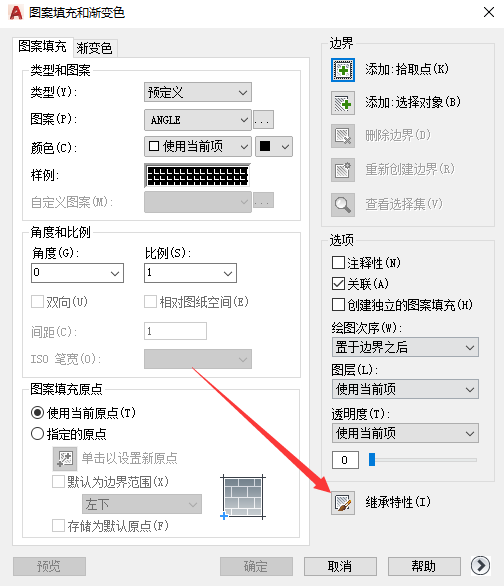
我們在繪圖的時候,為了圖紙的美觀,經常會對一些圖形進行填充,所以CAD的填充技巧可以說是入門必學技能了!那么在CAD中有哪些填充的技巧呢?很多小伙伴都說填充圖案很費時間?今天小編就來教大家幾招快速填充的技巧! 一、 已有圖案快速填充 有時候我們需要給很多圖形填充相同的圖案,那么怎么將相同的圖案快速填充到其他圖形中呢?
2727 4 2
張偉一 ??? 3年前
如何獲得CAD點云對象的截面和輪廓?
建議結合 ReCap 的語義分析功能,實現從點云到智能 CAD 對象的全流程自動化。
3462
自學土木網 ??? 1年前
記住這些CAD制圖步驟與技巧,你就是CAD大師! 
06、CAD繪圖環境設置1、CAD不同于別的應用軟件,要滾動條,且滾動條占屏幕空間,你可以輸入:OP→顯示→窗口元素→圖形窗口中顯示滾動條前面的√去掉就可以了→確定。那樣滾動條就沒了。2、大家都知道CAD的繪圖窗口黑呼呼的,如果你不喜歡,想換種繪圖背景,就可以輸入:OP→顯示→窗口元素→顏色→窗口元素下面選擇模型空間背景→再選擇你要的顏色→應用并關閉→OK了。
2191 1
UG編程模具設計實戰 ??? 4年前
【6/13更新】100個CAD技巧,助你成為CAD大神! 
【編輯】→【復制】命令是用于兩個CAD 文件之間的復制,【修改】→ 【復制】命令用于一個 CAD 文件內部的復制。94. 修剪命令的操作技巧?
2952 5 4
技術鄰CAD學習 ??? 3年前
打印CAD軟件的OLE對象預覽顯示黑色怎么解決?
OLE 對象本身顏色設置問題:OLE 對象內部的顏色設置可能導致其在打印預覽中顯示為黑色。例如,雙擊 OLE 對象,在 Excel 中選擇單元格并更改背景顏色,保存并關閉電子表格。此外,打印機驅動程序不兼容或損壞,也可能導致打印三維CAD預覽顯示異常,可以嘗試更新或重新安裝打印機驅動。
2912
自學土木網 ??? 1年前
20條/頁 
 18
18 跳至頁


技術鄰APP
工程師必備
工程師必備
- 項目客服
- 培訓客服
- 平臺客服
TOP
