


如何把CAD的圖層移動到另一個圖層?
打開 “圖層轉換器”:在命令行輸入 “LAYTRANS” 并回車,或者在菜單欄中選擇 “工具” - “CAD 標準” - “圖層轉換器”。 選擇轉換的圖層:在 “圖層轉換器” 對話框里,“轉換自” 列表顯示的是當前圖形中的所有圖層,從中選擇你想要移動對象的源圖層。 指定目標圖層:在 “轉換為” 列表中選擇目標圖層。若目標圖層不存在,你可以點擊 “新建” 按鈕來創建新的圖層。
4925
自學土木網 ??? 1年前
CAD中如何快速清理無用圖層?
在 CAD 繪圖過程中,隨著不斷地繪制和修改,文件里會產生很多無用圖層,這不僅會讓文件變得臃腫,還會對繪圖效率造成影響。下面為你介紹幾種快速清理無用圖層的方法:利用圖層管理器手動清理 打開圖層管理器:在命令行輸入 “LA” 并回車,或者點擊工具欄上的 “圖層特性管理器” 圖標,從而打開圖層管理器。 識別無用圖層:在圖層管理器中,觀察每個圖層的狀態。
5230
自學土木網 ??? 1年前
CAD中如何把重疊對象的上下層次進行調整 
在CAD軟件中,我們可以通過多種方法來將重疊對象的層次進行調整。本文將介紹幾種較為常見的方法: 方法一:使用層次管理器 大多數CAD官網提供了層次管理器或類似的功能,允許我們管理和調整圖形對象的層次關系。我們可以打開層次管理器,選擇需要調整層次的對象,然后使用拖放或上下移動的方式來調整它們的順序。
4519 2 1
自學土木網 ??? 1年前
如何捕捉插入CAD的DGN底圖?
確保DGN底圖可捕捉操作原理:首先要保證插入的DGN底圖在CAD中處于可捕捉的狀態,即底圖的圖層未被鎖定、凍結或關閉,并且其對象具有可捕捉的幾何特征。操作步驟 檢查圖層狀態:在CAD官網的“圖層特性管理器”中,查看插入DGN底圖所在的圖層。
2445
自學土木網 ??? 10月前
CAD如何將對象移動到當前圖層? 
在CAD設計工作中,圖層管理是保持圖紙清晰、高效協作的關鍵。然而,頻繁的編輯與修改常常導致對象被意外放置在其他圖層,使得圖層結構混亂,影響后續的打印、修改與文件管理。你是否也常為如何快速將選中的圖形修正到當前激活圖層而困擾?掌握高效、準確的圖層移動技巧,能顯著提升繪圖效率與規范性,避免返工。接下來讓我們一起看看吧。
1312
自學土木網 ??? 3月前
【6/12更新】CAD小知識:用好布局視口畫圖,提高畫圖效率 
總結過程中用到的工具:· 圖層管理器 (la) · 新建視口(mv) · 全部縮放(z)· 復制(co) · 移動(m)
2104 2 2
技術鄰CAD學習 ??? 3年前
如何快速的轉換CAD的圖層狀態?
在 CAD 中快速轉換圖層狀態,可通過 圖層狀態管理器 + 快捷鍵 + 自動化腳本的組合方案實現,以下是結合實戰場景的高效操作指南:一、核心工具:圖層狀態管理器(LAYSTATE)1.
3370
自學土木網 ??? 1年前
CAD為什么捕捉不了PDF參考底圖線條?
解決方法 打開圖層特性管理器(輸入“LA”命令回車),檢查PDF圖形所在的圖層狀態。如果圖層被凍結,點擊該圖層的“凍結/解凍”圖標將其解凍;如果被鎖定,點擊“鎖定/解鎖”圖標解鎖;如果被關閉,點擊“開/關”圖標打開。 同時,確保該圖層的顏色與背景色有明顯區別,避免因顏色相近而影響捕捉。4.
2833
自學土木網 ??? 10月前
CAD調整圖層鎖定后的褪色度的方法 
查看當前所有圖層的褪色值? 動態關聯(實時預覽)二、可視化操作:3 種場景適配? 場景 1:全局統一調整(適合單文件)打開「圖層特性管理器」(快捷鍵LA)點擊頂部「鎖定圖層褪色度」按鈕(齒輪圖標右側)輸入數值或拖動滑塊CAD(推薦結合Ctrl+滾輪縮放預覽)? 場景 2:單圖層自定義(復雜圖紙)右鍵目標鎖定圖層 → 選擇「褪色度
4450 1 1
自學土木網 ??? 1年前
CAD知識匯總,滿滿的干貨! 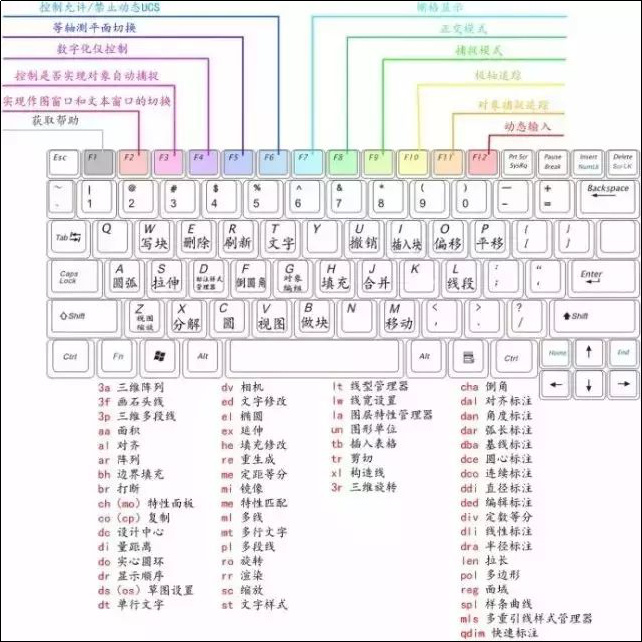
測量清單LI或LS每畫一個獨立的幾何對象,CAD都賦予了其的信息,用它來查看相關信息,一般我們用的多的是查看閉合圖形的面積和周長。清理PU清理以前使用過的并且目前沒有關聯使用的圖塊、標注樣式、文字樣子、圖層等。一般在繪圖過一階段性之后執行它可以減少文件體積。圖層LA快速打開圖層管理器。
2337 3
數控編程網 ??? 3年前
CAD中如何將結構圖和建筑平面圖合到一起 
6.疊加圖層:確保兩個圖層都處于打開狀態,并將它們疊加在一起。你可以在CAD軟件中使用圖層管理器來調整圖層的可見性和透明度,以實現圖層的疊加效果。 7.審查和驗證:組合完成后,仔細審查合并后的圖紙,確保結構圖和建筑平面圖的內容正確顯示,并且符合設計要求和規范。 8.保存和分享:最后,保存合并后的圖紙并進行備份。
2670
自學土木網 ??? 1年前
【6/3更新】學不好CAD怎么辦?9個實用的CAD技巧,超簡單 
四、掌握圖層用法1、CAD是由圖層組成,在設置圖層時,要定義好相應的顏色、線形、線寬,不可以根據自己的喜好選擇顏色,這樣做不合理。2、顏色的選擇要考慮打印時線寬的粗細,在文件打印時,線形設置越寬的,該圖層就應該選用亮色系,反之,該線的寬度較細。學習CAD更重要的是堅持到底,除了要掌握CAD技巧、快捷鍵命令,還要多看看圖紙,不斷的練習。
3499 3 4
技術鄰CAD學習 ??? 3年前
cad2014如何修改圖層名字 
下面為大家介紹的是如何在cad2014中更改圖層名字。 第1步、請先打開圖層特性管理器,并在其中找到您想要修改名字的圖層。 第2步、接著,右擊您想要重命名的圖層(例如圖層1)。 第3步、在彈出的選項中選擇“重命名圖層”,然后您就可以將圖層1的名字更改為其他名稱,如“中心線”。
3386 2 1
自學土木網 ??? 1年前
CAD常見問題全面整理,學起來巨方便!
9、在 AutoCAD2002中移動文字就出錯是什么緣故?移動文字時注意不要跨越尺寸線等文本,否則cad就會出現致命錯誤,取消正交繞過這些對象。10、打開dwg文件時,系統彈出 “AutoCADMessage”對話提示“Drawingfileisnotvalid”,告訴用戶文件不能打開怎么辦?
2636
機電安裝 ??? 4年前
【5/21更新】掌握這99個CAD技巧,馳騁CAD世界 
有兩種方法設置打印,如果是顏色相關打印,不能改變圖層管理器中的打印樣式設置。另一種是命名打印樣式。 44、面域、塊、實體是什么概念? 能否把幾個實體合成一個實體, 然后選擇的時候一次性選擇這個合并的實體。 面域是用閉合的外形或環創建的二維區域。塊是可組合起來形成單個對象(或稱為塊定義)的對象集合(一張圖在另一張圖中一般可作為塊)。
2478 4 3
技術鄰CAD學習 ??? 4年前
【5/11更新】CAD操作記不全?看這個就夠了! 
下面一步步的來(為方便大家,采取中英文對照,括號里面是英文版): 1) 打開”文件(file)”菜單下的”打印機管理器(plottermanager)”。 2) 運行打印機添加向導(Add-A-Plotter Wizard)。
2323
技術鄰CAD學習 ??? 4年前
【5/26更新】100個CAD快捷鍵+20個CAD制圖技巧,學會你就逆天了! 
引線樣式 <--> MLS圖層快捷鍵命令:56. 圖層管理 <--> LA57. 圖層狀態 <--> LAS58. 凍結圖層 <--> layfrz59. 關閉圖層 <--> layoff60. 鎖定圖層 <--> laylck61.
2885 3 2
技術鄰CAD學習 ??? 4年前
如何通過命令行方式打開標注樣式管理器?
輸入打開標注樣式管理器的命令操作原理:標注樣式管理器對應的命令是“DIMSTYLE”,這是CAD軟件預先設定好的命令代碼,輸入該命令后,軟件會識別并執行打開標注樣式管理器的操作。操作步驟 將鼠標光標移動到命令行輸入區域,確保可以輸入文本。 在命令行中輸入“DIMSTYLE”。
2385
自學土木網 ??? 8月前
掌握這些CAD技巧,你將是畫圖中的王者!
有兩種方法設置打印,如果是顏色相關打印,不能改變圖層管理器中的打印樣式設置。另一種是命名打印樣式。 44、面域、塊、實體是什么概念? 能否把幾個實體合成一個實體, 然后選擇的時候一次性選擇這個合并的實體。 面域是用閉合的外形或環創建的二維區域。塊是可組合起來形成單個對象(或稱為塊定義)的對象集合(一張圖在另一張圖中一般可作為塊)。
2463 4 9
數控編程網 ??? 4年前
如何在CAD軟件中正確繪制中心線? 
下面為大家介紹的是如何在CAD 2014中繪制并設置中心線的詳細步驟,感興趣的朋友們不妨跟隨本文一同學習實踐。第1步、首先,啟動CAD 2014軟件,隨后點擊界面上方的“圖層特性”選項。第2步、在彈出的圖層特性管理器窗口中,找到并點擊“線型設置”按鈕。第3步、進入線型設置界面后,點擊“加載”按鈕以選擇所需的線型。
4792 29 12
自學土木網 ??? 1年前
20條/頁 
 43
43 跳至頁


技術鄰APP
工程師必備
工程師必備
- 項目客服
- 培訓客服
- 平臺客服
TOP
