Proe/Creo建模的幾個提高效率的小技巧(3)
 2023年5月10日 11:33
瀏覽:4705 收藏:1
技巧一:導入STP等其它格式文檔自動產生3個基準平面
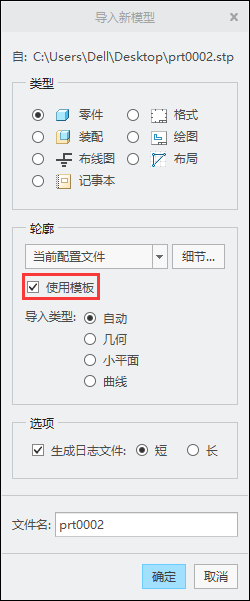
在默認情況下,當我們使用Creo打開例如stp等格式的文件時,零件的模型樹中是不會產生基準平面的,我們可以在打開文件時,勾選“使用模板”選項,如下圖所示。
intf_in_use_template_models yes
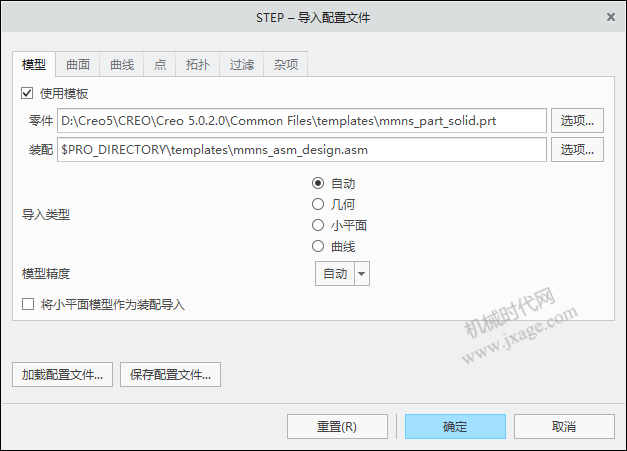
點擊“細節”,我們可以看到零件和裝配的模板如下圖所示。
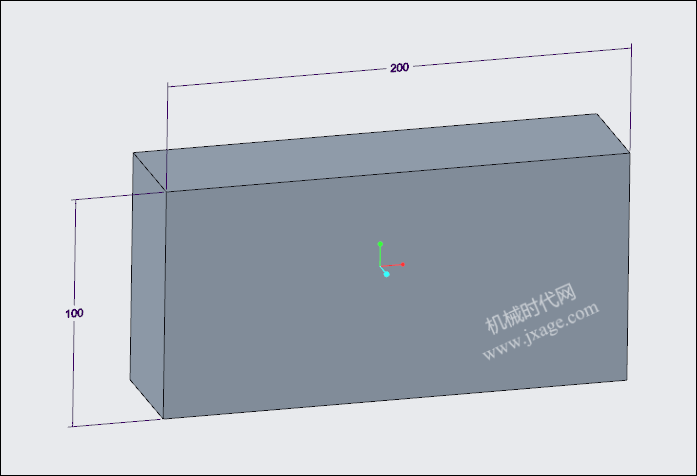
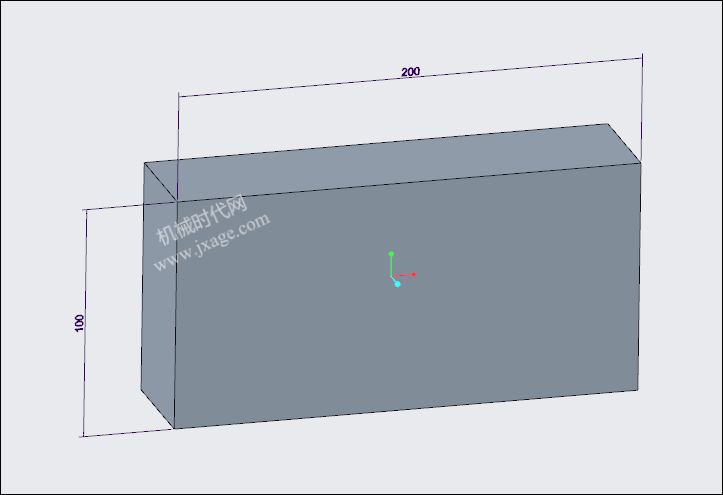
在默認情況下,我們在Creo中進行三維標注時,尺寸值位于尺寸線的中間,如下圖所示。但是我們更習慣于尺寸值位于尺寸線的上方,如何進行設置?
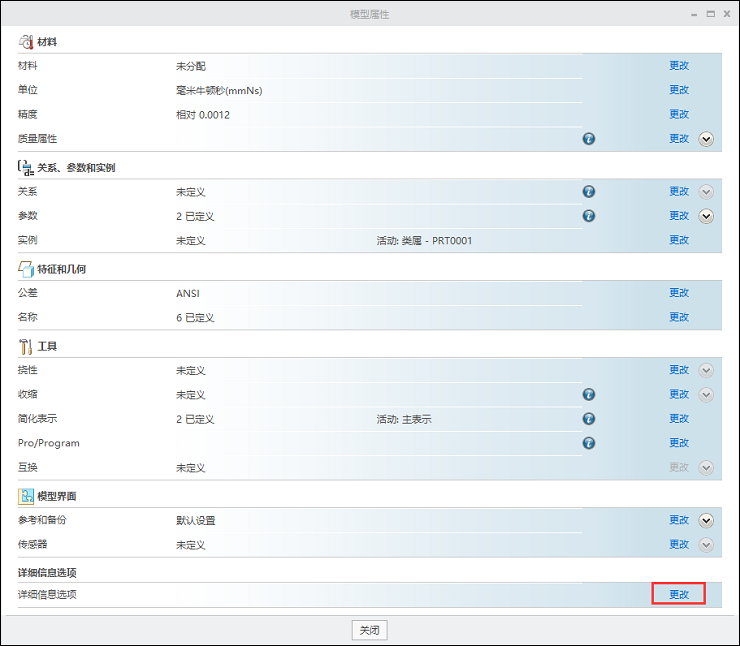
1.點擊“文件”-“準備”-“模型屬性”,彈出如下圖所示的窗口。點擊底部的“詳細信息選項”右側的“更改”按鈕。
2.找到配置選項:default_lindim_text_orientation,將該選項的值設置為“parallel_to_and_above_leadef”,如下圖所示。

3.完成之后,我們可以看到下圖所示的效果。我經常在做PPT匯報項目工作時,直接使用Creo的三維標注來展示模型尺寸。
1.打開cero軟件,點擊“文件”-“選項”-“配置編輯器”;
2.找到配置選項graphics,將其值由opengl *改為win32_gdi;
1.打開模型,點擊“文件”-“管理文件”-“刪除舊版本”。
1.啟動Creo軟件,選擇工作目錄。將模型所在文件夾作為工作目錄;
2.在“實用工具”組中選擇“打開系統窗口”,打開命令提示符窗口,在命令提示符窗口中輸入“purge”命令,單擊“回車”確認即可清除當前文件夾下的所有模型的小版本。
在產品模型未完成最終版的設計前,不建議清除模型的的小版本,留存小版本可以對模型每次保存的版本進行溯源,方便查找歷史設計。在最終版確定后再清除模型小版本,減少模型數據量。
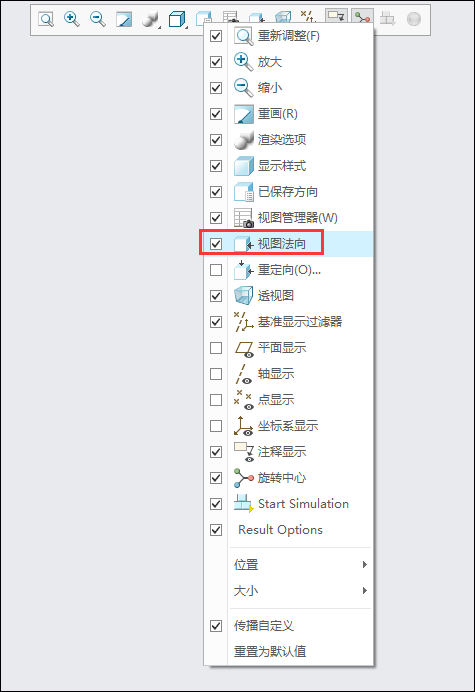
我們可以點選視圖法向(可以通過鼠標右鍵單擊視圖區上方的工具欄將其顯示出來,如下圖所示),再選擇某一平面,即可將視圖方向與參考平面垂直。

技術鄰APP
工程師必備


