
VirtualLab Fusion光源的這些設(shè)置方法,你掌握了嗎?

設(shè)置光源是光學(xué)仿真的開(kāi)始,不同的光源分布對(duì)光學(xué)仿真的結(jié)果有顯著影響。如何在VirtualLab Fusion中導(dǎo)入并設(shè)置光源呢?VirtualLab Fusion為用戶提供了多樣化的光源設(shè)置方法,本期將重點(diǎn)介紹四種方法。
方法一:Sources選項(xiàng)
在頂部的功能區(qū)菜單中選擇Sources,可以看到VirtualLab Fusion提供了基礎(chǔ)光源(包含高斯光束、平面波、像散波、球面波、超高斯波和存儲(chǔ)光場(chǎng))、部分相干光源、光譜以及脈沖。
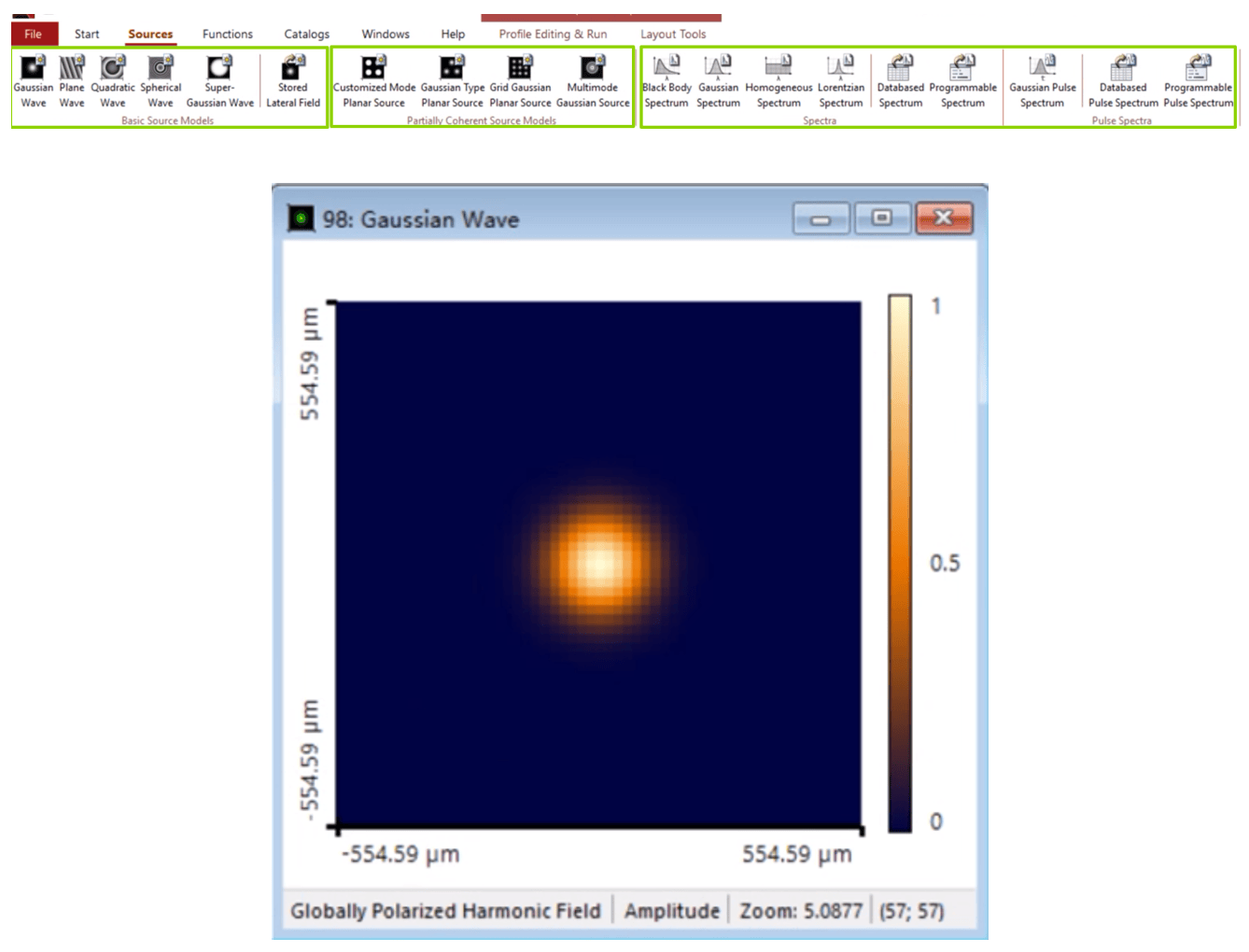
圖1. 從Sources中打開(kāi)光源
隨機(jī)點(diǎn)開(kāi)一個(gè)窗口在對(duì)話框設(shè)置完畢參數(shù)之后就可以生成結(jié)果文檔。
方法二:光路編輯器中添加
在光路編輯器當(dāng)中也可以直接添加光源。包括基礎(chǔ)的激光光源(厄米高斯光束、拉蓋爾高斯光束、因斯高斯光束)等。
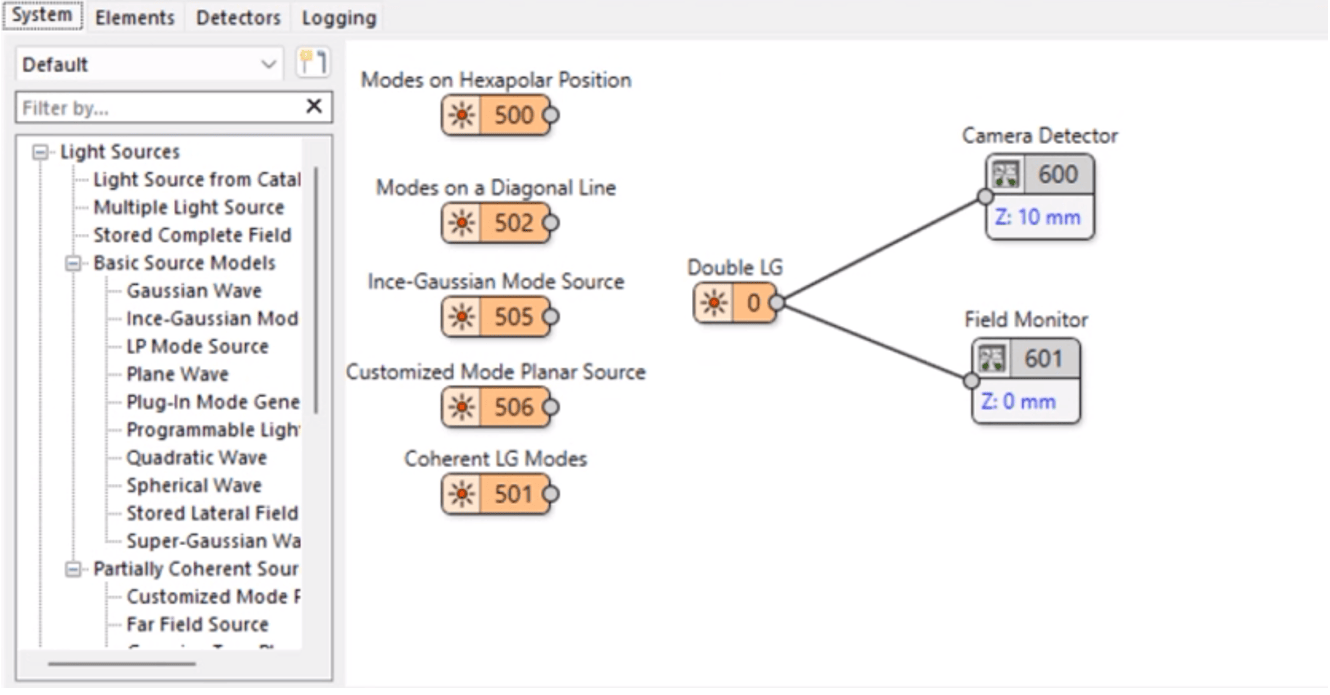
圖2. 光路編輯器
1. 疊加厄米高斯光束(Combination of Hermite Gaussian Modes)
在疊加厄米高斯光束中可以設(shè)置多個(gè)厄米高斯模式的相干疊加,在綠色框中輸入x和y方向的最大階數(shù),在下方可以勾選對(duì)應(yīng)疊加的模式、設(shè)置權(quán)重和相位差(Phase Offset)
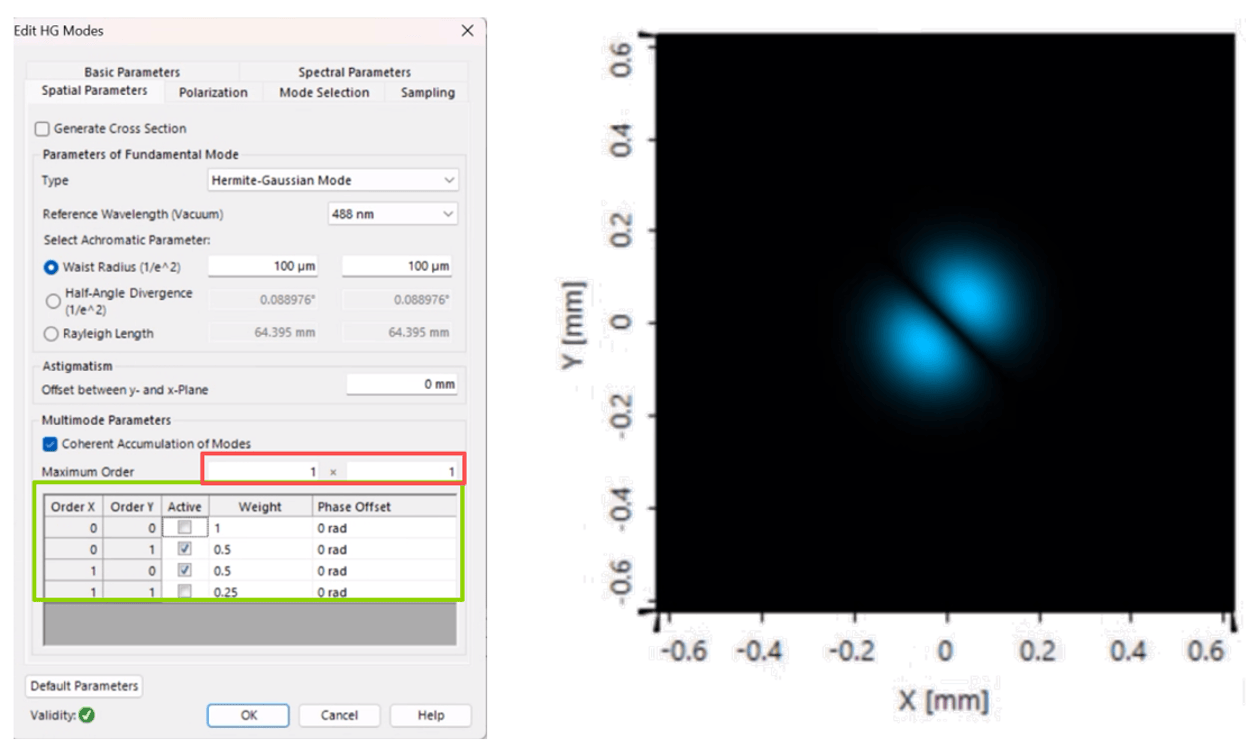
圖3. 利用疊加厄米高斯光束模擬傾斜45°角厄米高斯模式
圖3右側(cè)可以看到HG01和HG10疊加形成了傾斜45°角厄米高斯模式。如果HG01和HG10具有π/2的相位差則會(huì)疊加形成一階渦旋光。
2. 疊加拉蓋爾高斯光束(Combination of Laguerre Gaussian Modes)
原理和疊加拉蓋爾高斯光束類似,這個(gè)也可以在疊加厄密高斯光束的編輯卡上方勾選拉蓋爾高斯光束,或者從目錄中導(dǎo)入。
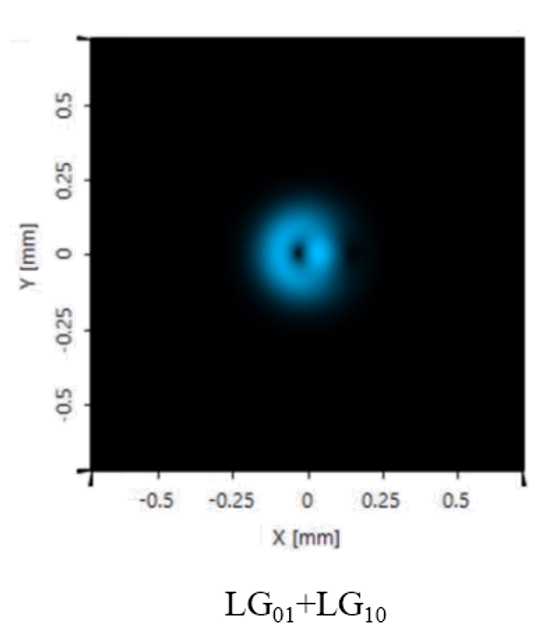
圖4. 疊加拉蓋爾高斯光束
3. 因斯高斯模式
如圖5所示,在因斯高斯模式中可以編輯橢圓度(ellipticity)、徑向(Order)和角向(Degree)階數(shù)。
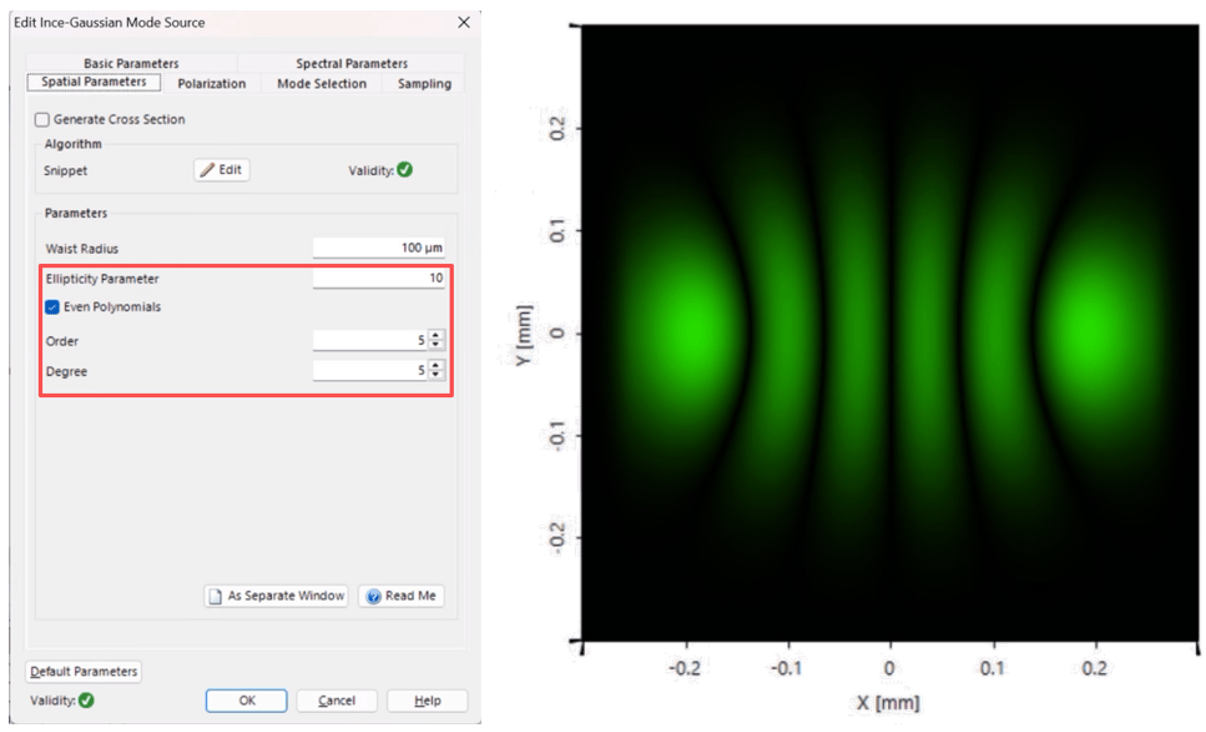
圖5. 奇數(shù)厄米高斯光束
4. 六角模式和對(duì)角線模式分布光束
VirtualLab Fusion中包含沿著特定幾何形狀分布的模式,如六角模式和對(duì)角線模式(圖6)。
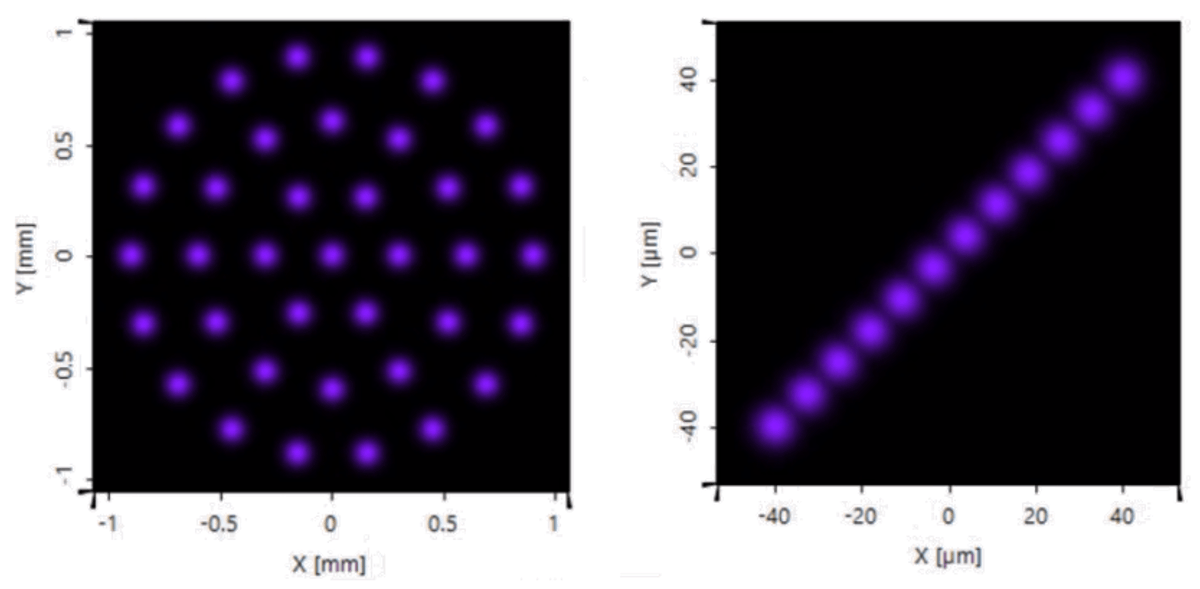
圖6. 六角模式和對(duì)角線模式
方法三:從打開(kāi)的光源文件導(dǎo)入
在部分相干光源的選項(xiàng)中可以設(shè)置基礎(chǔ)模式,可以將打開(kāi)的光源文件導(dǎo)入作為基礎(chǔ)模式,如圖7所示。
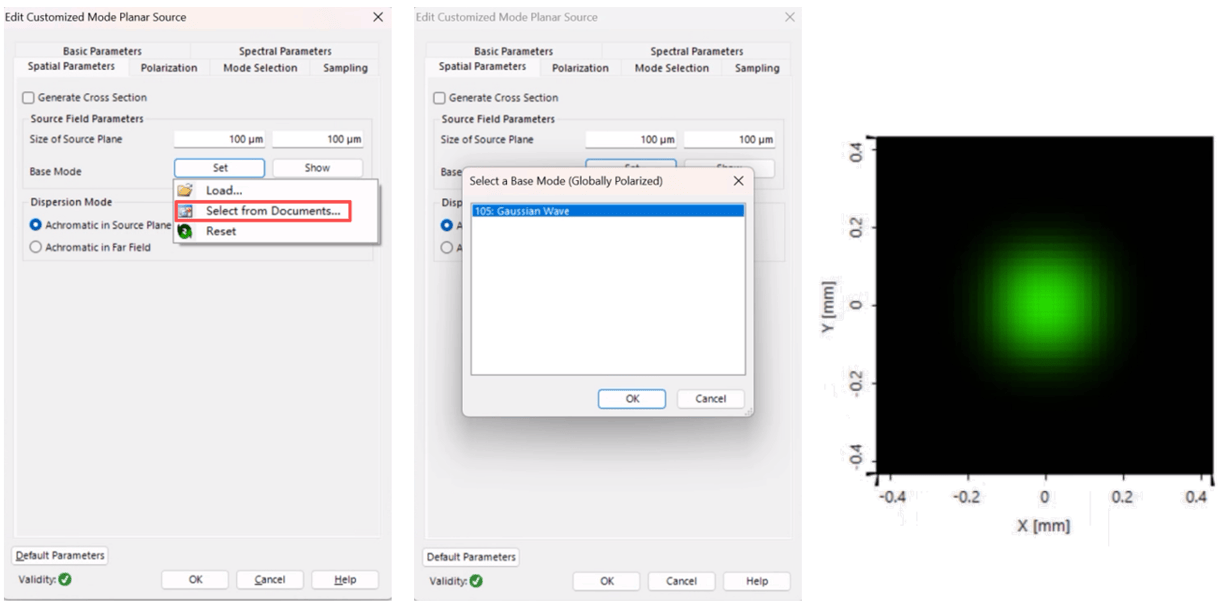
圖7. 部分相干光源
方法四:可編程光源
在光路編輯器中可以添加可編程光源,通過(guò)C#代碼定義光源,以下將通過(guò)一個(gè)簡(jiǎn)單案例說(shuō)明如何用可編程光源自定義你所需要的光源。打開(kāi)Programmable Light Source編輯器,我們看到在Parameters中式空白的,點(diǎn)擊Edit按鈕打開(kāi)編輯窗口。在global parameters中用Add按鈕依次添加x_offset、y_offset、beam_width、wavelength和order幾個(gè)參數(shù),設(shè)置其默認(rèn)值和范圍。
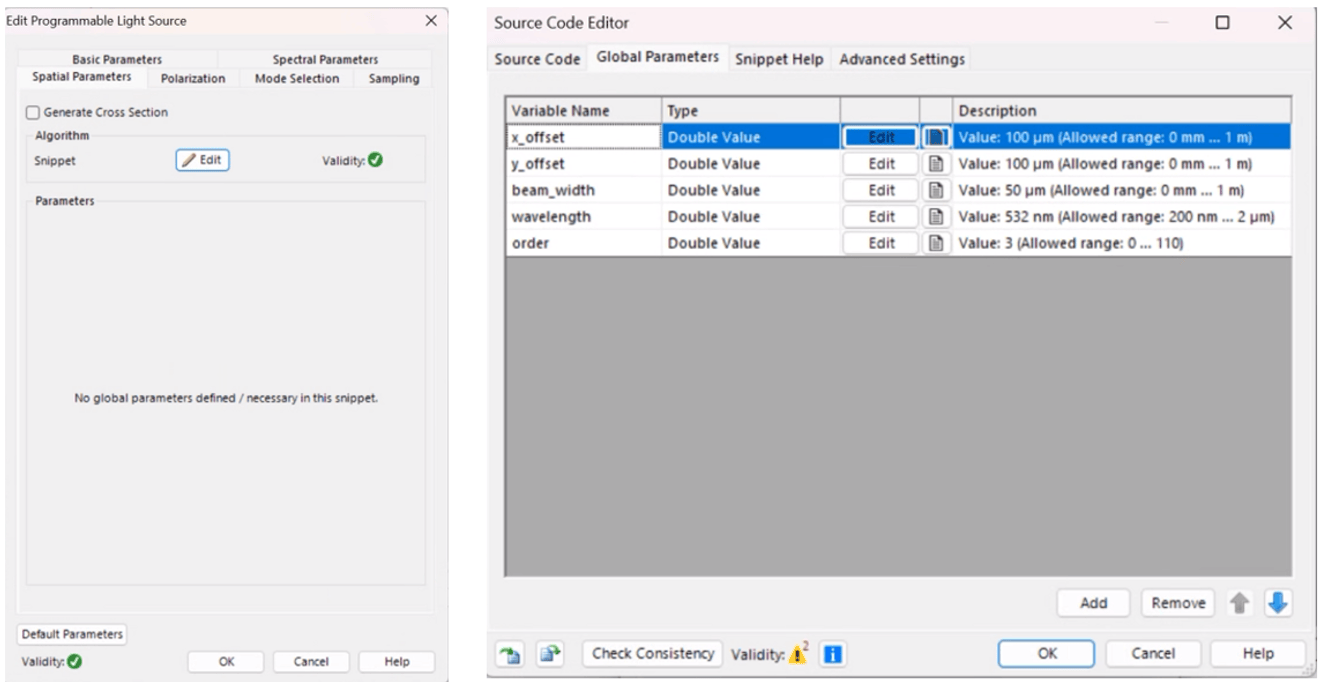
圖8. 可編程光源添加參數(shù)
圖9左側(cè)紅框區(qū)域?qū)懭雽?duì)應(yīng)的源碼。保存之后再次打開(kāi)可編程光源,可以看到在下方出現(xiàn)了設(shè)定的參數(shù),可以設(shè)置x和y方向的偏移、TEM00模的束寬和階數(shù)。
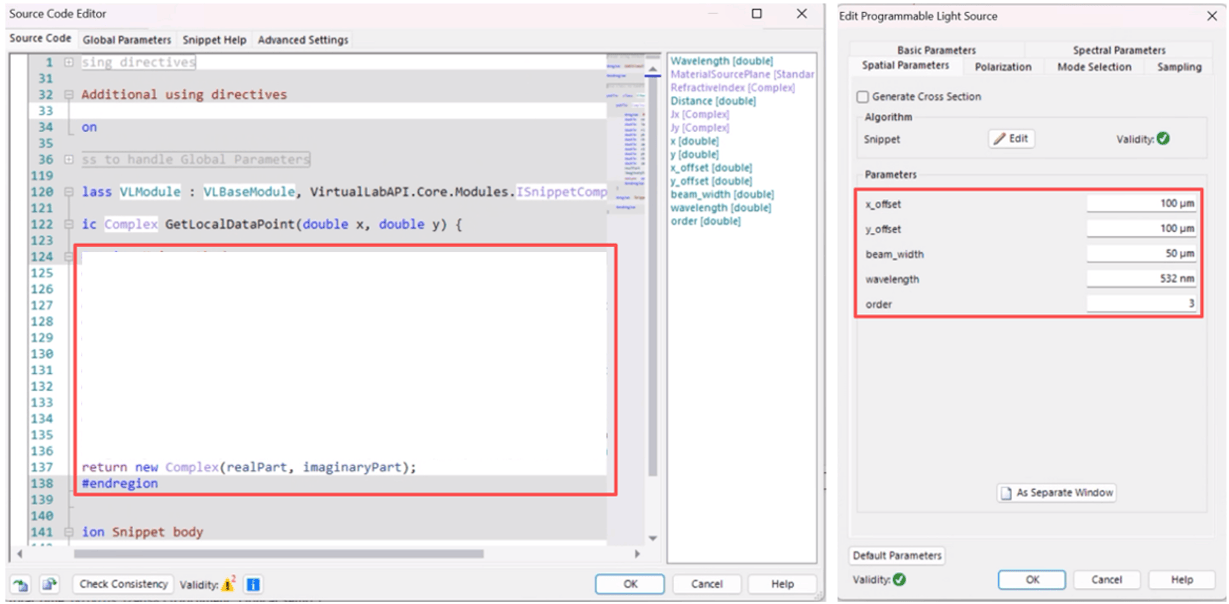
圖9. 可編程光源代碼編輯以及參數(shù)設(shè)置
運(yùn)行之可以看到最后得到和原點(diǎn)對(duì)稱分布的渦旋光束,如圖10所示。
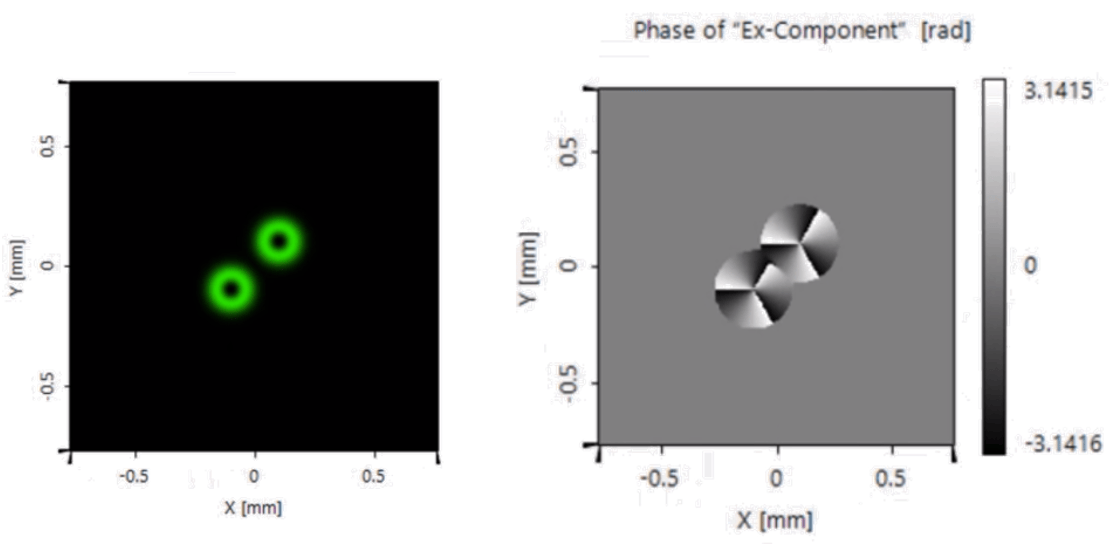
圖10. 離軸雙渦旋光束強(qiáng)度和相位
在VirtualLab Fusion的光路編輯器中選中光源,鼠標(biāo)右鍵后點(diǎn)擊Activate Light Source可以快速激活一個(gè)光源。
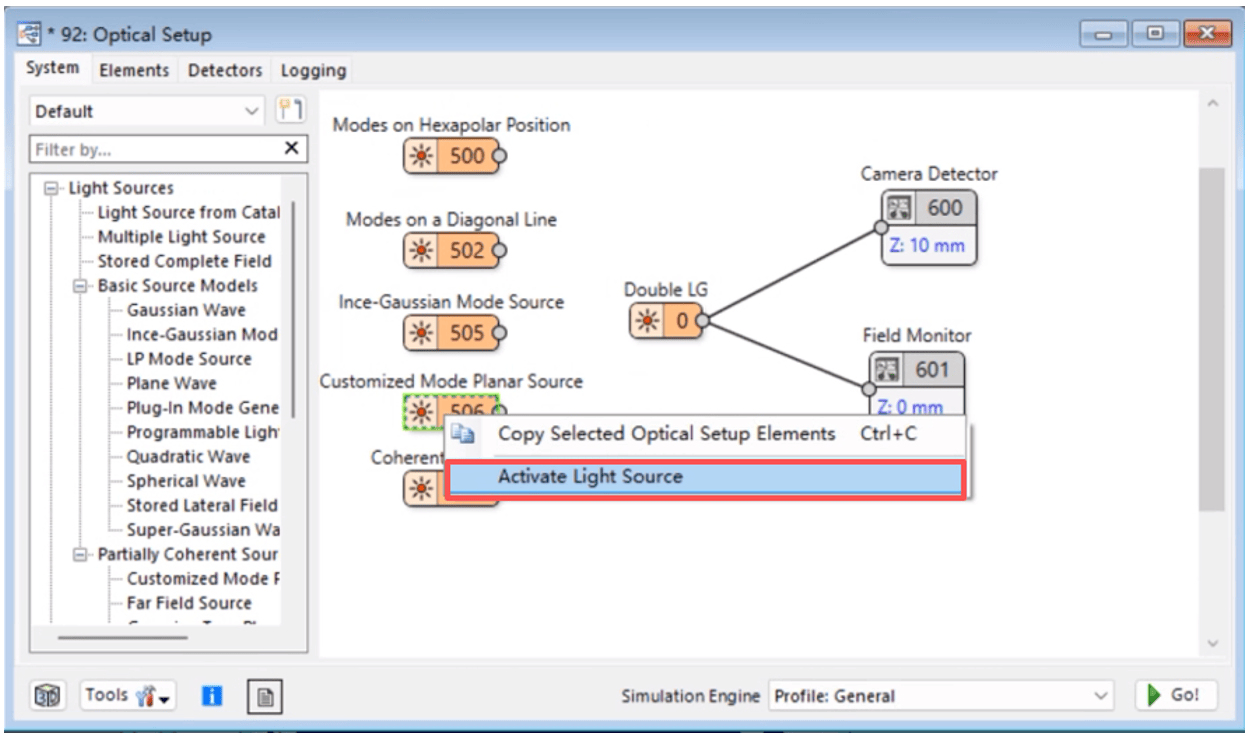
圖11. 快速激活一個(gè)光源
最后,別忘了在上方Layout Tools中可以將自定義的光源保存到自定義光源庫(kù)中,方便下次使用。
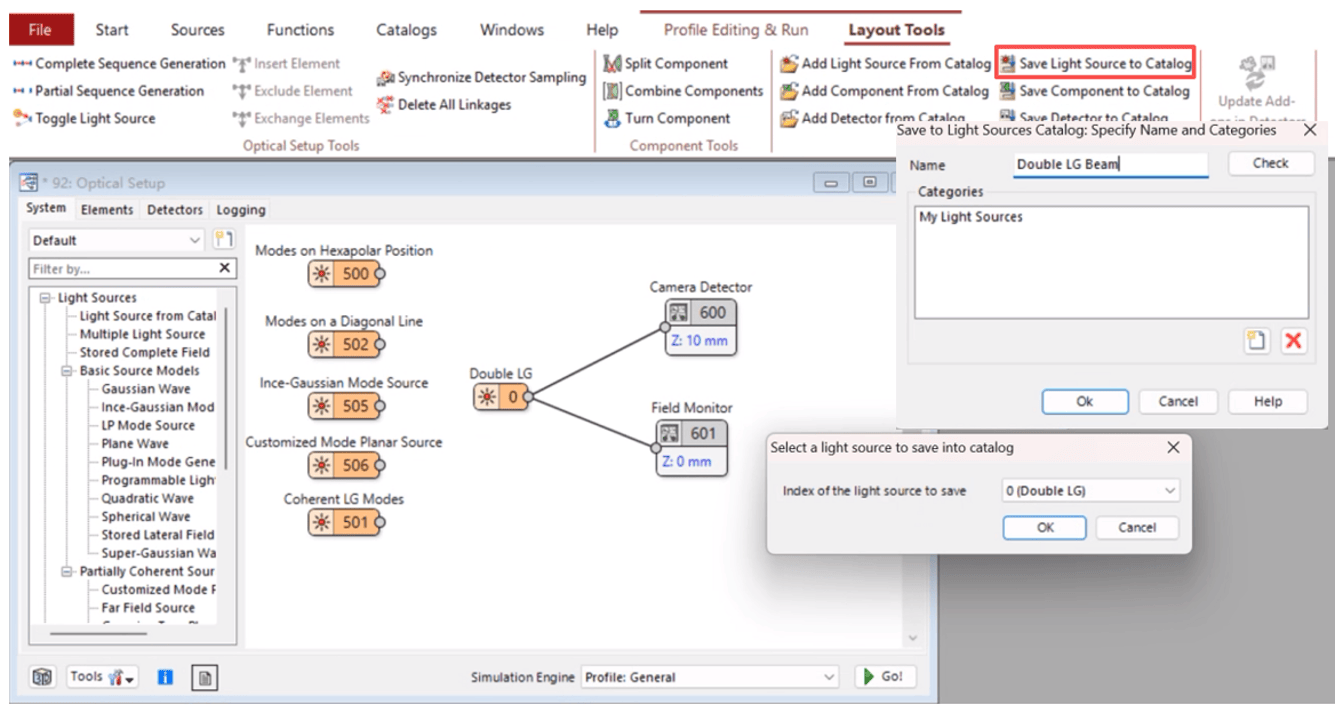
圖12. 保存可編程光源為自定義光源


工程師必備
- 項(xiàng)目客服
- 培訓(xùn)客服
- 平臺(tái)客服
TOP


