
如何設置CAD任務欄上多文檔狀態的展示方式?

瀏覽:2430
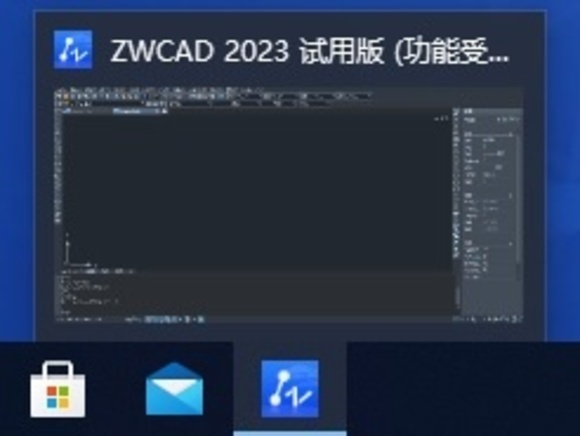
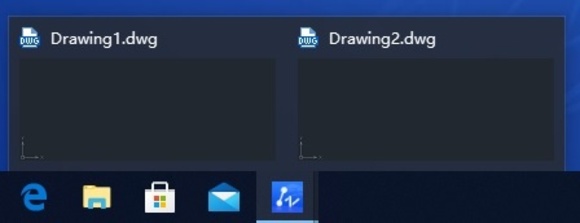
在CAD操作中,同時打開多個文檔進行切換或對比是常有的事,但任務欄上這些文檔的展示方式如果不合心意,很容易影響工作效率。比如有的會擠成一團,想快速找到目標文檔得翻半天;有的則平鋪顯示,占滿任務欄空間。其實,多文檔狀態下CAD在任務欄的展示方式是可以自定義的,無論是讓每個文檔單獨顯示,還是合并成一個文件夾樣式,都能根據自己的使用習慣來設置。接下來,就為大家介紹具體的調整方法,讓多文檔操作更順手。
問題描述:
CAD打開多文檔的情況下,在任務欄上可以展示為多文檔或單文檔方式,是怎樣進行設置的?
原因分析:
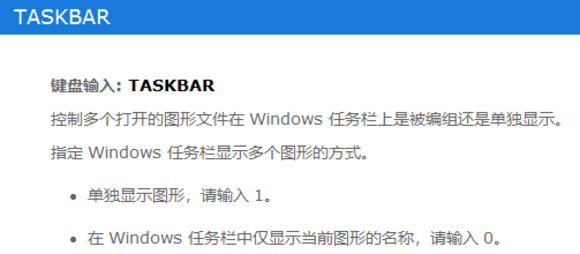
系統變量【TASKBAR】控制CAD多文檔狀態下在任務欄上的方式。
以上就是相關CAD官網相關內容的梳理,但愿能給您帶來一些幫助。感謝你的認真閱讀,如有任何想法,歡迎隨時溝通交流!


技術鄰APP
工程師必備
工程師必備
- 項目客服
- 培訓客服
- 平臺客服
TOP


