
為什么CAD多行文字雙擊后沒有編輯工具欄?

瀏覽:2712
在CAD中編輯多行文字時,不少人會遇到這樣的問題:雙擊文字后,本應彈出的編輯工具欄卻沒出現,導致無法快速調整字體、段落等格式。這究竟是怎么回事呢?其實背后可能涉及系統設置、變量參數等多個原因,下面就來詳細分析并給出解決辦法。
問題描述:
多行文字雙擊后,沒有文字格式對話框,無法更改文字格式如何解決?
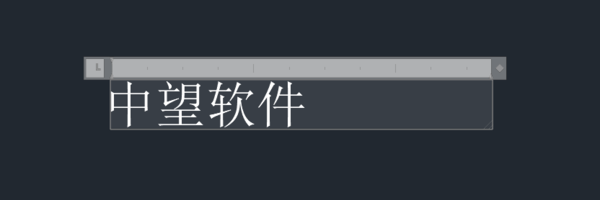
步驟指引:
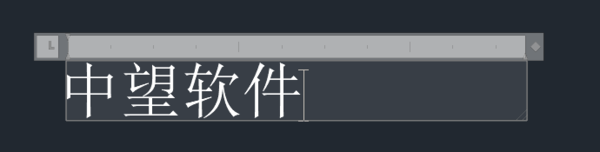
1.雙擊多行文字,進入編輯狀態;
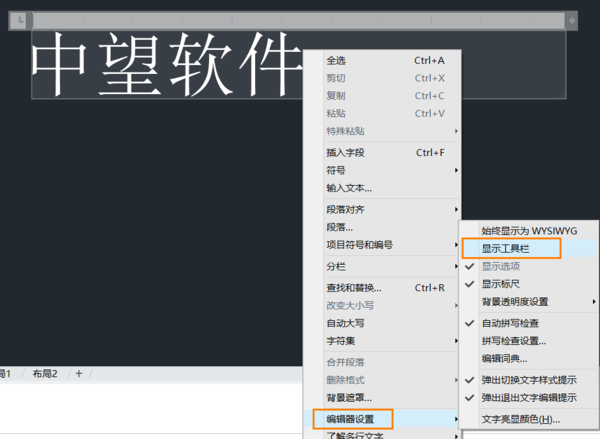
2.點擊鼠標【右鍵】,執行【編輯器設置】,勾選【顯示工具欄】;
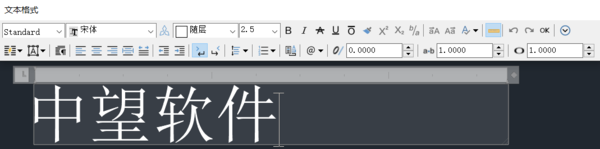
3.顯示【文本格式】對話框后,可更改多行文字的文本格式。
以上就是CAD相關內容的梳理,但愿能給您帶來一些幫助。感謝你的認真閱讀,如有任何想法,歡迎隨時溝通交流!


技術鄰APP
工程師必備
工程師必備
- 項目客服
- 培訓客服
- 平臺客服
TOP


