
如何重裝CAD打印機驅(qū)動?

在 CAD 繪圖工作流程里,打印機驅(qū)動扮演著連接 CAD軟件與物理打印設(shè)備的關(guān)鍵橋梁角色,確保圖紙能精準(zhǔn)無誤地輸出為硬拷貝。然而,當(dāng)遭遇打印異常,比如打印文件長時間卡頓、打印內(nèi)容缺失、格式錯亂,或是 CAD 根本無法識別打印機時,重裝打印機驅(qū)動往往成為解決問題的有效途徑。這一操作看似簡單,實則涵蓋了從卸載舊驅(qū)動、下載適配新驅(qū)動,到重新安裝并調(diào)試的一整套嚴(yán)謹(jǐn)流程,每個環(huán)節(jié)都關(guān)乎最終打印效果的成敗。接下來,我們將以 Windows 系統(tǒng)為例,為你詳細(xì)拆解 CAD 重裝打印機驅(qū)動的全流程操作 。
問題描述:
表格或明細(xì)表偶爾會出現(xiàn)輸出pdf圖紙沒有問題,打印出來的圖紙卻存在缺行的情況。問題可能與打印機驅(qū)動有關(guān),可以嘗試卸載重裝打印機驅(qū)動。

步驟指引:
點擊系統(tǒng)Windows【開始】后,選擇【設(shè)置】;

點擊【藍(lán)牙和其他設(shè)備】后,選擇【設(shè)備】;

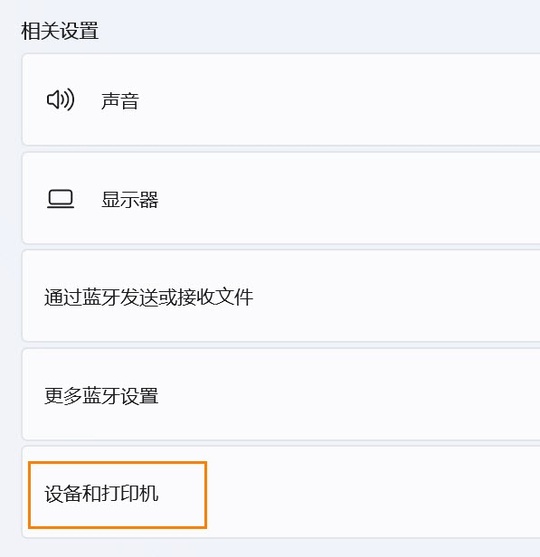
點擊設(shè)備對話框中的【設(shè)備和打印機】;
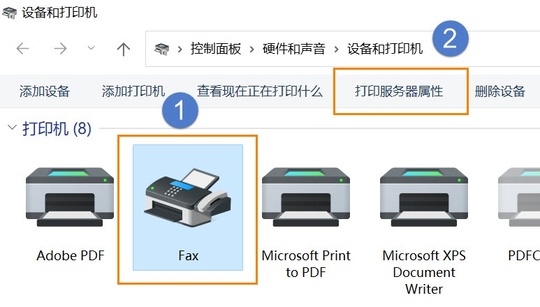
選擇對應(yīng)的打印機后,點擊【打印服務(wù)器屬性】。(提示:因系統(tǒng)不同,有些計算機不需要選擇打印機也可以進入到“打印服務(wù)器屬性“)
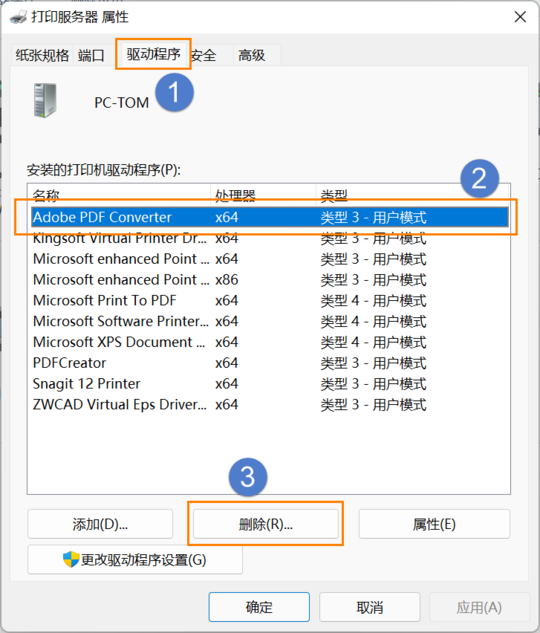
進入到“打印服務(wù)器屬性“后,點擊【驅(qū)動程序】后選擇對應(yīng)的打印機驅(qū)動程序,選擇【刪除】即可完成舊驅(qū)動程序的卸載;
從打印機對應(yīng)的品牌官網(wǎng)下載與打印機對應(yīng)的驅(qū)動程序后,點擊【添加】;
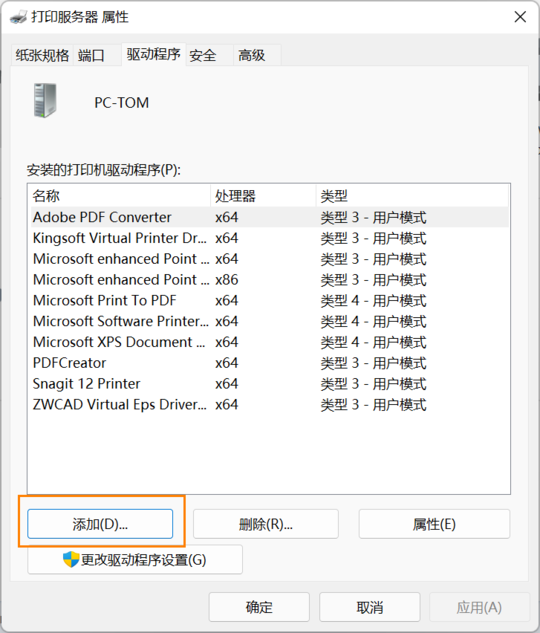
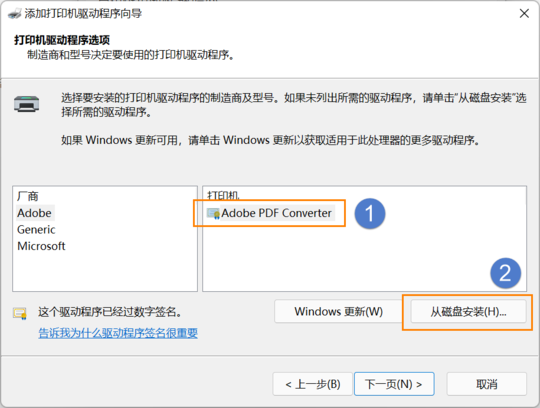
選擇對應(yīng)的打印機后,點擊【從磁盤安裝】,選擇已下載好的“打印機驅(qū)動程序”確定,至此就完成了舊打印機驅(qū)動程序的卸載和新打印機驅(qū)動程序的安裝,重新打開軟件進行打印就可以了。
本文的分享就到這里,希望能為你提供實用的信息。感謝你的耐心閱讀,歡迎留言交流!


工程師必備
- 項目客服
- 培訓(xùn)客服
- 平臺客服
TOP


