
如何關聯CAD的dwg格式文件直接打開?

在日常使用CAD軟件的過程中,正確關聯DWG文件是確保工作效率的基礎操作。當系統中存在多個版本的CAD軟件,或者由于誤操作導致DWG文件關聯異常時,雙擊DWG文件可能無法啟動預期的CAD程序,甚至出現無法打開的情況。這不僅會打斷工作流程,還可能造成數據丟失或版本混亂等問題。其實,通過簡單的設置步驟,我們可以輕松地將DWG文件與特定版本的CAD軟件進行關聯。接下來,我們就詳細介紹如何在不同操作系統環境下正確關聯DWG文件,讓你能夠快速、便捷地打開和編輯CAD圖紙。
問題描述:
電腦裝過多個CAD程序,DWG文件雙擊默認不是用相應的CAD程序打開,如何將其設置CAD雙擊打開?
原因分析:
正版CAD安裝后第一次開啟軟件,會有提示關聯DWG,這時需要注意選擇。
若該提示被關閉,可以將其再次打開進行選擇。
解決方案:
方法一:
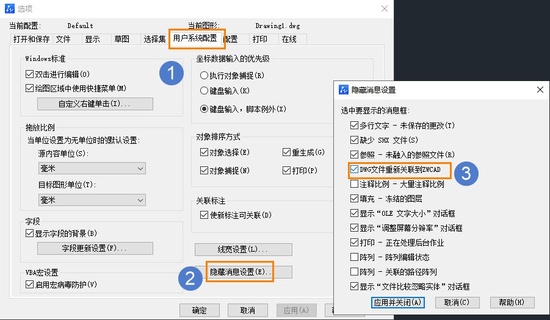
輸入命令【OPTIONS】,回車,進入“選項”對話框,在【用戶系統配置-隱藏消息設置】里勾上【DWG文件重新關聯到ZWCAD】。
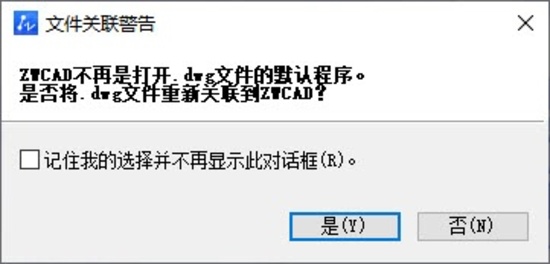
重新開CAD,會有DWG關聯的對話框提示,注意選擇【是】。
方法二:
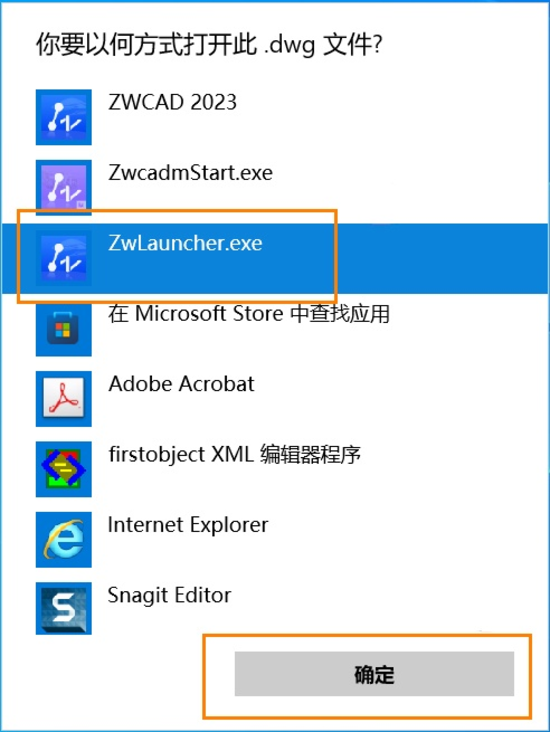
在DWG文件上右鍵,【打開方式】里選擇【ZwLauncher.exe】。
方法三:
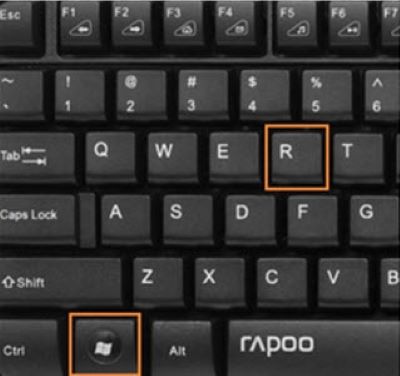
【WIN+R】鍵調出系統運行對話框,輸入regedit,回車,進入到注冊表編輯器;
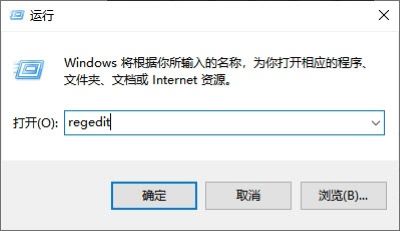
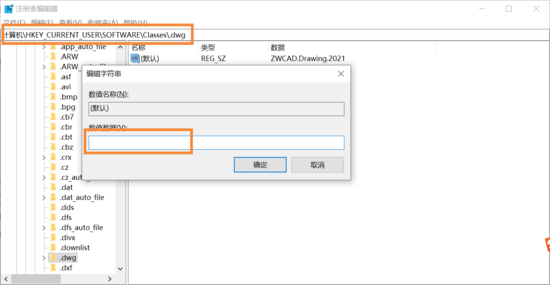
分別定位到以下注冊表
HKEY_CURRENT_USER\Software\Classes\.dwg 值置為空
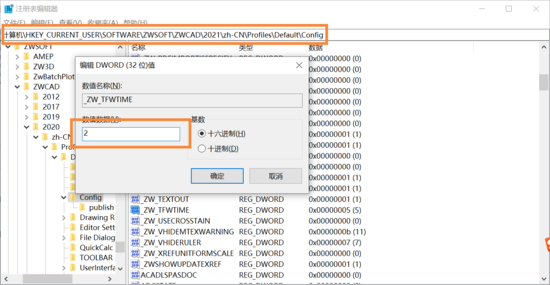
HKEY_CURRENT_USER\Software\ZWSoft\ZWCAD\2021\zh-CN\Profiles\Default\Config\_ZW_TFWTIME 值改為2
HKEY_CURRENT_USER\Software\ZWSoft\ZWCAD\2021\zh-CN\Profiles\Default\Config\FILETYPEASSOC 值改為1
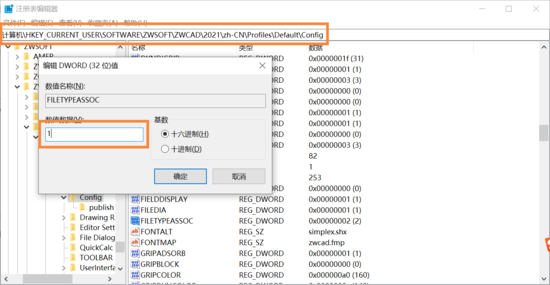
重新開CAD,會有DWG關聯的對話框提示,注意選擇【是】。
本文的分享就到這里,希望能為你提供實用的信息。感謝你的耐心閱讀,歡迎留言交流!


工程師必備
- 項目客服
- 培訓客服
- 平臺客服
TOP


