
在 Jupyter Notebook 中安裝 Python yfinance

?
Jupyter Notebook 能夠與各種 Python 庫無縫集成,包括用于獲取財務數據的 yfinance。通過在 Jupyter Notebook 中安裝 yfinance,您可以直接從筆記本環境中訪問股票市場數據,從而實現動態數據分析和可視化。此安裝過程涉及運行一個簡單的命令,該命令使用 notebook 的 shell 界面來管理 Python 包。
目錄
設置 Jupyter Notebook
Jupyter Notebook 是一個開源 Web 應用程序,允許您創建和共享包含實時代碼、方程式、可視化效果和敘述文本的文檔。要在您的系統上設置 Jupyter Notebook,請按照下面提到的 GeeksforGeeks 文章進行作:
注意:設置 Jupyter 筆記本 -
安裝 yfinance
步驟 1:打開 Jupyter Notebook
從命令行或 Anaconda Navigator 啟動 Jupyter Notebook。這將在您的 Web 瀏覽器中打開一個帶有 Jupyter 界面的新選項卡。
步驟 2:打開新筆記本
在 Jupyter 界面中,導航到要工作的目錄,然后單擊“新建”并選擇“Python 3”以打開新筆記本。
第 3 步:安裝 yfinance
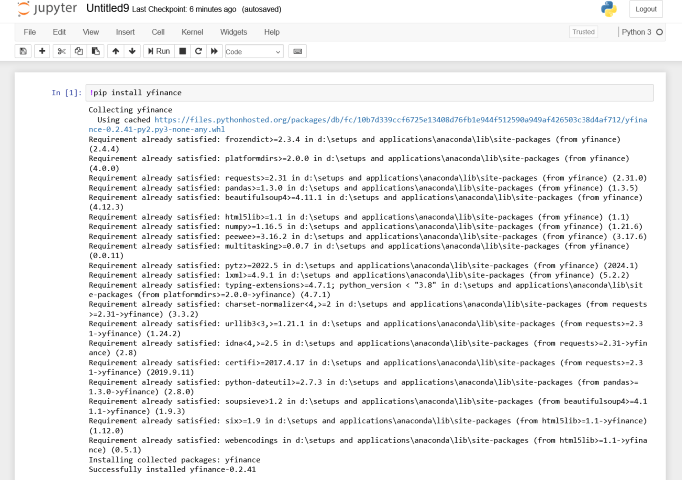
在筆記本的代碼單元格中,輸入以下命令并運行該單元格:
!pip install yfinance
 ?
?

命令開頭的 允許您直接從筆記本運行 shell 命令。此命令 通過 Python 軟件包安裝程序 .!yfinancepip
驗證安裝
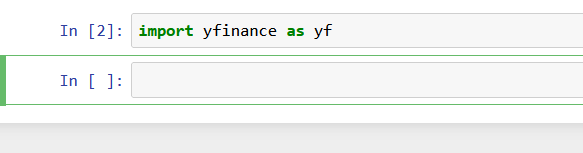
要檢查安裝是否成功,您可以嘗試在另一個代碼單元中導入 yfinance:
import yfinance as yf
輸出:
 ?
?

如果沒有錯誤,則安裝成功,您可以開始使用 來獲取財務數據。yfinance
示例:在條形圖中獲取和顯示 Facebook 數據
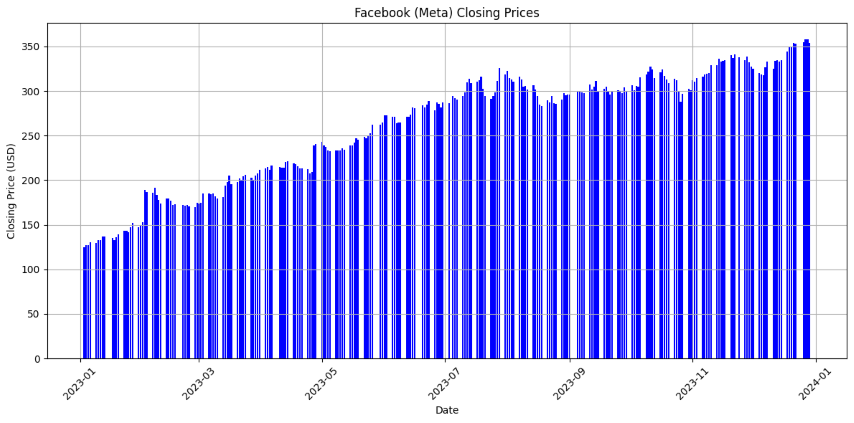
在此示例中,我們使用 yfinance 庫下載 Meta(以前稱為 Facebook)和 matplotlib 的歷史股票數據,以創建條形圖。該代碼獲取 Meta 股票從 2023 年 1 月 1 日到 2024 年 1 月 1 日的收盤價,并將這些價格可視化為條形圖,日期在 x 軸上,收盤價在 y 軸上。
import yfinance as yf
import matplotlib.pyplot as plt
fb_data = yf.download('META', start='2023-01-01', end='2024-01-01')
fb_data['Date'] = fb_data.index
fb_data = fb_data[['Date', 'Close']]
plt.figure(figsize=(12, 6))
plt.bar(fb_data['Date'], fb_data['Close'], color='blue')
plt.xlabel('Date')
plt.ylabel('Closing Price (USD)')
plt.title('Facebook (Meta) Closing Prices')
plt.xticks(rotation=45)
plt.grid(True)
plt.tight_layout()
plt.show()
輸出:
 ?
?

結論
總之,在 Jupyter Notebook 中安裝 yfinance 可以高效訪問財務數據以進行分析和可視化。通過遵循安裝步驟并運行示例代碼,您可以直接在筆記本環境中無縫獲取和顯示股票市場信息,例如 Meta 的收盤價。
?


工程師必備
- 項目客服
- 培訓客服
- 平臺客服
TOP


