
如何使用 Jupyter Notebook – 終極指南

?
如何使用 Jupyter Notebook – 終極指南
目錄
Jupyter Notebook 中的 Hello World
?
安裝
使用 Anaconda 發行版安裝 Python 和 Jupyter,其中包括 Python、Jupyter Notebook 和其他用于科學計算和數據科學的常用軟件包。您可以下載 Anaconda 的最新 Python3 版本。現在,安裝下載的 Anaconda 版本。使用 pip 安裝 Jupyter Notebook:
python3 -m pip install --upgrade pip
python3 -m pip install jupyter
啟動 Jupyter Notebook
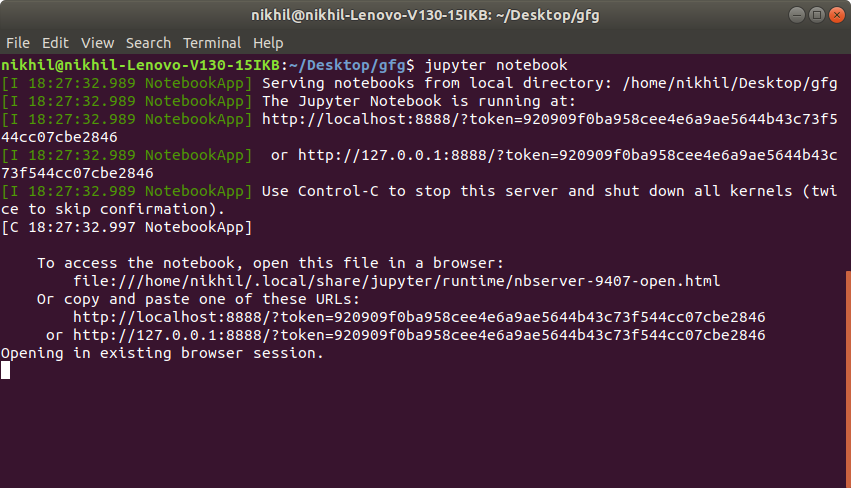
要啟動 Jupyter 筆記本,請在終端中鍵入以下命令。
jupyter notebook
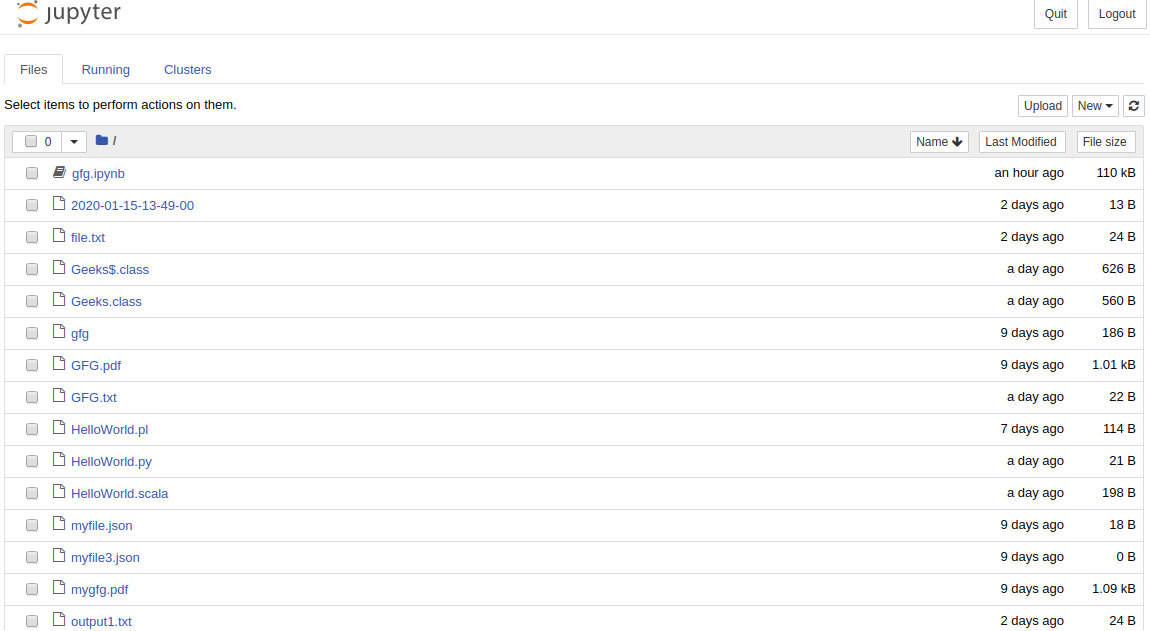
這將打印有關終端中筆記本服務器的一些信息,包括 Web 應用程序的 URL(默認情況下為 http://localhost:8888),然后打開默認 Web 瀏覽器以訪問此 URL。 打開 notebook 后,您將看到 Notebook Dashboard,其中將顯示 notebook 服務器啟動目錄中的 notebook、文件和子目錄的列表。大多數情況下,您希望在包含 notebook 的最高級別目錄中啟動 notebook 服務器。通常,這將是您的主目錄。
 ?
?

 ?
?

創建 Notebook
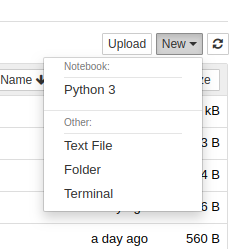
要創建新筆記本,請單擊右上角的 new 按鈕。單擊它以打開一個下拉列表,然后如果您單擊 Python3,它將打開一個新的筆記本。 網頁應如下所示:
 ?
?

 ?
?

Jupyter Notebook 中的 Hello World
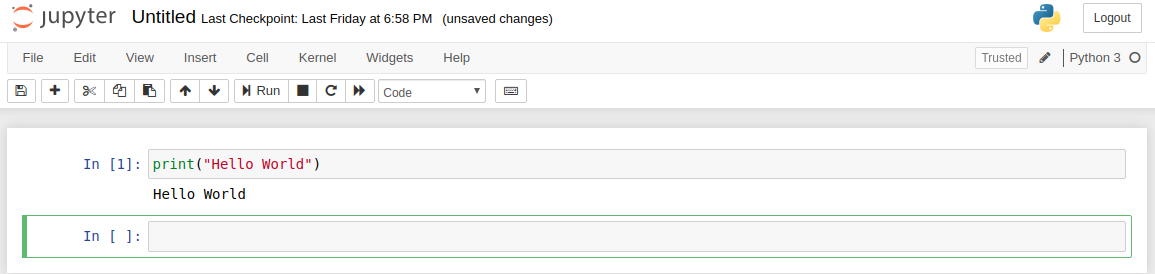
在 Jupyter Notebook 中成功安裝并創建筆記本后,讓我們看看如何在其中編寫代碼。Jupyter Notebook 提供了一個用于在其中編寫代碼的單元格。代碼類型取決于您創建的筆記本的類型。例如,如果您創建了一個 Python3 筆記本,則可以在單元格中編寫 Python3 代碼。現在,讓我們添加以下代碼 –
- Python3 語言
print("Hello World")
|
要運行單元格,請單擊運行按鈕或在選擇要執行的單元格后按 shift ? + enter ?。在 jupyter notebook 中編寫上述代碼后,輸出為:注意:當一個單元格執行了左側的標簽時,即 ln[] 更改為 ln[1]。如果單元格仍在執行中,則標簽將保持 ln[*]。
 ?
?

Jupyter Notebook 中的單元格
Cell 可以被視為 Jupyter 的主體。在上面的屏幕截圖中,帶有綠色輪廓的框是一個單元格。有 3 種類型的細胞:
- 法典
- 標記
- 原始 NBConverter
法典
這是鍵入代碼的位置,執行時,代碼將在單元格下方顯示輸出。代碼類型取決于您創建的筆記本的類型。例如,如果創建了 Python3 的筆記本,則可以添加 Python3 的代碼。考慮下面的示例,其中創建了一個斐波那契數列的簡單代碼,并且此代碼還獲取用戶的輸入。例: 提示上述代碼中的 tex bar 獲取用戶的輸入。上述代碼的輸出如下:輸出:
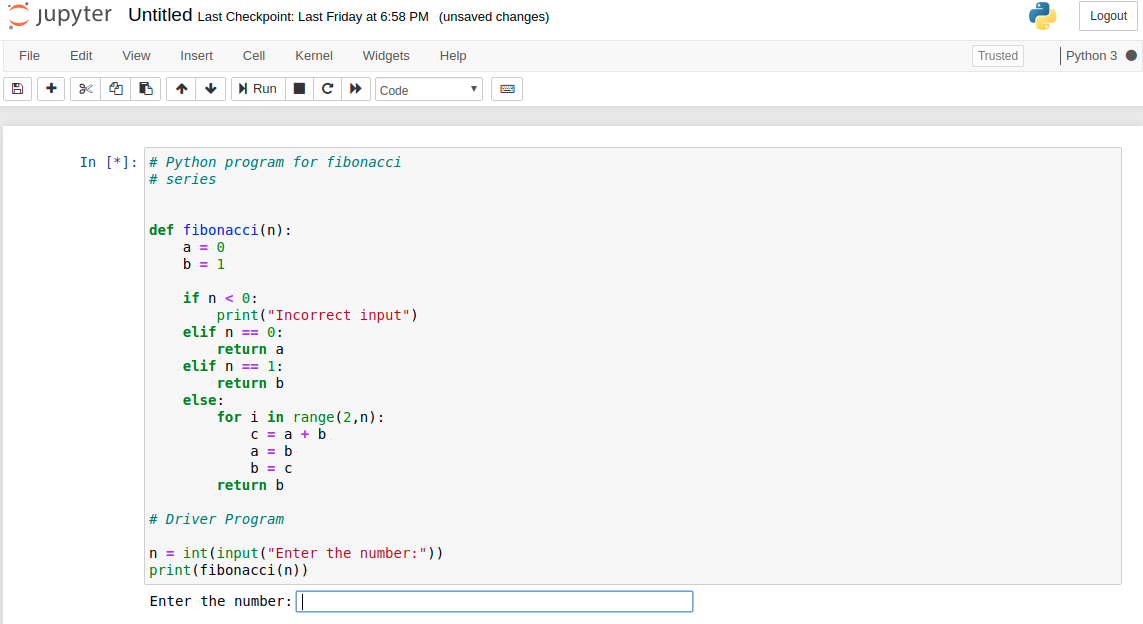 ?
?

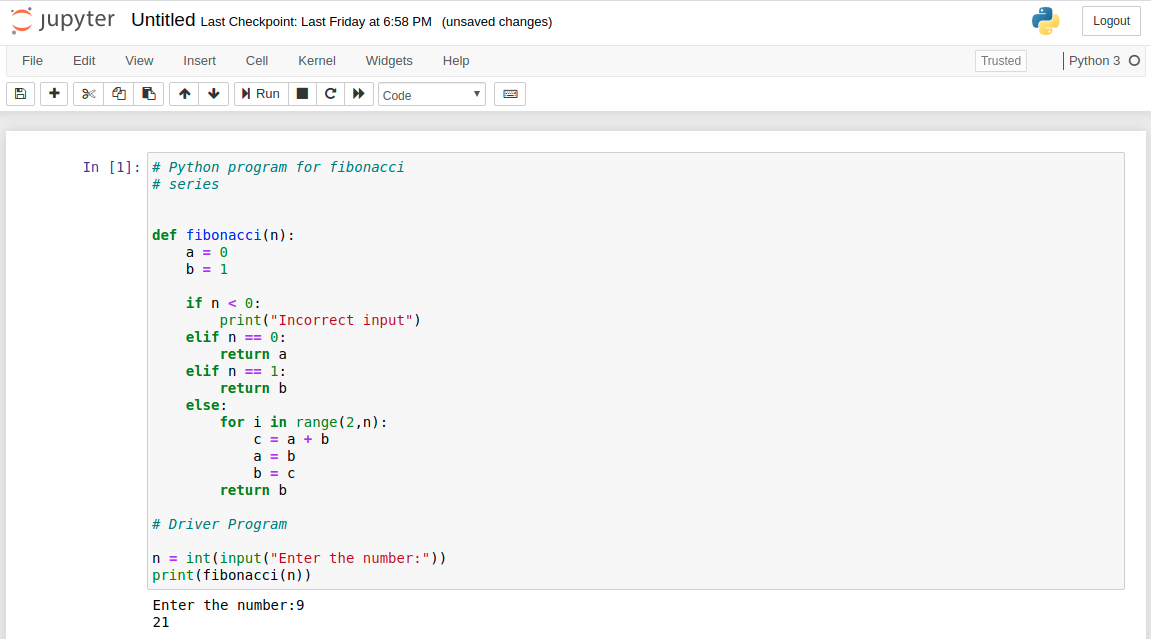 ?
?

Markdown
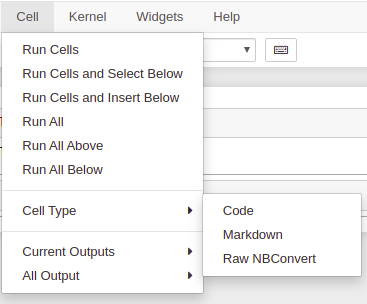
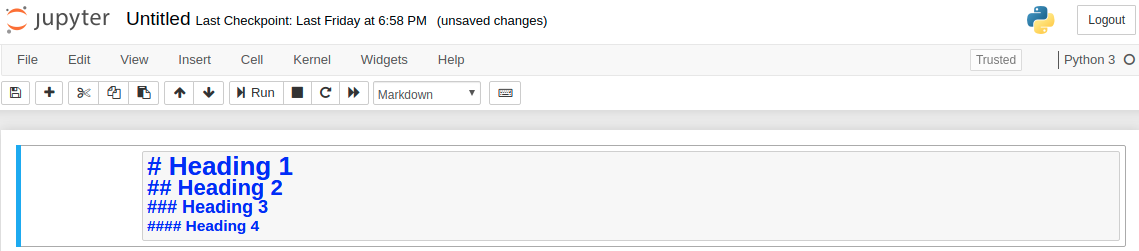
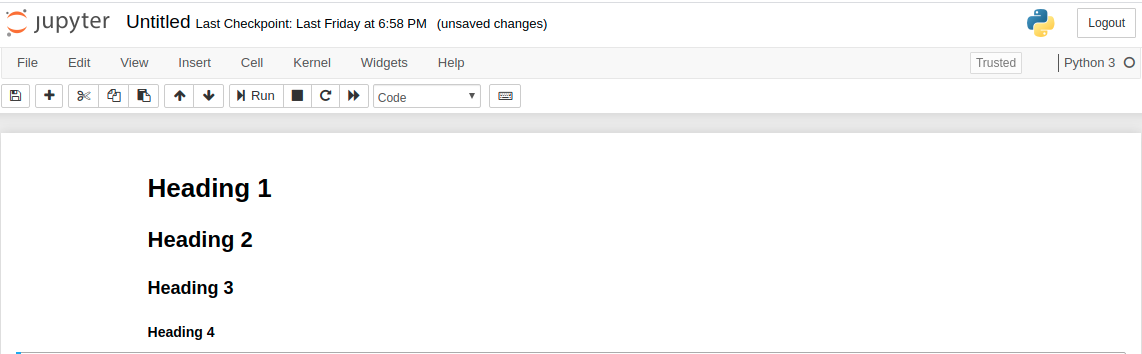
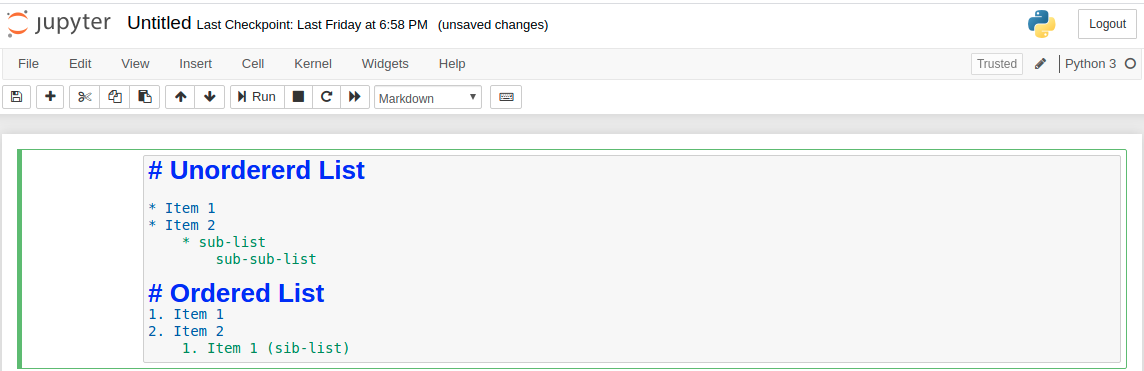
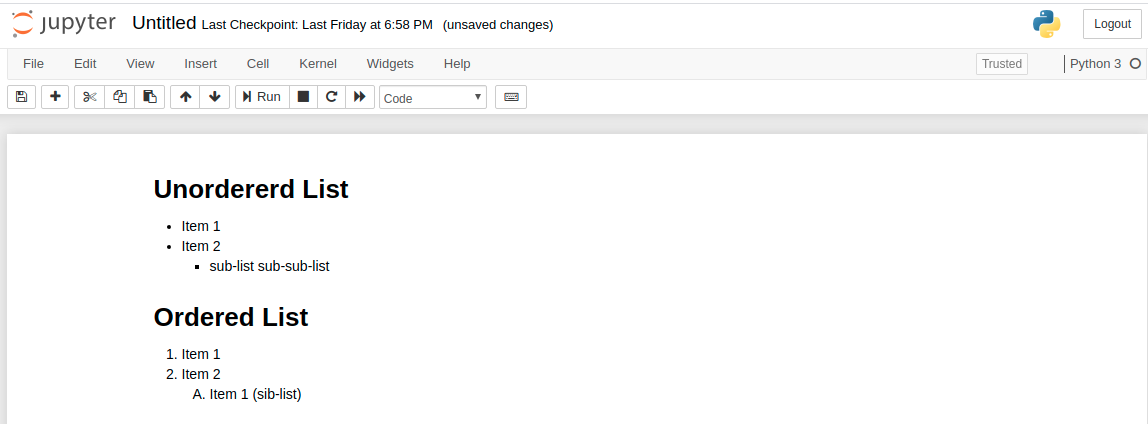
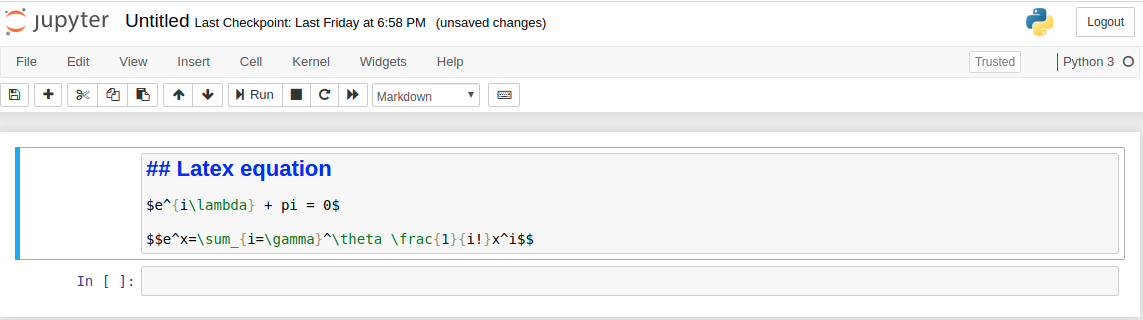
Markdown 是一種流行的標記語言,它是 HTML 的超集。Jupyter Notebook 還支持 Markdown。可以使用單元格菜單將單元格類型更改為 markdown。 添加標頭:可以通過在任何行前加上單個或多個 '#' 后跟空格來添加標題。示例:輸出:添加列表:在 Jupyter Notebook 中添加列表非常簡單。可以使用 '*' 符號添加列表。并且 Nested 列表可以通過使用縮進來創建。示例:輸出:添加 Latex 方程式:可以通過用 '$' 將 Latex 代碼括起來添加 Latex 表達式,而對于在中間編寫表達式,可以用 '$$' 將 Latex 代碼括起來。示例:輸出:添加表:可以通過按以下格式編寫內容來添加表。 輸出:注意:通過將文本分別括在 '**' 和 '*' 中,可以將文本設為粗體或斜體。
 ?
?

 ?
?

 ?
?

 ?
?

 ?
?

 ?
?

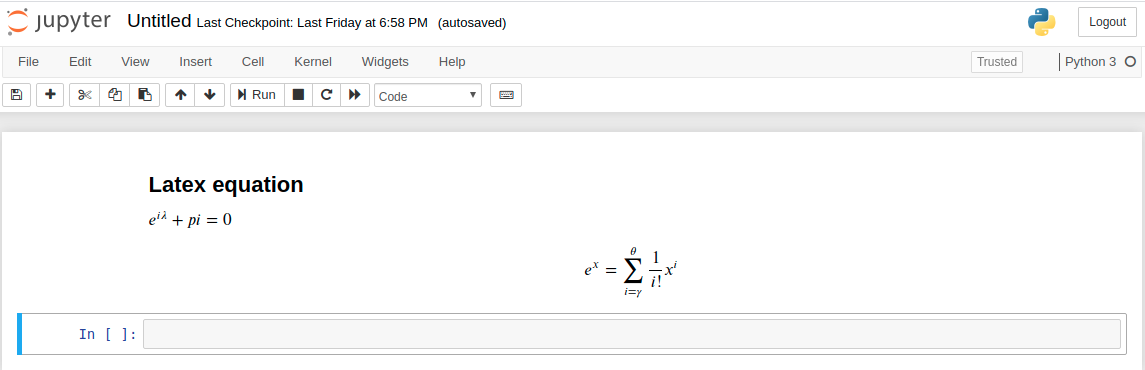 ?
?

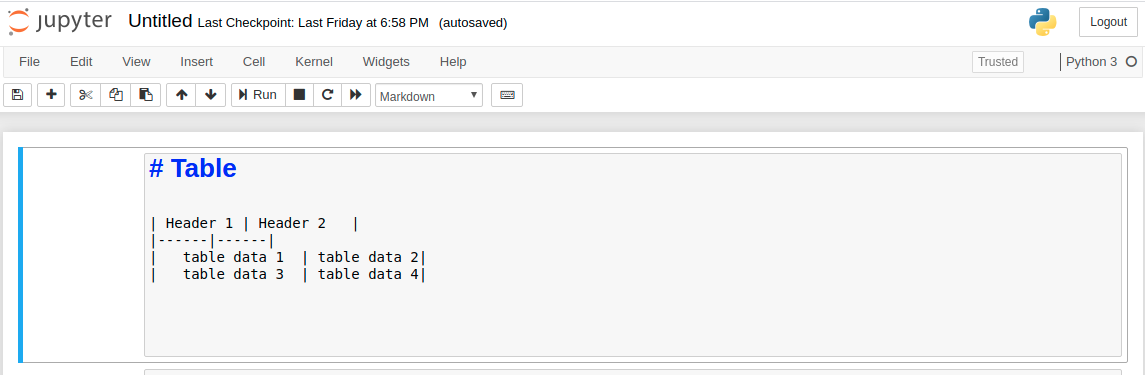 ?
?

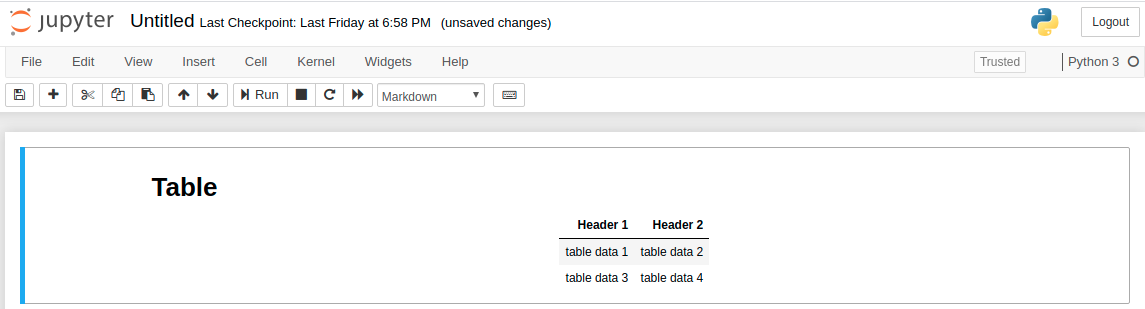 ?
?

原始 NBConverter
提供原始單元格以直接寫入輸出。Jupyter 筆記本不會評估此單元格。通過 nbconvert 后,原始單元格將到達目標文件夾,無需任何修改。例如,可以將完整的 Python 寫入原始單元格中,該單元格只有在 nbconvert 轉換后才能由 Python 呈現。
內核
每個筆記本后面都有一個內核。每當執行 cell 時,cell 內的代碼都會在內核中執行,并將輸出返回給 cell 進行顯示。內核繼續存在于整個文檔中,而不是單個單元格中。例如,如果一個模塊被導入到一個單元格中,則該模塊將可用于整個文檔。請參閱以下示例以更好地理解。示例:注意:每個單元格的執行順序在單元格左側說明。在上面的例子中,首先執行帶有 In[1] 的單元格,然后執行帶有 In[2] 的單元格。內核選項:Jupyter Notebook 為內核提供了各種選項。如果您想重置內容,這可能很有用。選項包括:
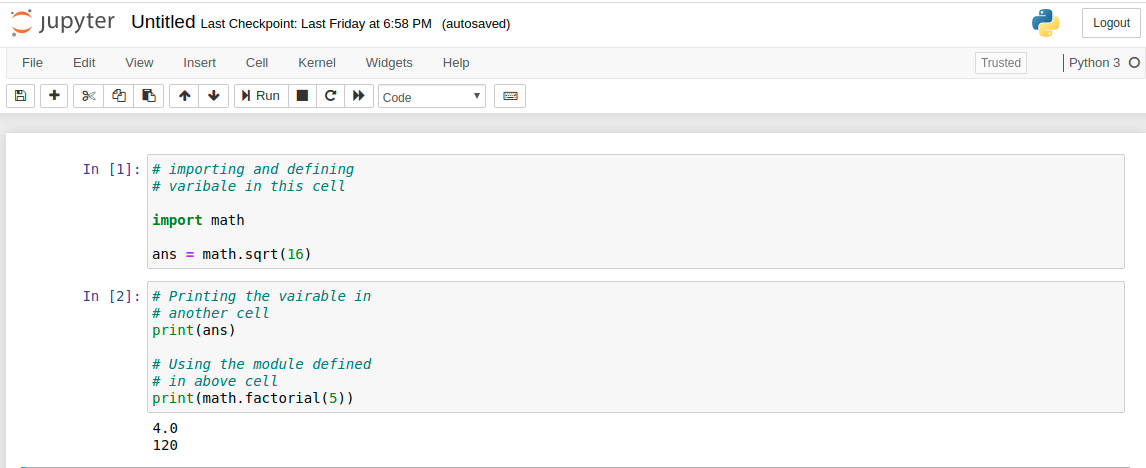 ?
?

- 重新啟動:這將重新啟動內核,即清除所有已定義的變量,清除已導入的模塊等。
- 重新啟動并清除輸出:這將執行與上述相同的作,但也會清除單元格下方顯示的所有輸出。
- 重新啟動并全部運行:這也與上述相同,但也將按自上而下的順序運行所有單元格。
- 中斷:此選項將中斷內核執行。當程序繼續執行或內核卡在某些計算中時,它可能很有用。
命名筆記本
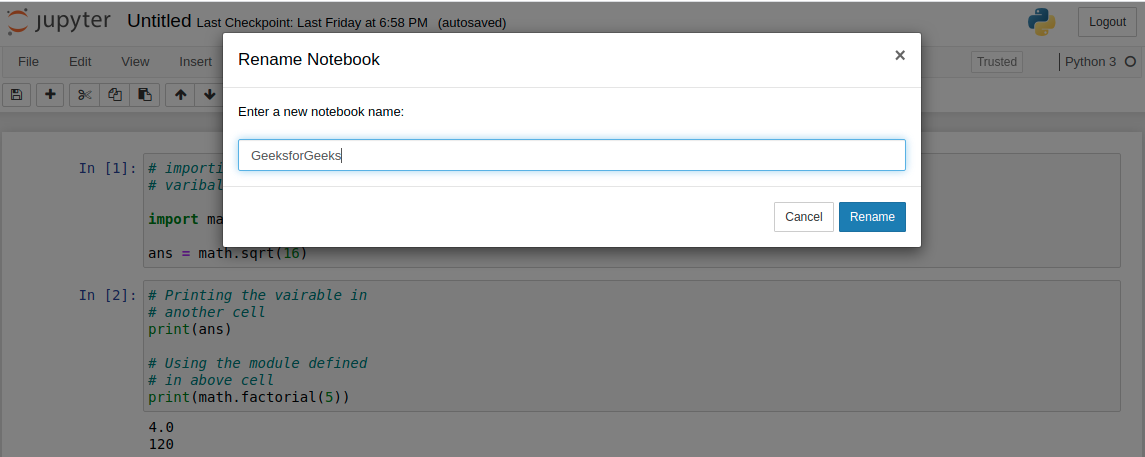
創建筆記本后,Jupyter Notebook 會將筆記本命名為 Untitled (無標題) 作為默認值。但是,可以重命名筆記本。要重命名筆記本,只需單擊單詞 Untitled 即可。這將彈出一個標題為 Rename Notebook (重命名筆記本) 的對話框。在文本欄中輸入筆記本的有效名稱,然后單擊 ok(確定)。
 ?
?

筆記本擴展
可以通過擴展將新功能添加到 Jupyter 中。擴展是 javascript 模塊。您甚至可以編寫自己的擴展,以訪問頁面的 DOM 和 Jupyter Javascript API。Jupyter 支持四種類型的擴展。
- 內核
- IPyhton 內核
- 筆記本
- 筆記本服務器
安裝擴展
大多數擴展都可以使用 Python 的 pip 工具進行安裝。如果無法使用 pip 安裝擴展,請使用以下命令安裝擴展。
jupyter nbextension install extension_name
以上僅安裝擴展,但不啟用它。要啟用它,請在終端中鍵入以下命令。
jupyter nbextension enable extension_name
?


工程師必備
- 項目客服
- 培訓客服
- 平臺客服
TOP


