
在 VSCODE 中運行 Python 文件

瀏覽:2632 收藏:1
Visual Studio Code (VSCode) 是一種流行的多功能代碼編輯器,支持具有各種功能和擴展的 Python 開發。在本文中,我們將了解如何在 VsCode 中運行 Python 文件。
在 VScode 中運行 Python 腳本
以下是我們可以在 VScode 中運行基本 Python 腳本的分步過程:
第 1 步:安裝
在開始之前,請安裝以下庫。
第 2 步:安裝 Python 擴展
啟動 VSCode,轉到 Extensions (擴展) 視圖(您可以按 Ctrl+Shift+X),然后搜索“Python”。安裝 Microsoft 提供的那個,它是官方的 Python 擴展。
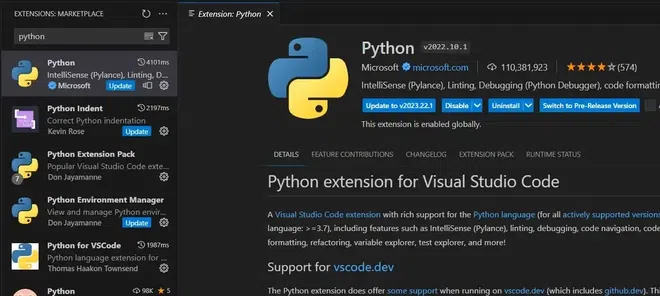
第 3 步:創建 Python 文件
創建新的 Python 文件或打開現有 Python 文件。例如,讓我們創建一個名為 basic.py 的文件,其中包含以下內容:
print("Hello GeeksforGeeks")
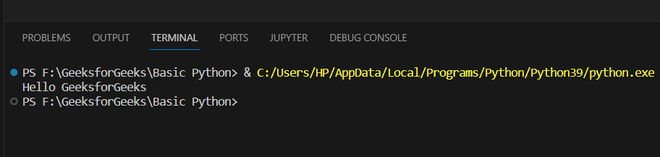
輸出:
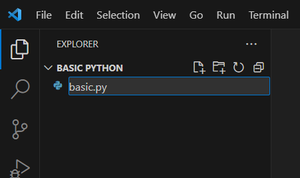
步驟 4:選擇 Python Interpreter
在 VSCode 窗口的右下角,單擊解釋器版本(它可能顯示“選擇 Python 解釋器”)。選擇要用于此項目的 Python 解釋器。

第 5 步:運行 Python 文件
使用右鍵單擊
右鍵單擊編輯器或使用 VScode 左上角提供的運行按鈕運行 Python 文件。您應該會在 VSCode 窗口底部的終端中看到輸出。
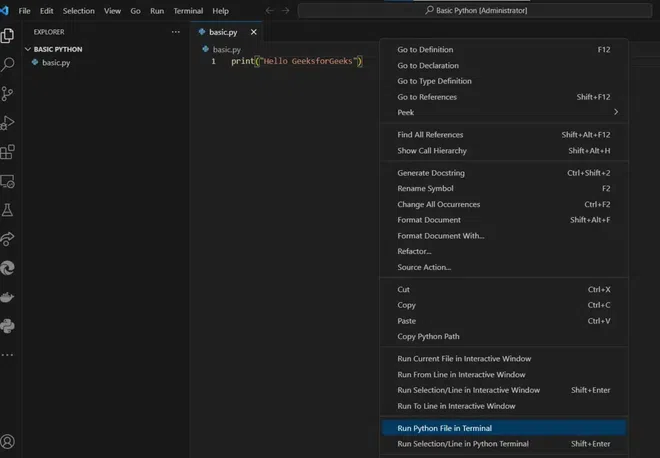
使用 Play 按鈕
我們可以使用 Visual Studio Code 右側給出的 Play 按鈕在 Python 文件中運行我們的 Python 程序,如下圖所示。
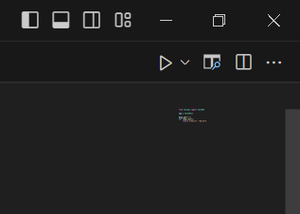
使用在終端中指定路徑
我們還可以通過在終端中指定路徑來運行 Python 文件,如下圖所示。

終端中的輸出


技術鄰APP
工程師必備
工程師必備
- 項目客服
- 培訓客服
- 平臺客服
TOP


1


1
