
NREL VI 期風力渦輪機 CFD 分析和驗證

瀏覽:3625 評論:2 收藏:1
您將學
到什么 模擬 NREL 第六階段風力渦輪機案例
參加本課程
后,學生將能夠模擬任何類型的風力渦輪機 您將獲得創建水平軸風力渦輪機
CAD 模型的技能 您應該能夠使用本課程中教授的技能以及任何其他風力渦輪機獲得 NREL 第六階段的準確結果
要求
對使用 ANSYS (ICEMCFD、Spaceclaim、Fluent) 和 solidworks 軟件有很好的理解。雖然我們將從頭開始,但一些基本的工作知識將非常有幫助。
計算機至少具有 32 GB RAM 和具有良好顯卡的 i7 處理器。
尺寸為 23 英寸或更大(最好是 29 英寸)的 LED 顯示器,以正確可視化結果。
風力渦輪機理論
的基本知識 CFD 的基本知識以及一些簡單的 CFD 問題(如機翼或平板 CFD)的應用
描述
在本課程中,您將學習對 NREL Phase VI 風力渦輪機進行 CFD 分析。您將從頭開始學習所有內容,并且僅使用 NREL 網站上提供的基本數據(NREL 第六階段報告、文檔編號 29955.pdf),例如翼型坐標、沿徑向站的扭轉角和弦長以及不同風速的扭矩值。在本課程中,您將使用 solidworks 創建 NREL 六期風力渦輪機的 CAD 模型,使用 ANSYS Spaceclaim 創建內部和外部域,使用 ICEMCFD 創建域的混合網格,使用 Fluent 進行求解和后處理。最后,您將當前的 CFD 結果與 NREL 提供的實驗數據進行比較。
這是水平軸風力渦輪機 (HAWT),其數據由國家可再生能源實驗室 (NREL) 發布,并廣泛用于研究人員對風力渦輪機的 CFD 驗證研究。
在本課程中,我們將使用 NREL VI 期風力渦輪機的 H 配置,它具有 3 度的尖端俯仰角(也稱為全局俯仰角)。我們使用 H 配置,因為它是 CFD 社區,尤其是風力渦輪機社區中許多研究人員最常用的情況。因此,您可以在有關此配置的研究論文中找到大量 CFD 分析數據,這使得本課程對大量受眾更加有用。
從使用報表中可用的基本數據(如上所述)開始,您將按照以下步驟操作
按照以下步驟在 Solidworks (SW) 中進行 CAD 建模
從網站下載 s809 翼型坐標或使用提供的 dat/txt 或 excel 格式的文件(給出了完整的程序)。
打開 SW 并進行設置,以便我們可以讀取三維機翼坐標(掃描到 3D)。
為風力渦輪機模型設置首選單位。
將 s809 翼型件坐標導入 SW 并從這些坐標創建基本輪廓(3D 草圖)。此基礎剖面將在零徑向位置處繪制在基礎平面圖上。您還將創建鈍后緣,這將更容易制作高質量的網格,此外,在實際的 NREL VI 階段風力渦輪機葉片中,后緣是鈍/方形的。
然后,我們將根據 NREL 第 29955 號報告中的給定設計數據表和這 21 個平面的項目基本概況,為風力渦輪機葉片創建 21 個平面(從 25% 跨度到 100% 跨度)。
之后,根據 NREL 報告中給出的設計規范,再次為這 21 個輪廓提供所需的扭轉角和弦長。
使用 loft 命令從這 21 個輪廓創建葉片實體。請注意,如報告中所述,S809 翼型覆蓋了 25%-100%(75% 跨度),我們也做了完全相同的事情。
現在根據給定的數據再創建兩個放樣。
將此模型保存在 SW 模型中,我們會將其導入 spaceclaim 進行進一步處理。
在 Spaceclaim (SC) 中創建內部和外部域
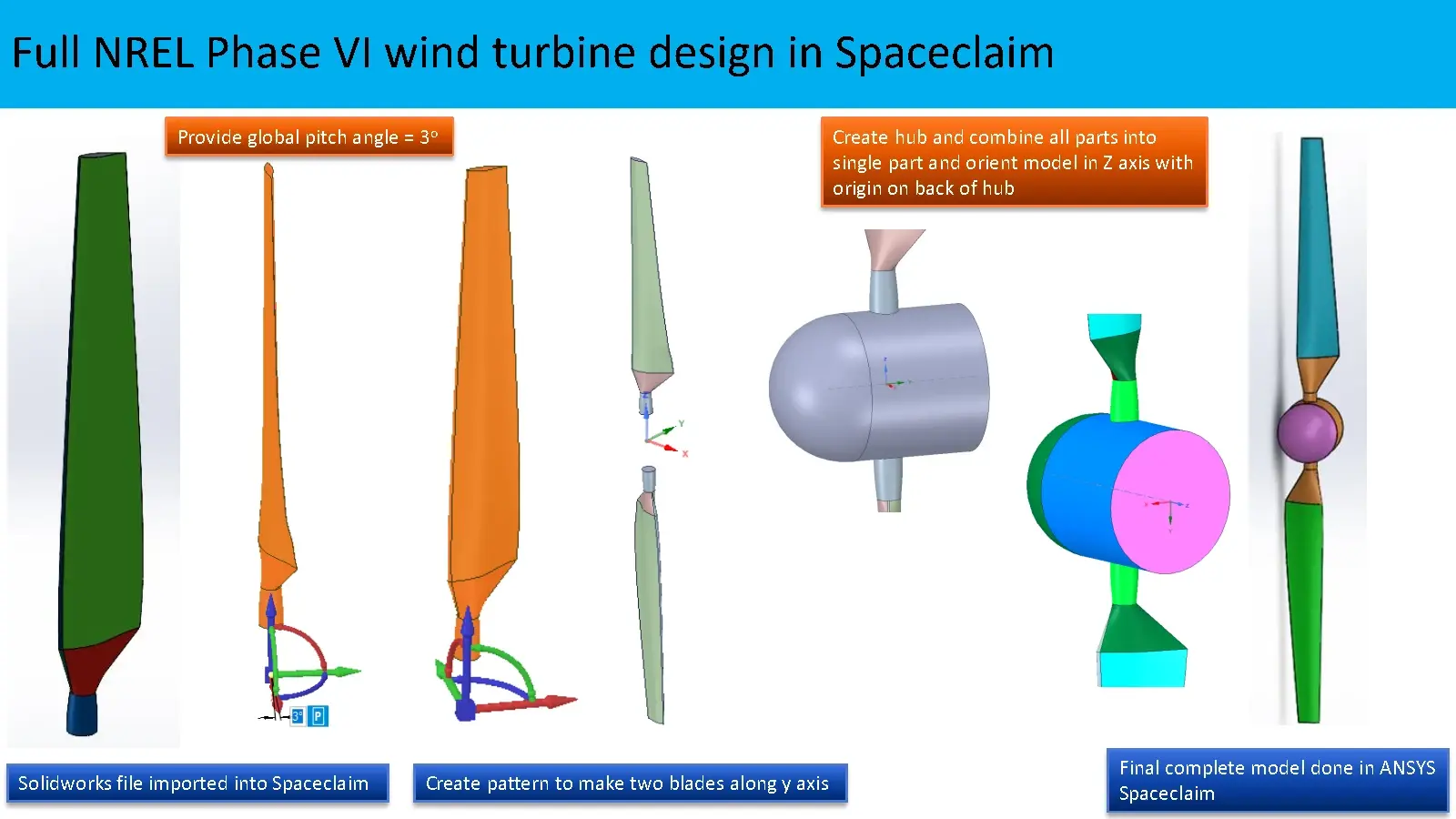
將 SW 格式的 NREL VI 期風力渦輪機 CAD 模型導入 SC
將風力渦輪機底座的原點設置為 0,0, 0.508,而 0.508 是風力渦輪機葉片的徑向坐標。
為風力渦輪機葉片提供 3 度的全局俯仰角(葉片尖端角度)。
使用帶有模式選項的移動命令從一個刀片創建兩個刀片。
為輪轂創建草圖,并使用拉動命令為輪轂制作 3D 實體,半徑略高于 0.508 m(帶支撐的風力渦輪機葉片的終點)
使用組合選項連接兩個葉片和輪轂,形成單個實心風力渦輪機模型。
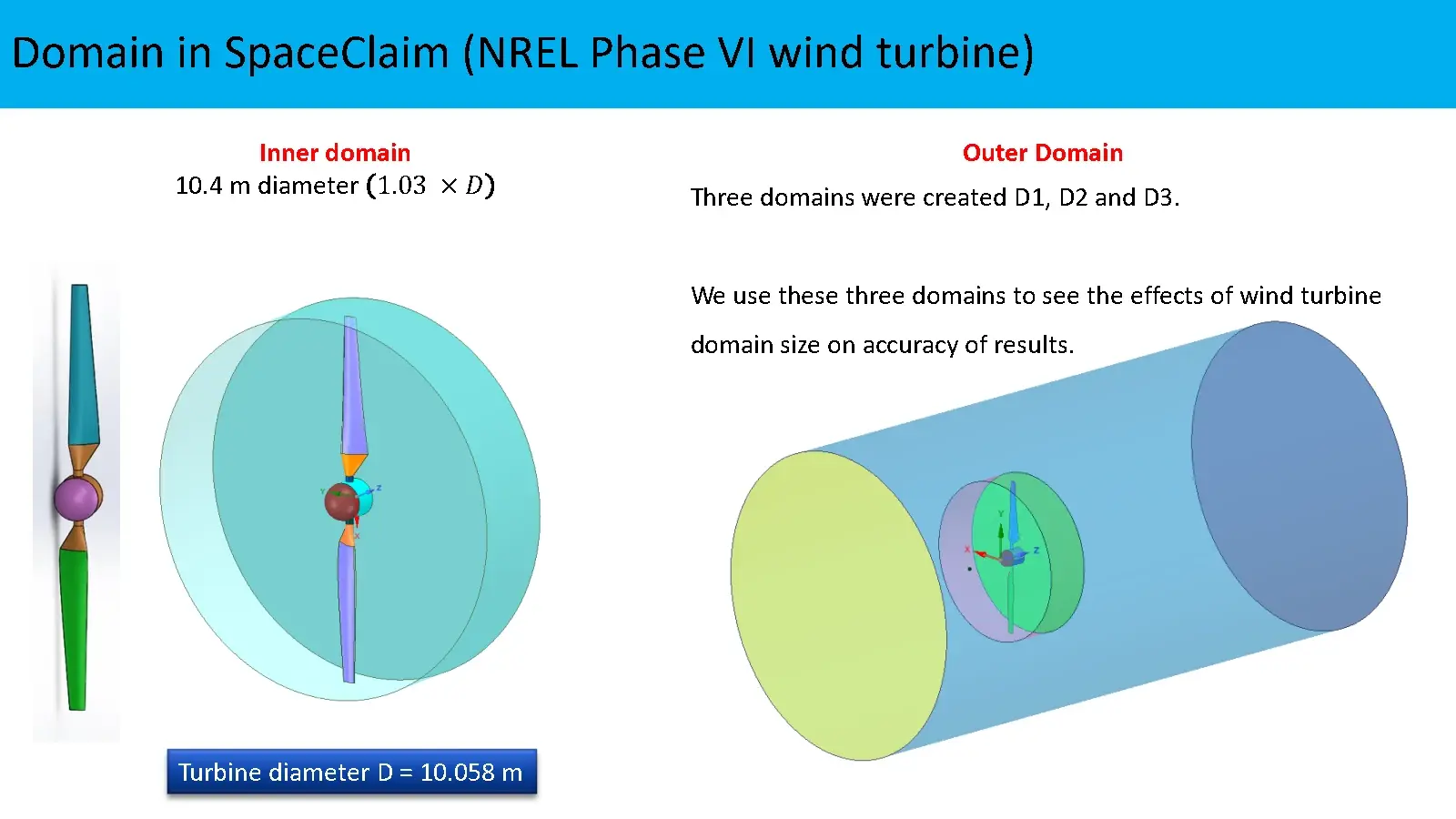
創建內部域并從中減去 wind turbine solid,以便只有流體區,其中流動可以流過風力渦輪機外表面。
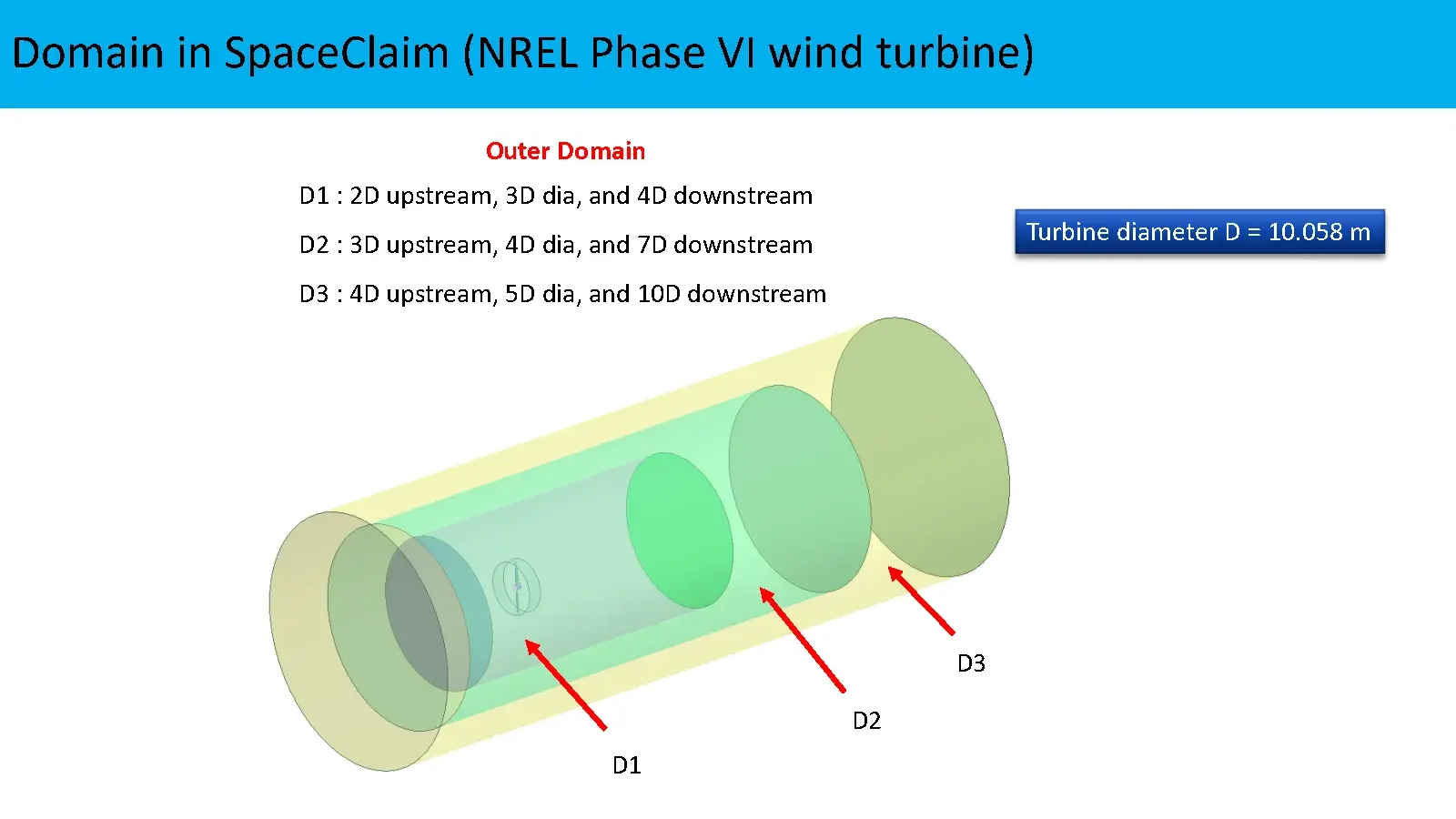
此外,如課程視頻中所示,創建具有給定維度的外部域,并從中減去內部域。
作為一項可選練習,我們將制作半周期模型(180 度),它可以為您提供與完整 360 度模型相同的結果,并且需要一半的計算資源。但我們不會繼續使用此模型,我們將在接下來的部分中使用完整的 360 度模型。
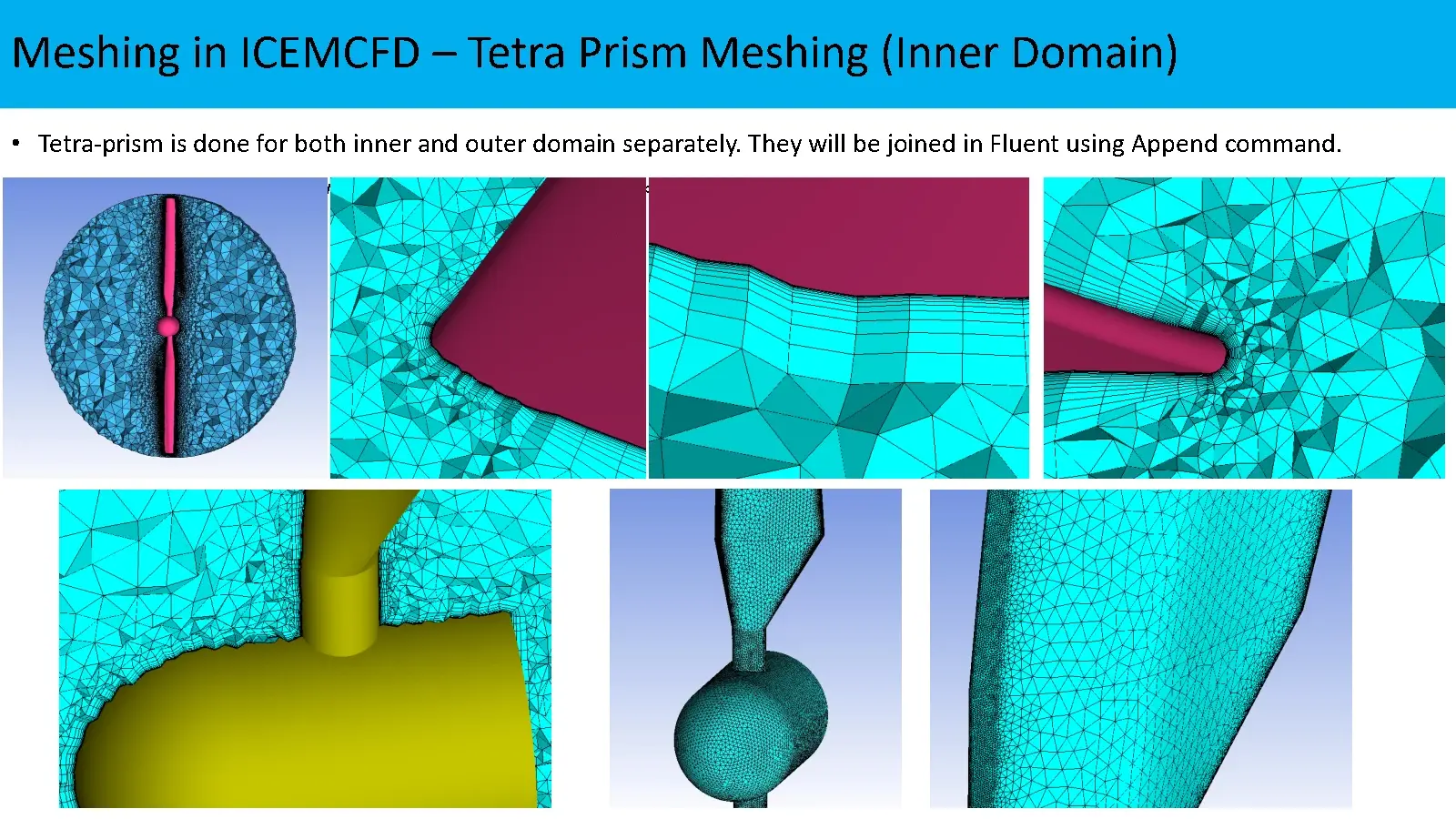
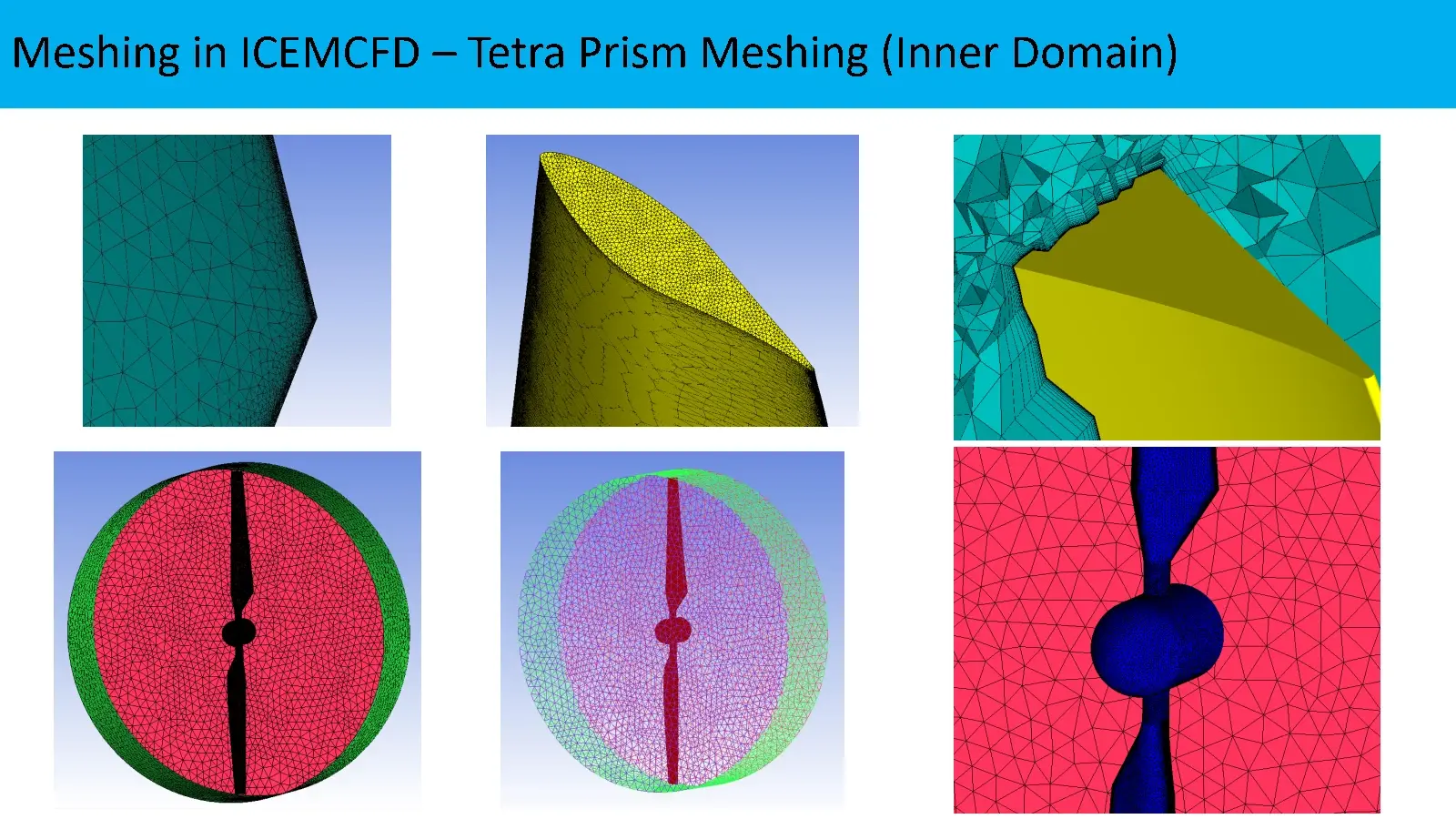
在 ICEMCFD 中為內部域創建四棱柱網格
將內部域 SC 文件 (scdoc) 導入 Fluent
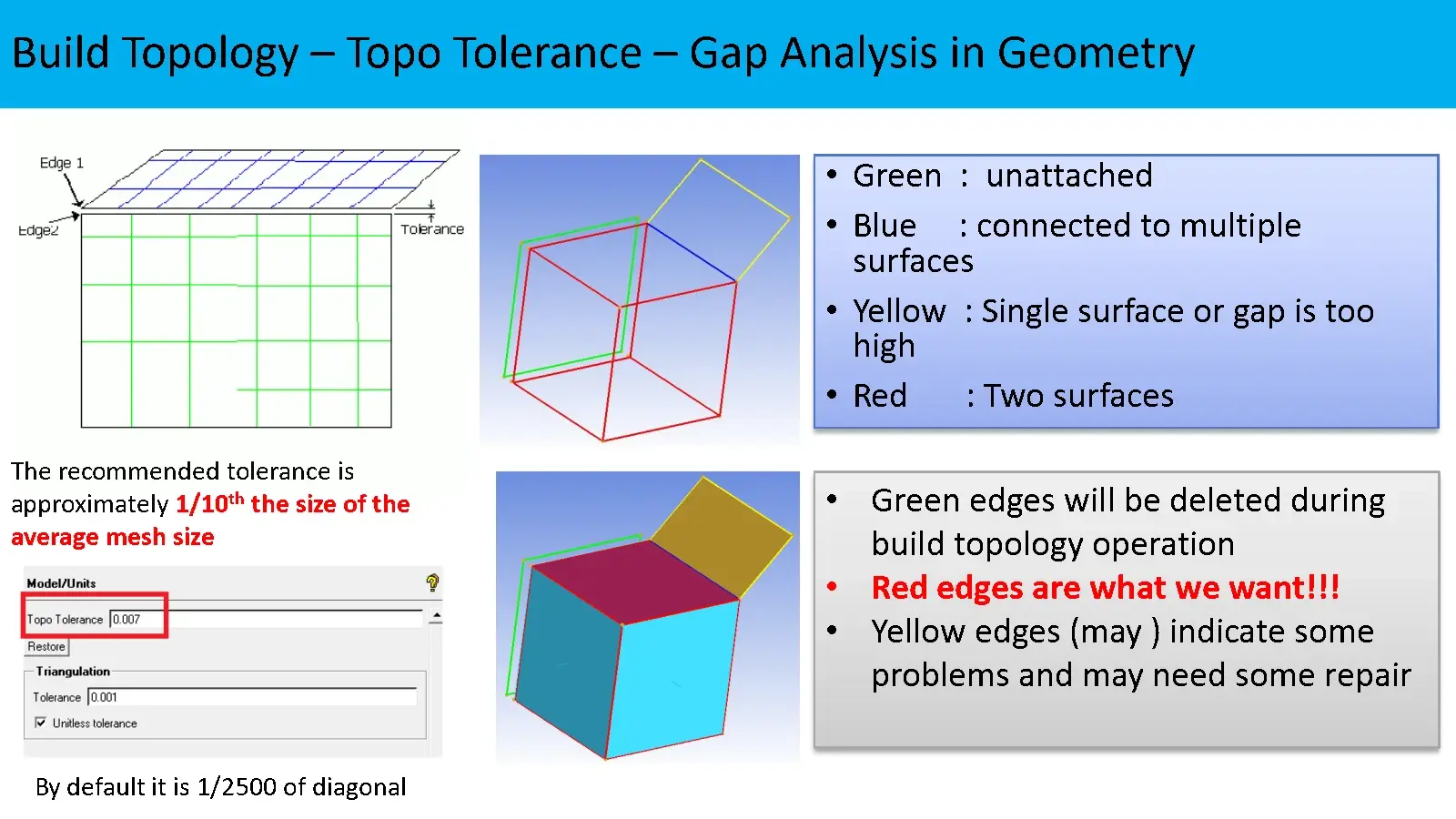
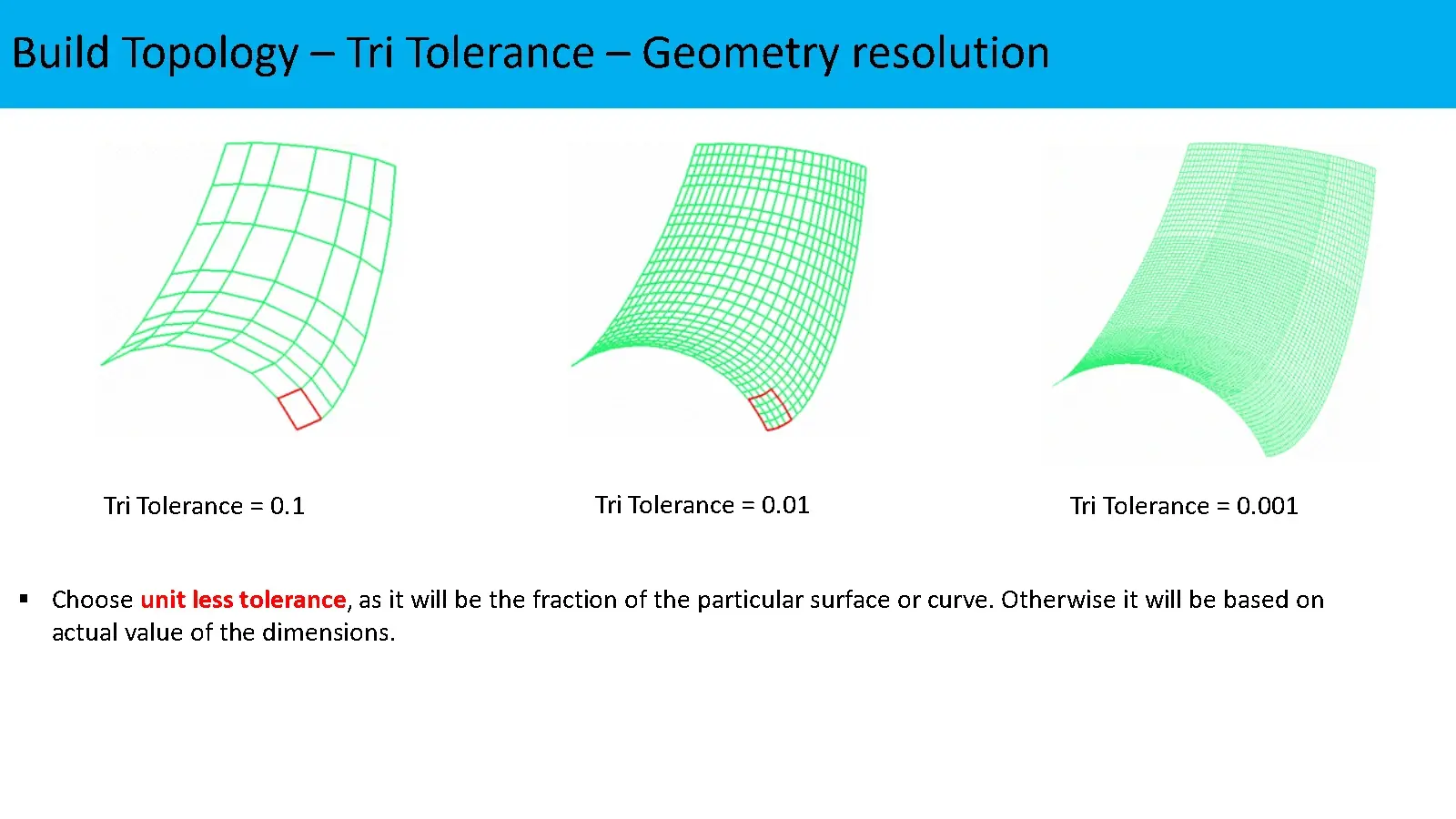
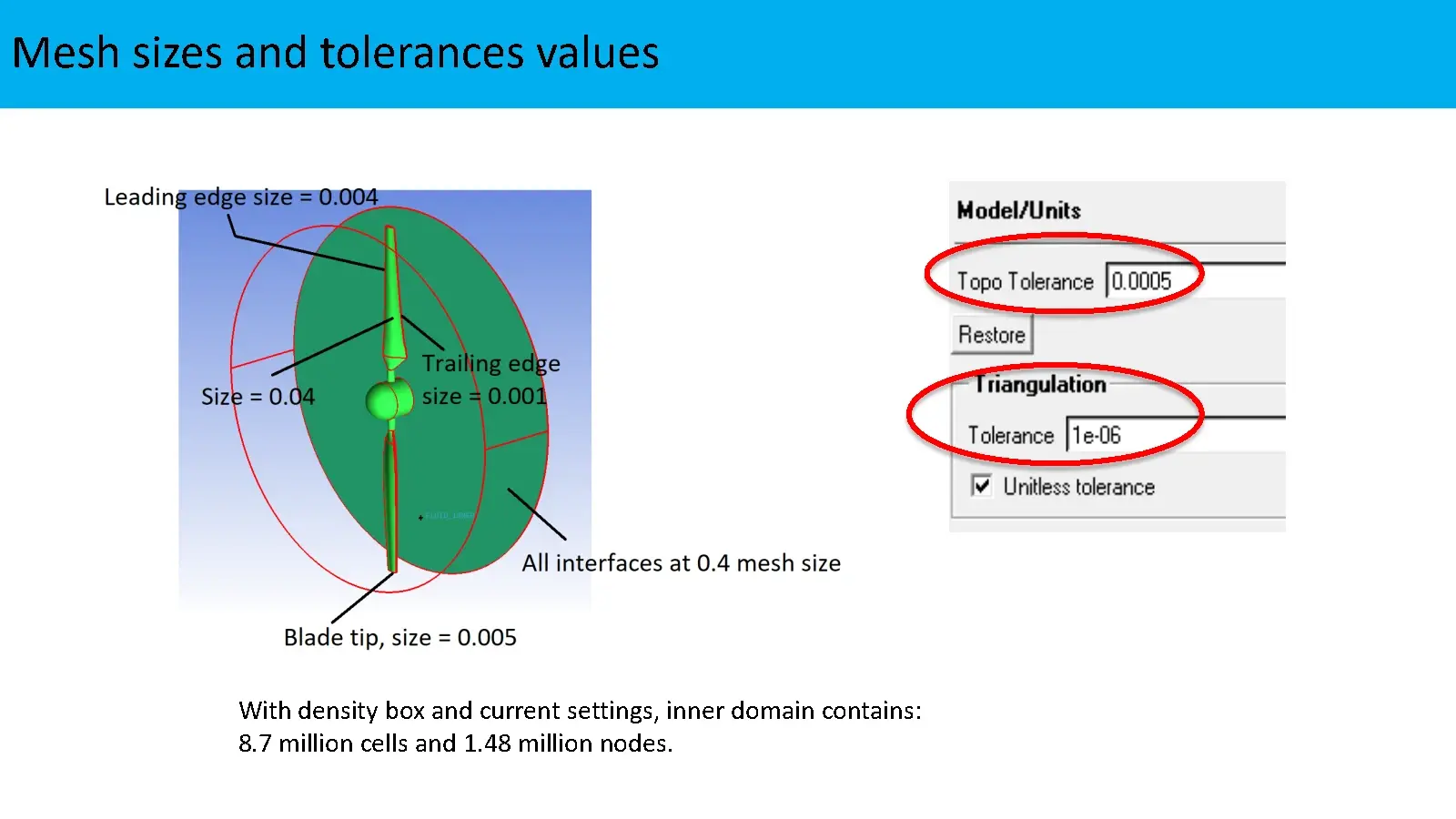
為模型設置地形公差和 tri 公差。并運行 build topology。
根據要求在不同表面上設置尺寸
設置全局網格大小
使用 Octree 算法創建網格并刪除體積網格。光滑的表面嚙合達到所需的質量。
在風力渦輪機葉片后面的尾流區域中創建用于網格細化的密度框。
使用 Delaunay 算法創建體積網格。
設置棱柱網格參數,然后從零件列表中選擇 Wind turbine 以在其上創建棱柱層。
最初計算 5-7 層的棱柱網格,然后從編輯網格菜單中創建更多層,方法是將每層拆分為 3 層,從而制作 15-21 個棱柱層用于邊界層捕獲。
重新分布棱柱網格,以便我們可以按正確的順序獲得棱柱網格。
使用棱柱單元平滑體積網格,但這次要非常小心。
檢查網格質量,如果質量低或為負值,則進行改進。
選擇 Fluent 作為求解器并設置適當的邊界條件。
將網格導出為 Fluent 格式 (.msh)
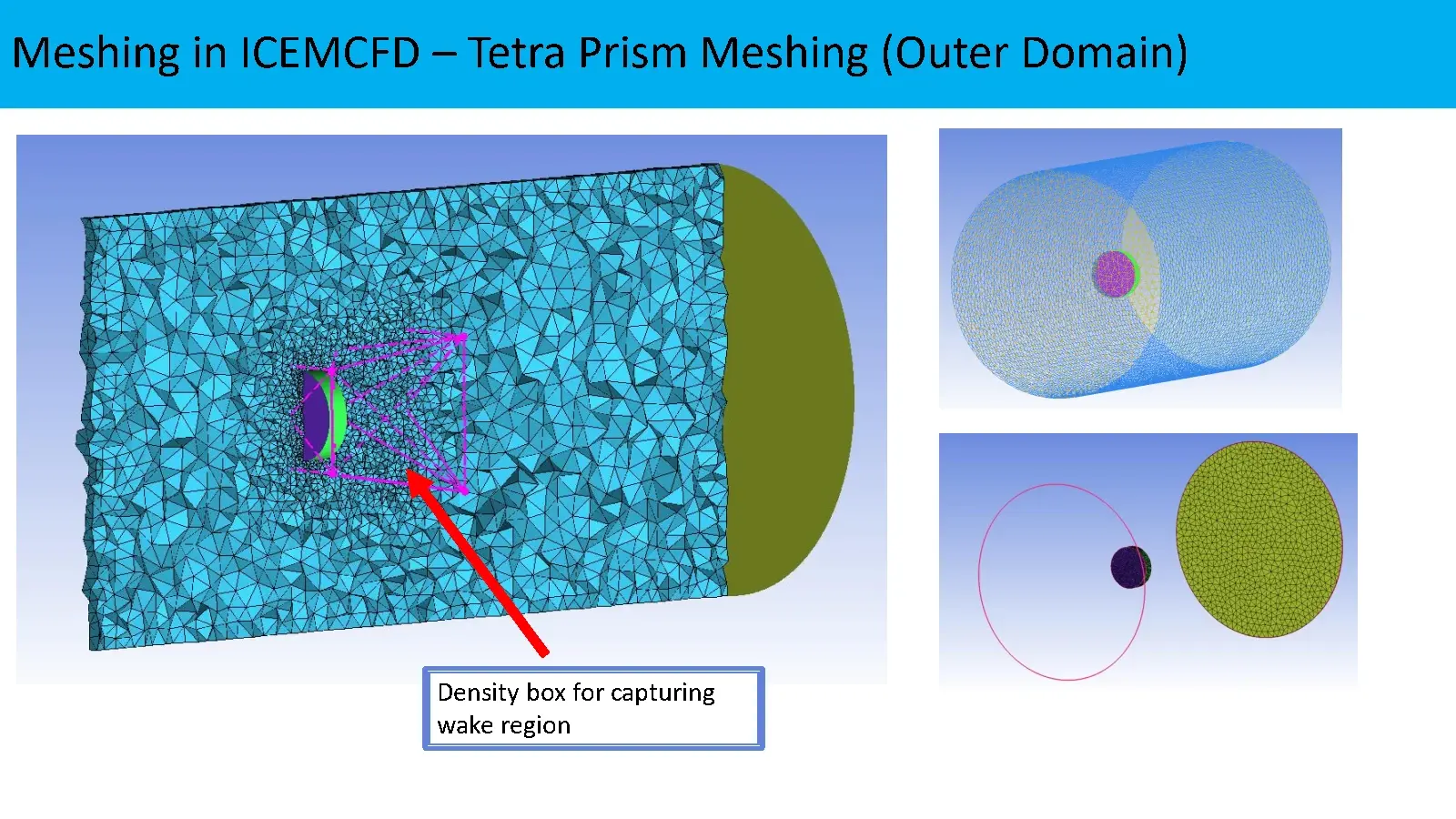
在 ICEMCFD 中為外部域創建四網格
將外部域 spaceclaim 文件導入 ICEMCFD
設置 topo 和 tri 容差并運行構建拓撲。
設置不同零件的曲面大小
使用 Octree 算法創建體積網格
刪除體積網格并保留表面網格
光滑的表面達到所需的質量或 ICEMCFD 可以為您提供的最高質量
創建用于尾流區域捕獲的密度框
使用 Delaunay 方法創建體積網格
平滑曲面和體積網格
檢查網格質量,并在需要時提高網格質量。
將求解器設置為 Fluent,提供適當的邊界類型并以 Fluent (.msh) 格式導出網格。
Fluent 中的問題設置和解決方案。并將 CFD 與實驗數據進行比較。
從單核開始 Fluent
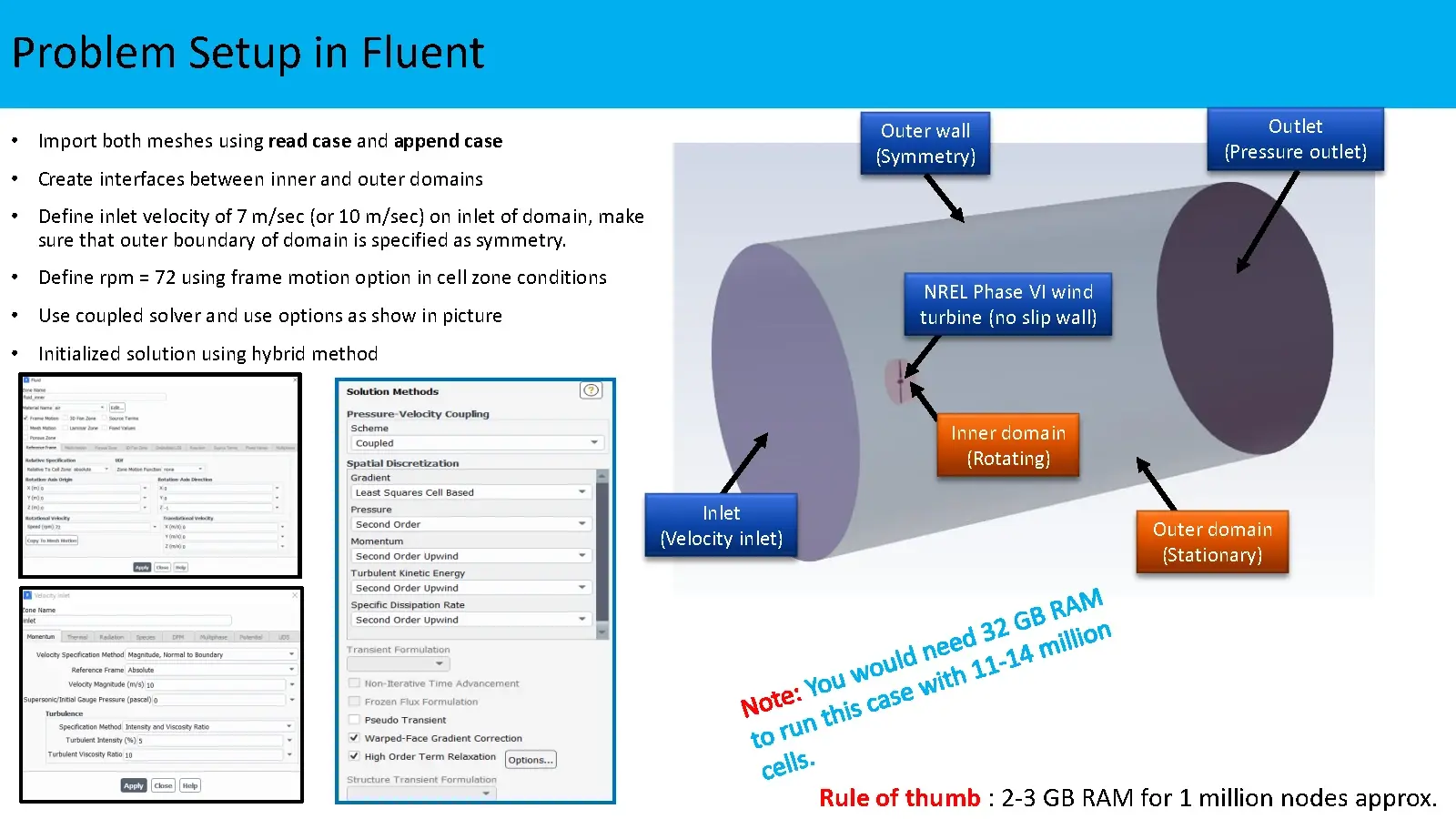
使用 Read Mesh and Append 命令將兩個網格(即內部和外部域)導入 Fluent。
手動制作四個分區,并保存包含兩個網格的文件。關閉 Fluent
打開具有四個內核的新 Fluent 會話,并將保存的案例文件讀入具有四個內核的 Fluent。
使用框架運動和邊界條件(如 7 m/s 和 7 m/s 的入口速度)設置湍流模型、給定 rpm 為 72 的單元區條件。
設置 solver with coupled 選項,并仔細使用視頻中顯示的設置。
每 50 次迭代后自動保存數據文件
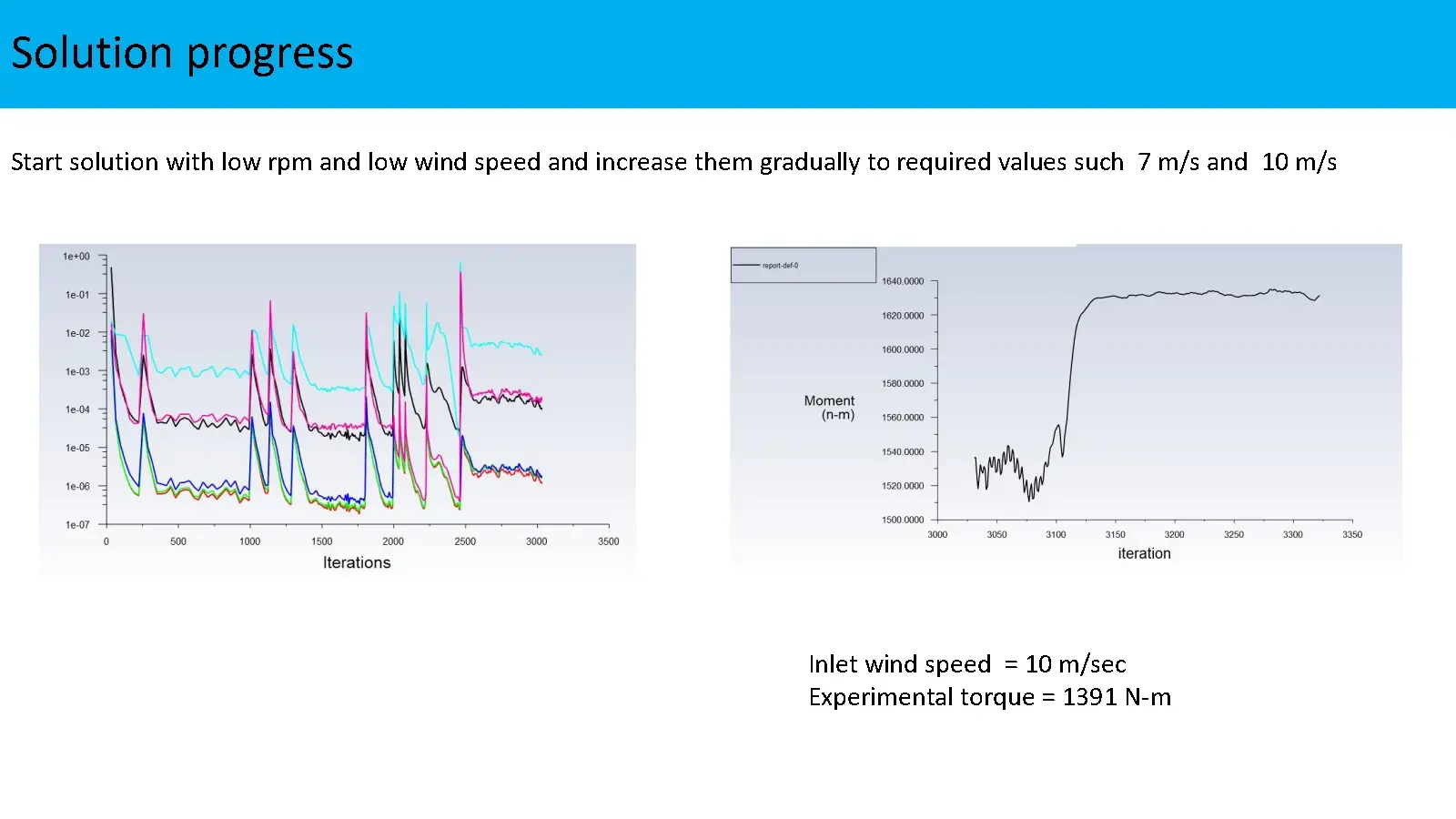
設置扭矩的解監視器(文件、繪圖和合并)
初始化解決方案并運行求解器。請觀看視頻了解更多詳情。
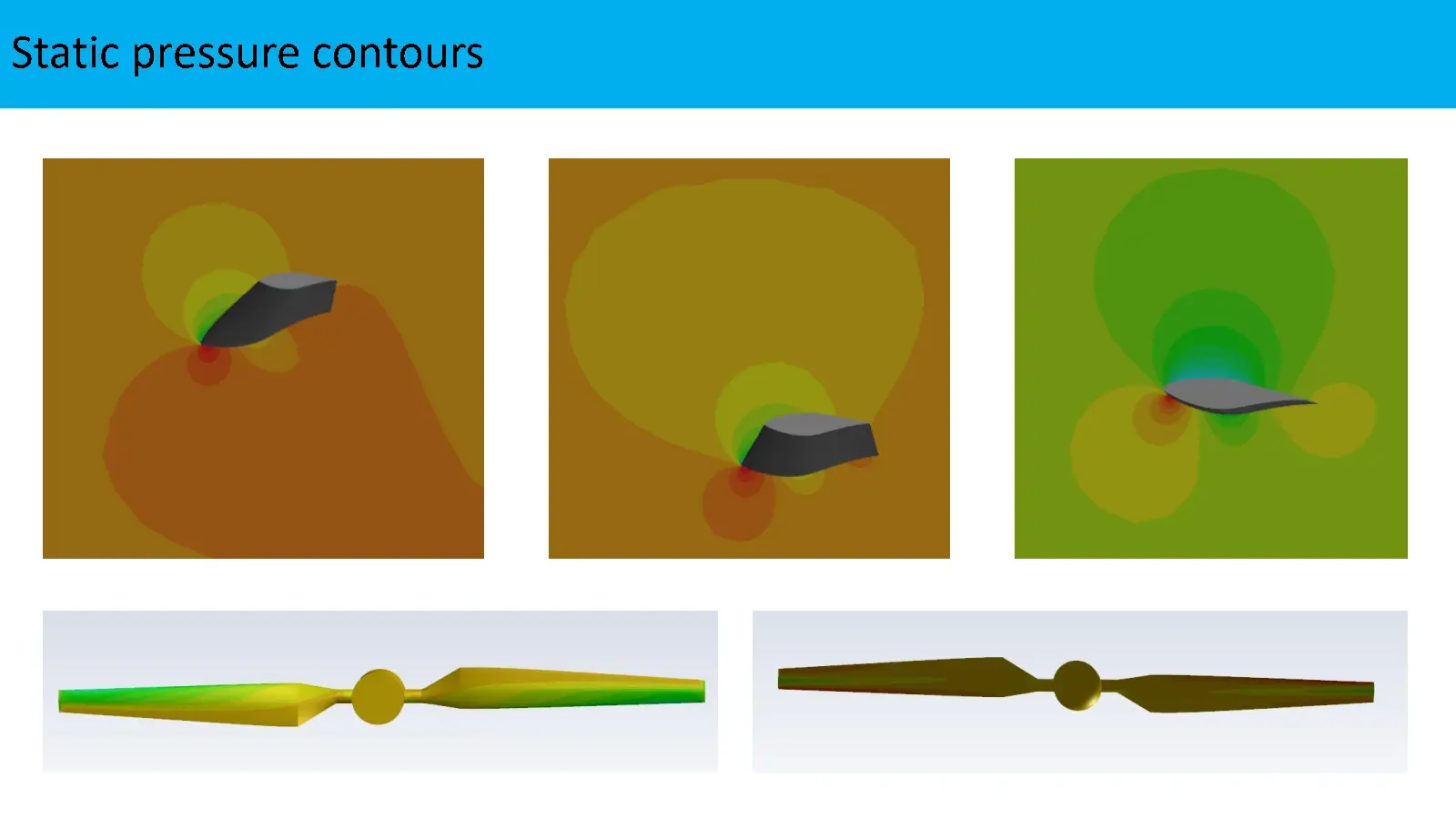
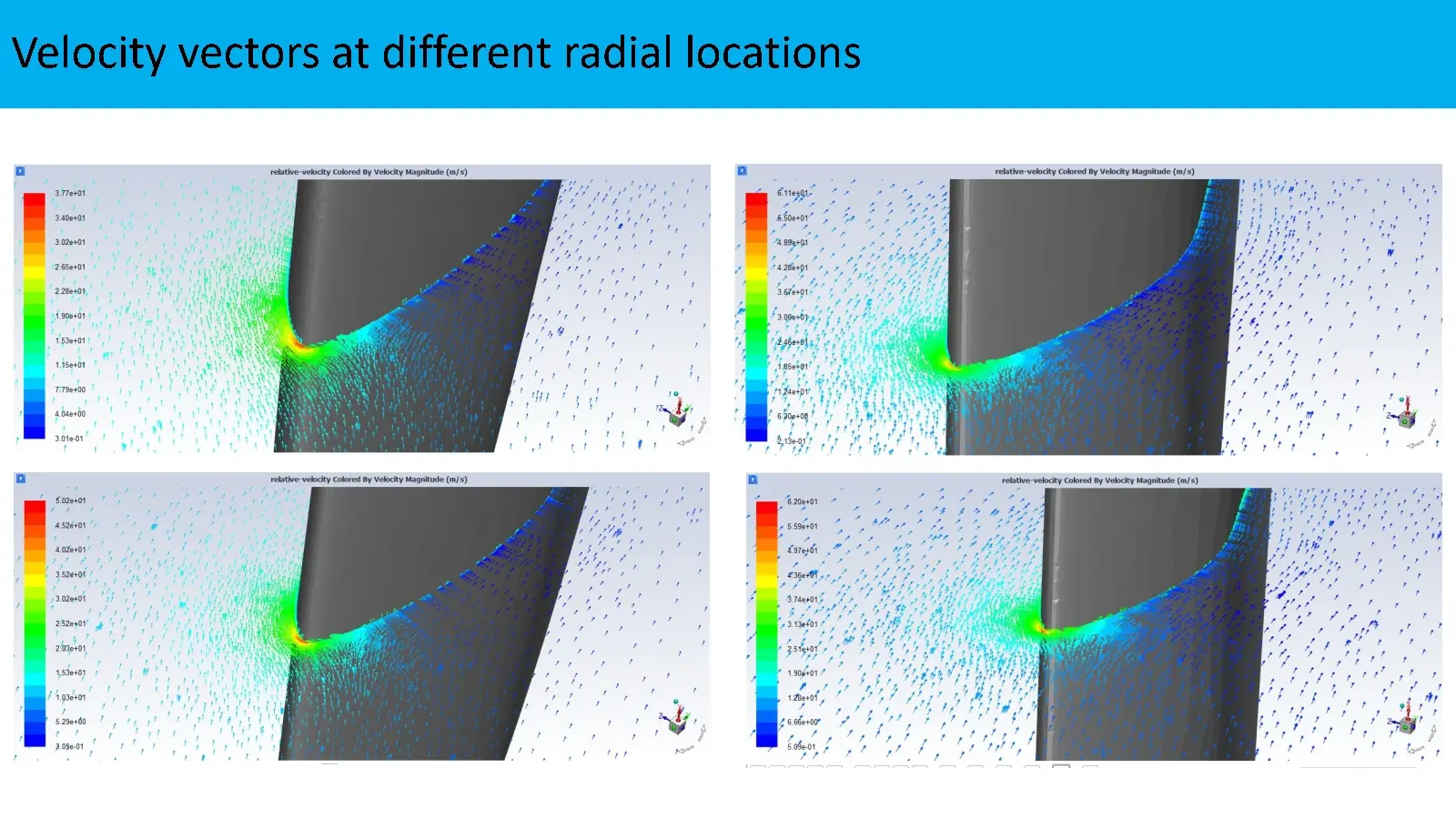
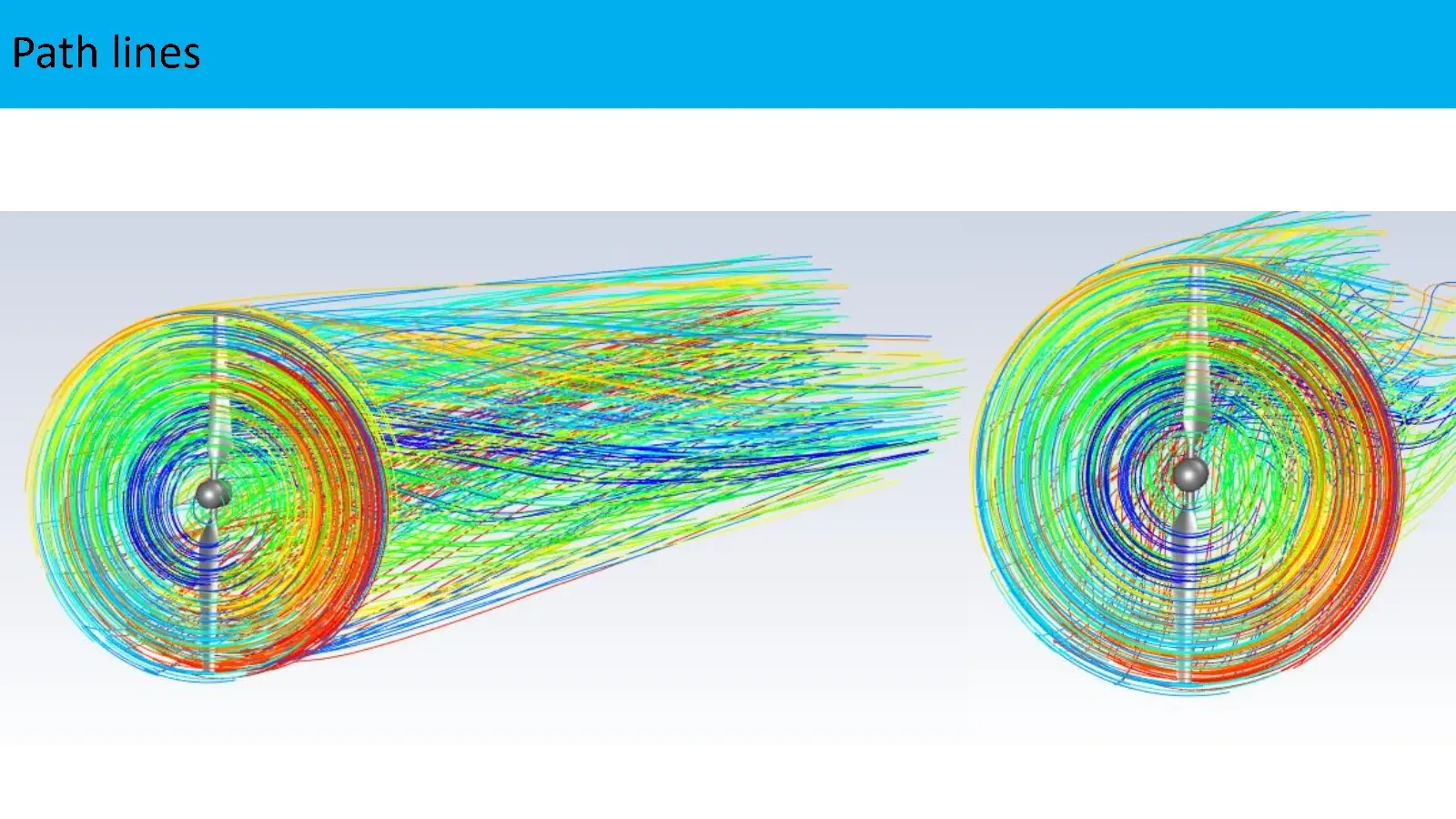
后處理結果
將 CFD 的扭矩、功率和 Cp 與 NREL 的實驗數據進行比較
您還將獲得一個 pdf 文件,用于解釋可再生能源和風力渦輪機能源。通讀它,以便您了解本課程中使用的不同概念和公式。
本課程適用于從事風力渦輪機研究的
研究人員或專業人士,特別是水平軸風力渦輪機
BE、MS 和 PhA 學生,他們開始在風力渦輪機領域
進行研究 任何對風力渦輪機 CFD 感興趣的機構
以下內容為付費內容,請購買后觀看
7人購買
教程


技術鄰APP
工程師必備
工程師必備
- 項目客服
- 培訓客服
- 平臺客服
TOP


2

2

1
