
CFD 簡介 :- 流經(jīng)管道的流量

瀏覽:4740 評論:6 收藏:10
?
 ?
?

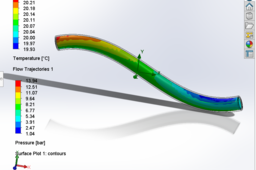
在此示例中,我們考慮一個由平滑任意曲線組成的管道。采用此曲線是為了確保不會因橫截面的變化而觀察到壓力水頭的變化。入口和出口的管徑 20mm。
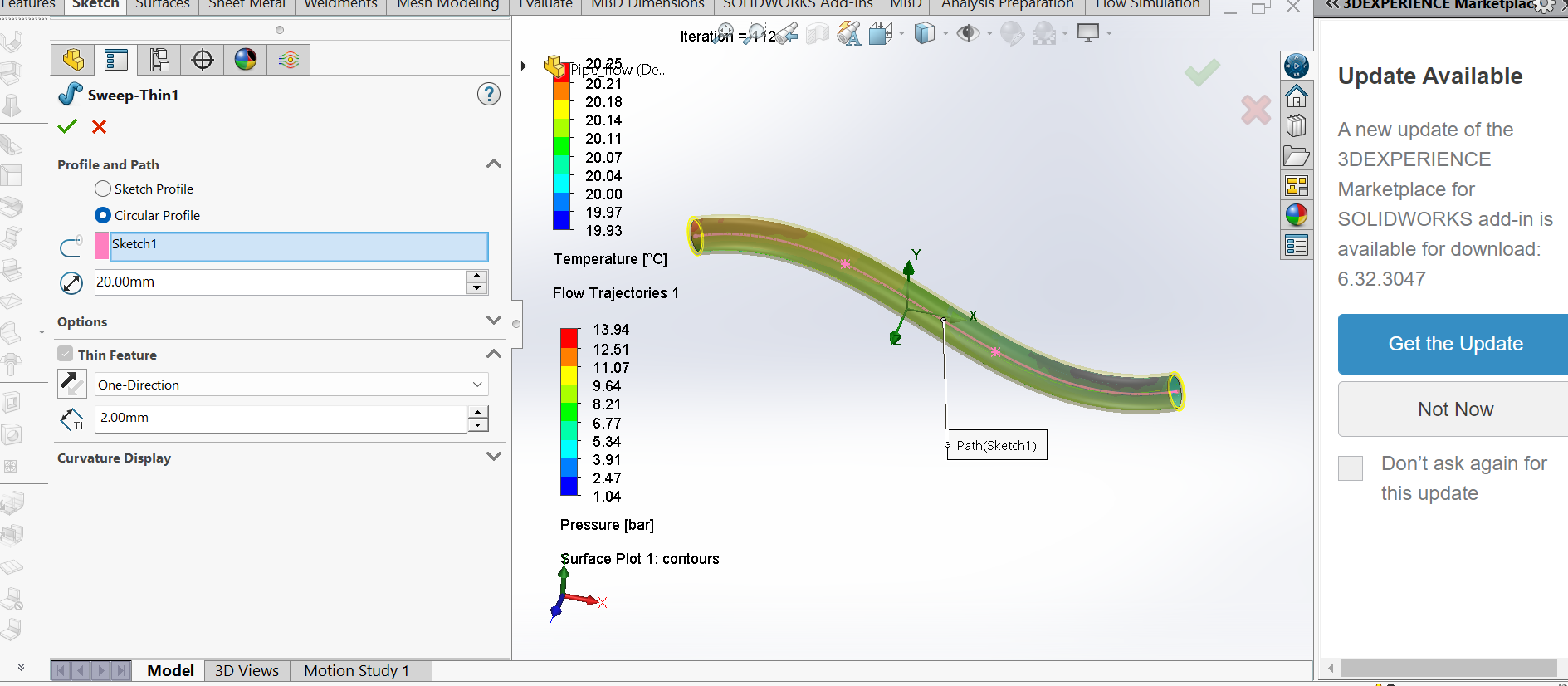
第 1 步:對管道幾何圖形進行建模
 ?
?

- 通過在右側平面上繪制曲線來對管道進行建模。使用掃掠曲線功能選擇曲線并使用圓形輪廓功能制作圓形管道。假設管道直徑為 20 毫米。給出管道的厚度為 2 毫米。現(xiàn)在您的管道幾何形狀已準備好進行后續(xù)步驟!!
第 2 步:SolidWorks Flow Simulation 插件
 ?
?

- 這是 SolidWorks Flow Simulation Add-In 的界面。首先使用 wizard 選項初始化工作流體屬性 water 的初始條件。大氣溫度和壓力。
 ?
?

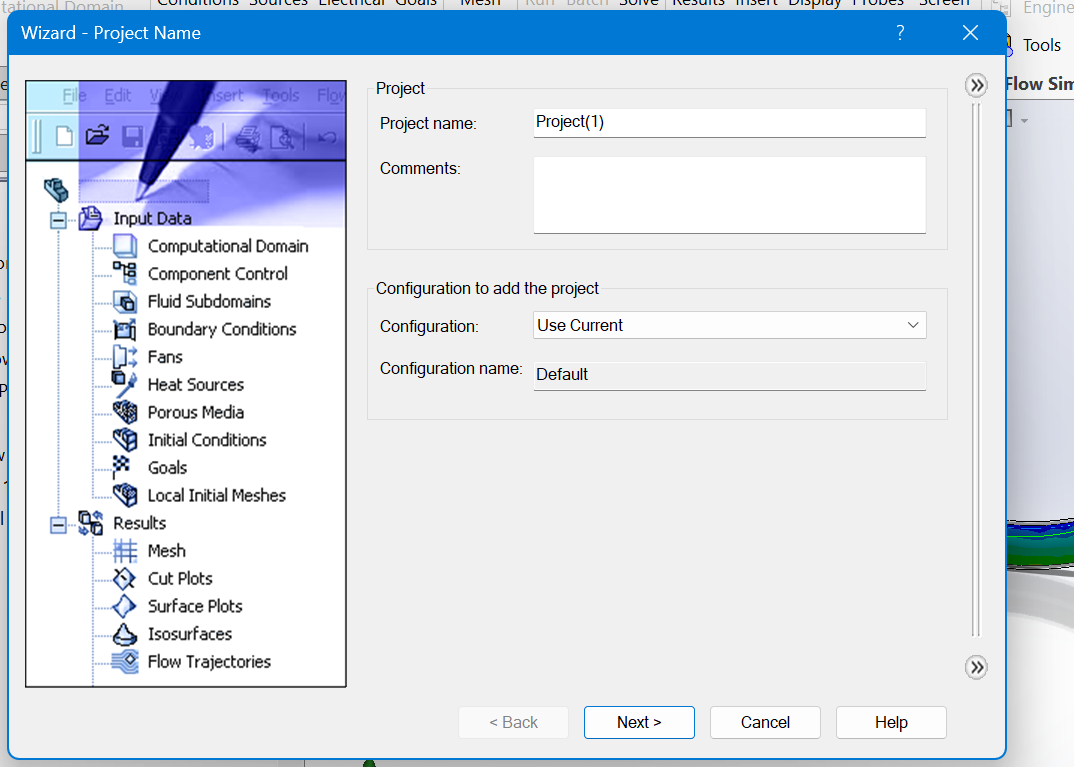
- 定義項目名稱,然后單擊 下一步。使用 SI 單位 MKS,然后單擊下一步。在下一步和流體流動時啟用重力。在液體中,選擇水作為工作流體。選擇 next 作為默認值和初始條件,并選擇 move 作為下一步。
步驟 3:定義邊界條件
 ?
?

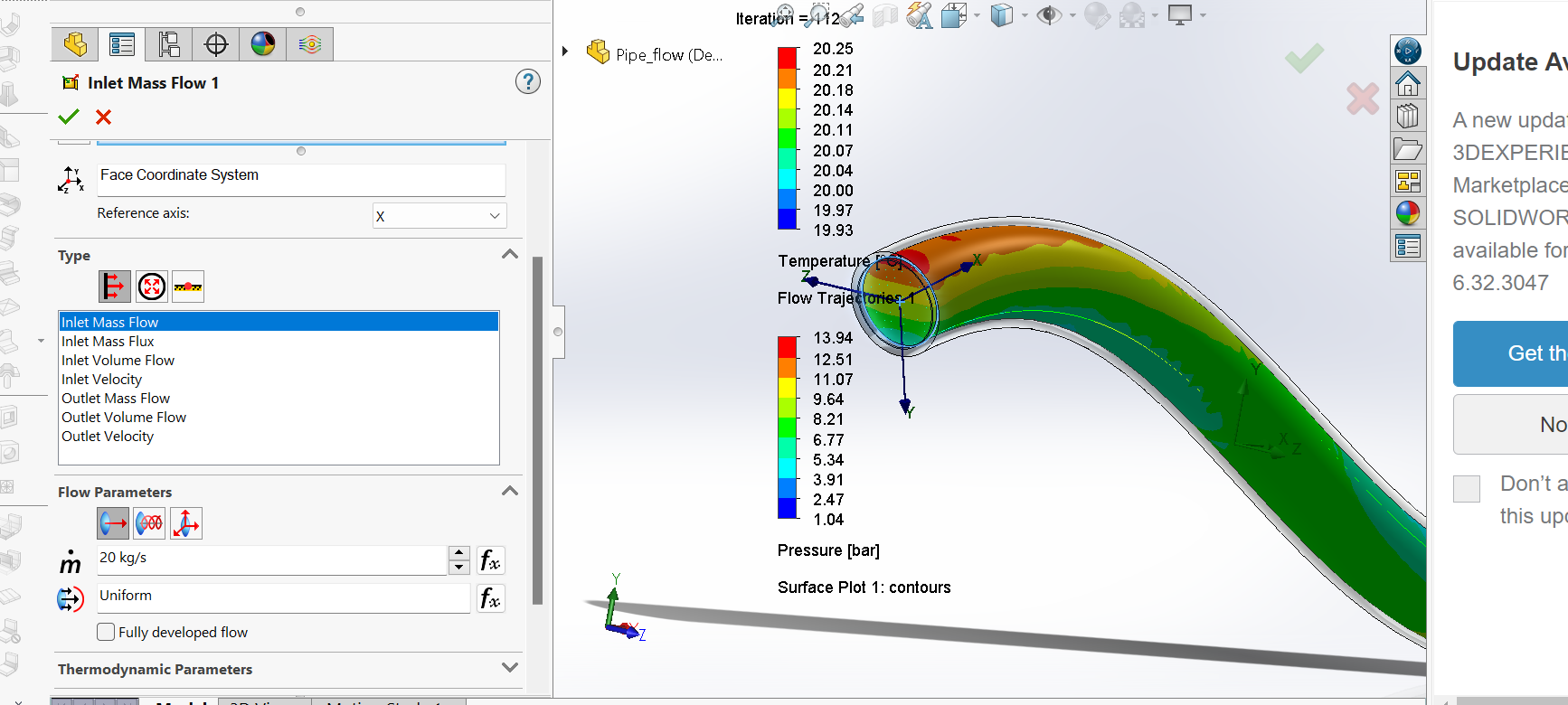
- 在定義邊界條件之前,請記住通過在入口和出口上蓋上蓋子來關閉管道。
- 對于作為入口質(zhì)量流的第一個邊界條件,請記住選擇內(nèi)部面。為此,我們可以右鍵單擊幾何圖形并選擇“選擇其他面”選項,并將質(zhì)量流量定義為具有均勻速度的 20Kg/s。
 ?
?

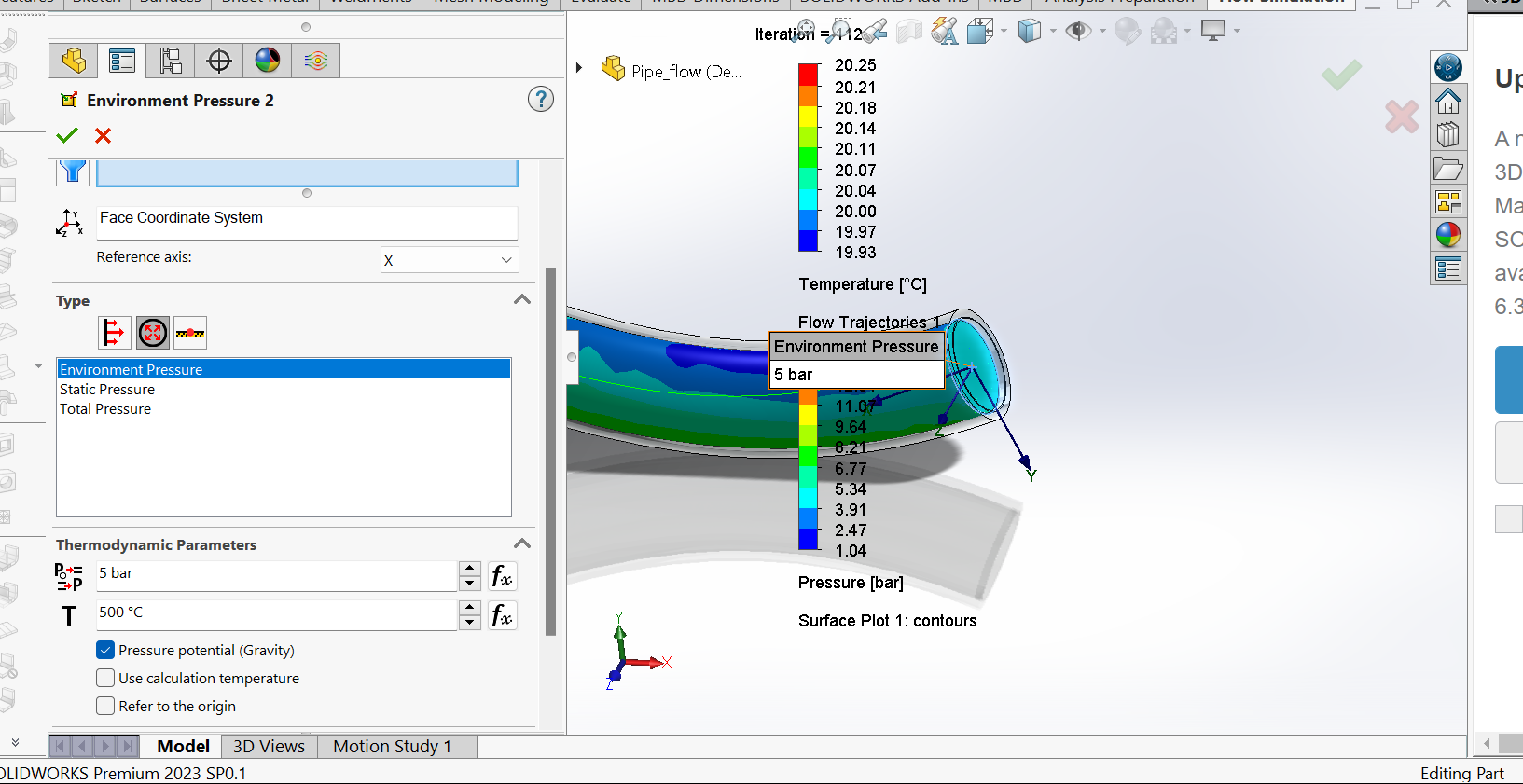
- 對于第二個邊界條件,選擇出口壓力,并且與上述 BC 類似,也為這個邊界條件選擇內(nèi)表面。在這里,我們將出口壓力和溫度分別定義為 5bar 和 500 °C。
步驟 4:建立分析目標
 ?
?

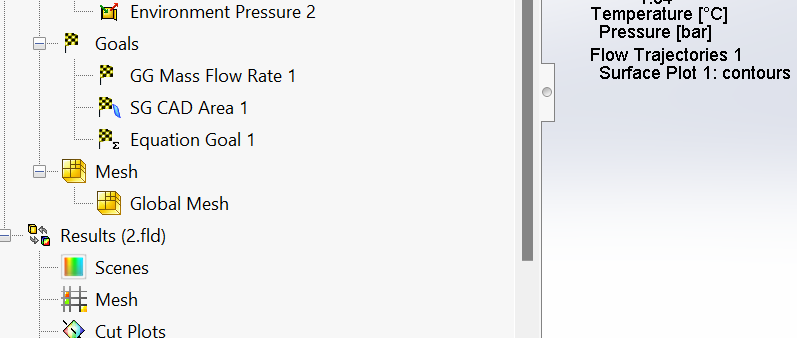
- 在這里,我們將定義 3 個目標作為我們的分析結果以及我們對 pipe 研究感興趣的內(nèi)容
- CG 質(zhì)量流量 1 是一個全局目標,只需從“插入全局參數(shù)”對話框中的可用選項中選擇平均質(zhì)量流量即可。
- SG CAD 面積:我們將分析流速的表面目標,入口將作為我們感興趣的橫截面積來計算流速。
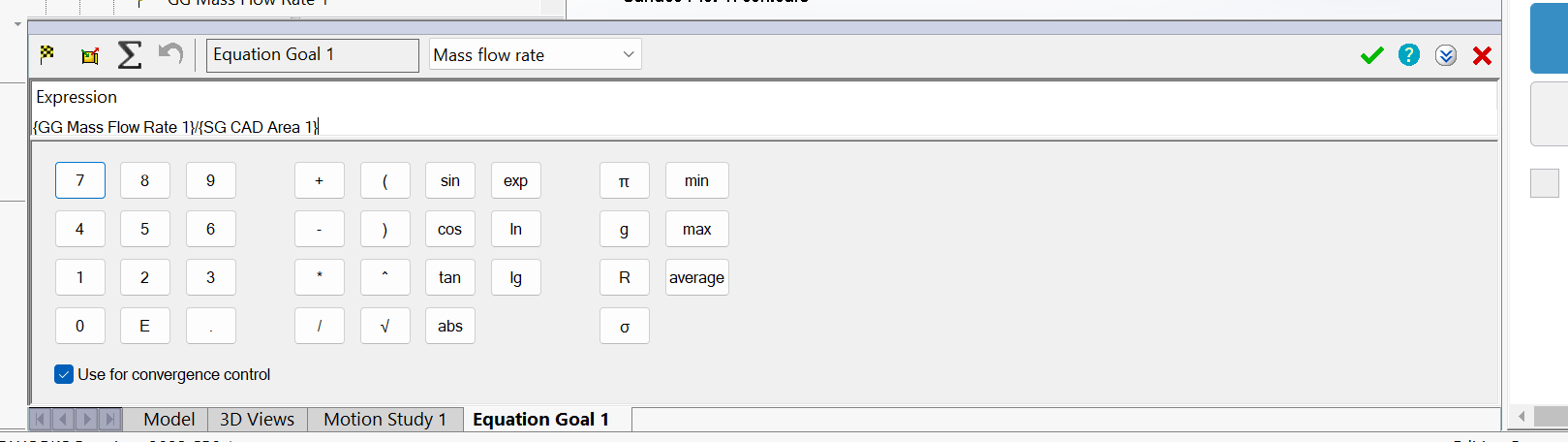
- 方程式目標是方程式參數(shù),選擇質(zhì)量流量/流量面積 CAD 1。這將給出流速。
第 5 步:網(wǎng)格劃分和結果
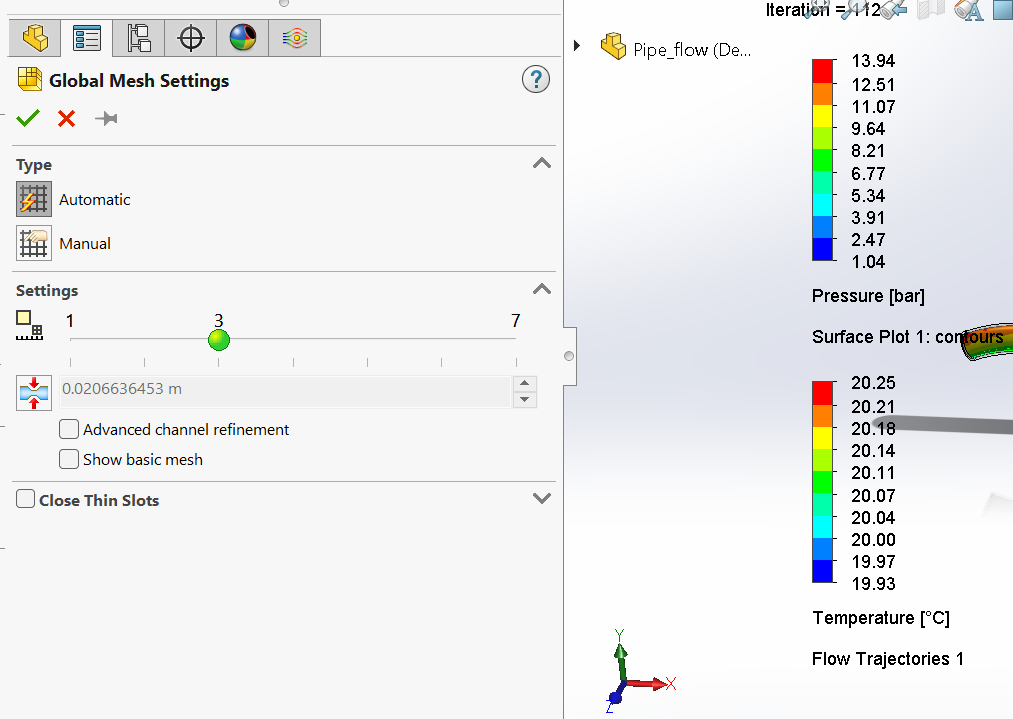
- 網(wǎng)格劃分是任何分析項目的關鍵部分,結果在很大程度上取決于網(wǎng)格劃分的完成方式。在 SolidWorks 中,提供了網(wǎng)格劃分形式的基元,這對于復雜幾何體可能不準確。它給出了我們的分析將是什么樣子的大致概念。對于一般結果來說,這已經(jīng)足夠好了。
 ?
?

- 在此示例中,我們將選擇自動網(wǎng)格劃分。再次提醒您,網(wǎng)格劃分是 FEA/CFD 分析中的關鍵部分。
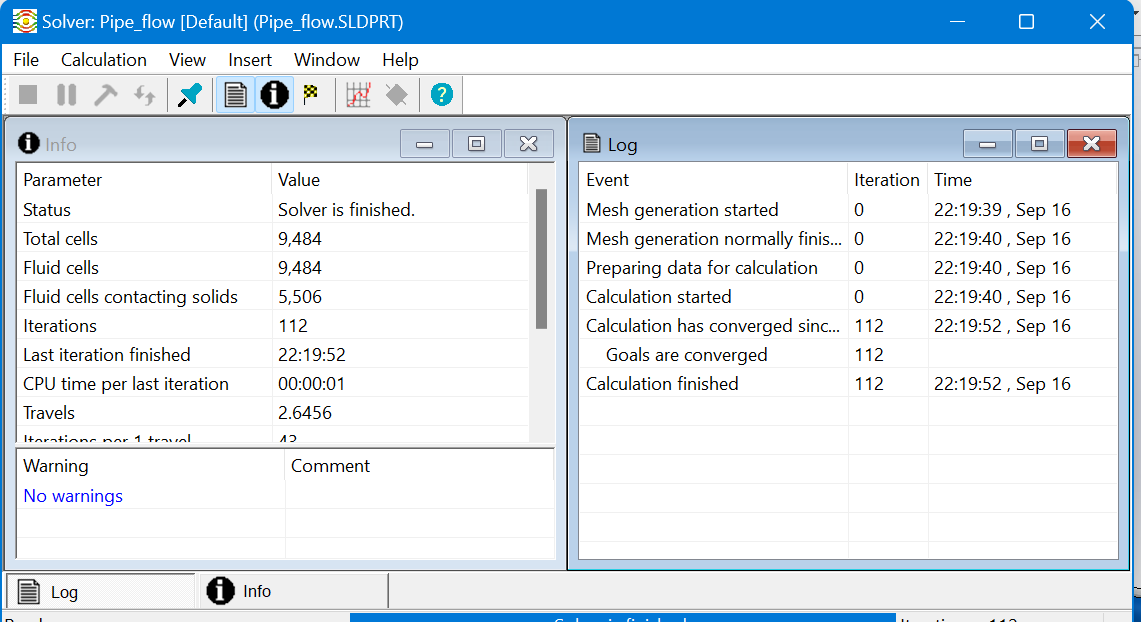
- 網(wǎng)格劃分后,單擊 run 和求解器將求解控制方程上的所有邊界條件,如下所示。
 ?
?

- 在此之后,我們必須進行后處理和結果自定義。因此,我們的方程被求解并獲得數(shù)值結果。
第 6 步:自定義視覺結果
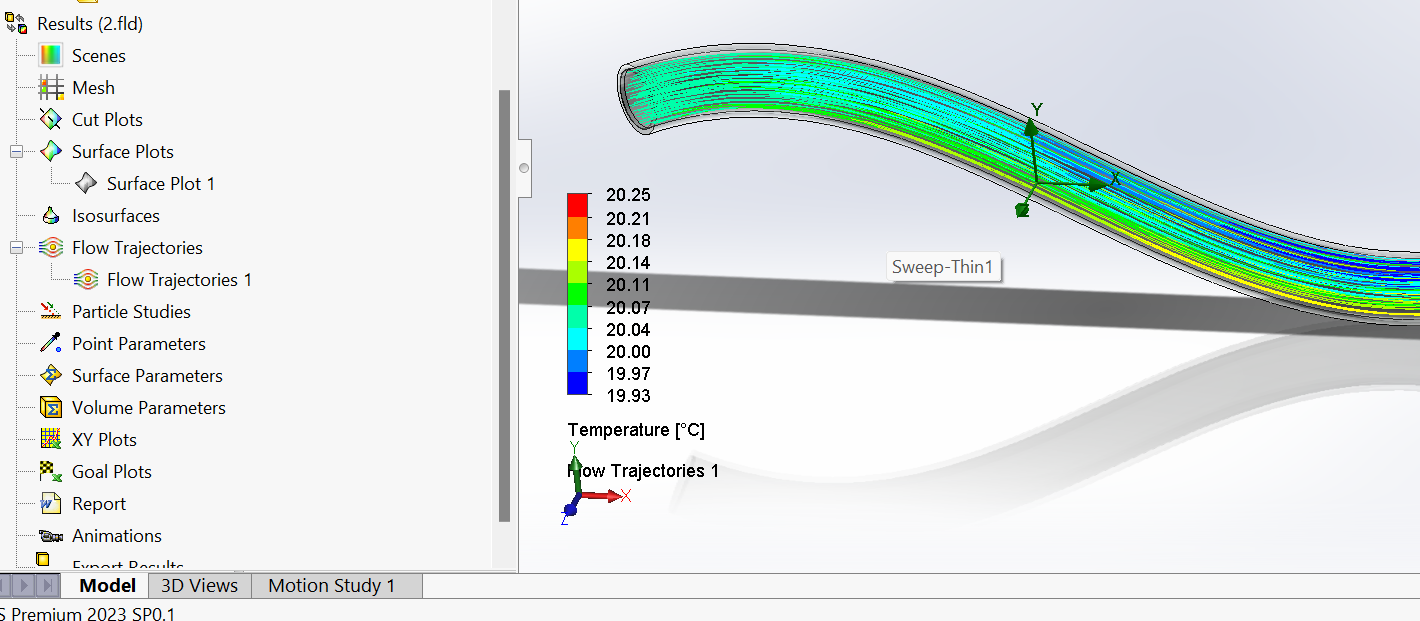
- 流線軌跡圖
 ?
?

- 繼續(xù)流動軌跡選項,然后單擊插入并選擇流線并將流線數(shù)量定義為 80。簡化越多,結果越準確,消耗計算和圖形處理能力。根據(jù)您的系統(tǒng)規(guī)格和所需的精度程度選擇此選項。在此示例中定義溫度的流線。有許多選項,如壓力、速度等,可以在以后更改。我們可以為流線制作動畫,并將其保存為動畫到我們的系統(tǒng)上。
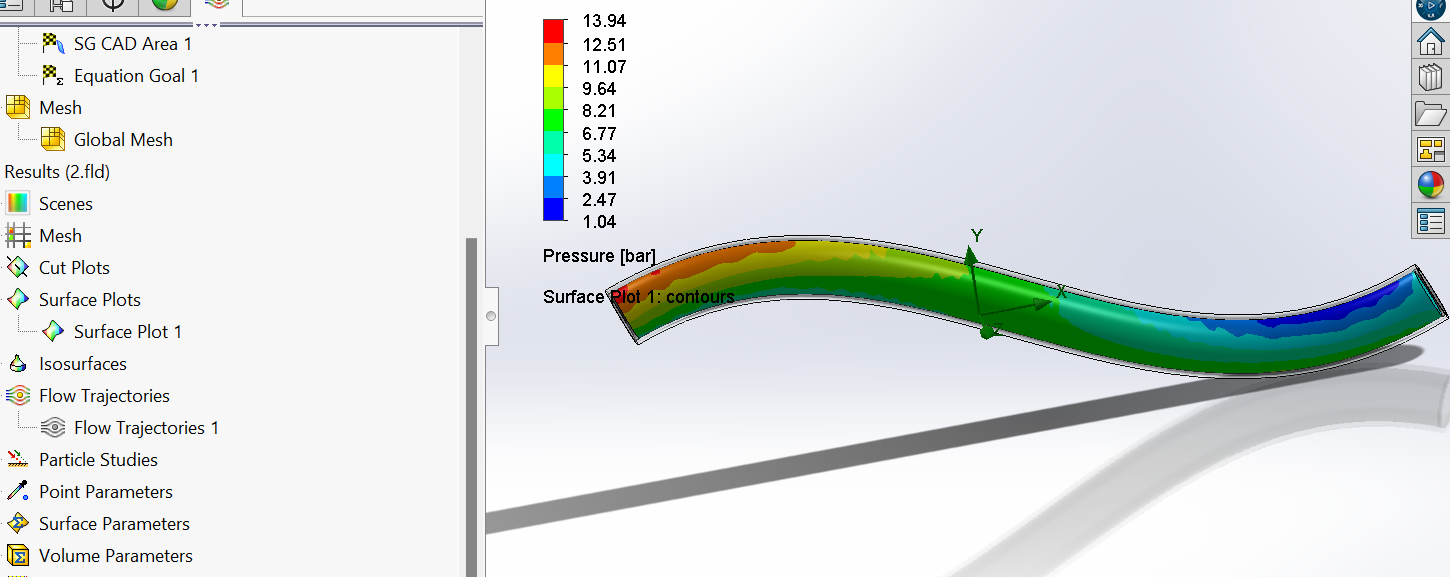
- 表面圖
- 對表面圖和結果重復上述步驟,如下所示
 ?
?

- 這些是以下結果,此處獲得紅色區(qū)域表示管道向下到藍色區(qū)域的壓力強度。這些顏色代碼可以根據(jù)我們的要求進行修改。SolidWorks 為 FEA 和 CFD 分析結果生成自動報告,我們可以對其進行自定義。
- 上述過程與我們在任何 CAE 軟件(如 Ansys、Star CCM+ 或 Open Foam)中執(zhí)行的任何 CFD 分析定義 BC、目標、網(wǎng)格劃分和后處理相同。
- 因此,我們關于 SolidWorks 中通過簡單管道的流動分析的教程總結了,希望您從中學到了。
?
 ?
?


技術鄰APP
工程師必備
工程師必備
- 項目客服
- 培訓客服
- 平臺客服
TOP


24

6

10
