
ANSYS Workbench 材料庫創(chuàng)建的幾種方法總結

?
ANSYS Workbench 材料庫創(chuàng)建的幾種方法總結
方法一:直接創(chuàng)建材料,導出為xml文件
用戶可以在Engineering Data> Filter Engineering Data頁卡下,直接創(chuàng)建仿真所需的各個材料。創(chuàng)建完成后可以利用導出功能將材料導出為.xml文件(File>Export Engineering Data…)。在下次仿真計算時再利用導入功能將.xml文件導入即可(File>Import Engineering Data…)。
方法二:在workbench內創(chuàng)建材料庫
用戶可以在Engineering Data> Engineering Data Sources頁卡下,創(chuàng)建自己的材料庫。具體步驟如下:
- 在Data Source 欄中創(chuàng)建在自己材料庫的名稱(test001),完成后系統(tǒng)提示存儲位置。此時新建的材料庫處于可編輯狀態(tài)。(鉛筆符號的B列選擇框有對勾提示)
- 在Contents of test001下創(chuàng)建自己的各個材料(MatTest01/ MatTest02/ MatTest03…)。
- 用戶可以在Property欄完成每個材料的各種屬性填寫。注意每次添加不同參數(shù)需點擊Property欄,再從左側列表中選中新的材料屬性類別。
- 關閉新建材料庫的可編輯狀態(tài)(Data Source 欄>鉛筆符號的B列選擇框對勾>取消勾選>提示是否保存修改)
- 下次再打開workbench的Engineering Data> Engineering Data Sources頁卡時可以看到自己創(chuàng)建的材料庫文件。再次勾選Data Source 欄>鉛筆符號的B列選擇框,可以進一步再次編輯材料庫,添加新材料等。編輯完成后重復第4步即可。

方法三:根據(jù)Excel表統(tǒng)計的材料庫,創(chuàng)建workbench材料文件。(使用Excel VBA語言進行編程)
簡要說明:
Ansys 推薦的材料庫方法為方法二,該方法也比較方便。但是鑒于本人的常規(guī)仿真需求這里探索了方案三:以本地記錄的Excel表材料庫文件為基礎,根據(jù)單次仿真需求所使用的幾種材料,直接由Excel VBA 程序生成Workbench可讀的材料庫文件。
本地Excel 統(tǒng)計的材料參數(shù)示例:

對應生成的Workbench材料:

關鍵操作步驟記錄如下:
1//利用workbench 本身的腳本記錄功能錄制創(chuàng)建材料所需的腳本文件(Project 界面>File>Scripting>Record Journal…)。(注:仔細解讀該腳本文件,這個是Excel VBA將要根據(jù)自己的材料庫自動生成的目標文件)
2//在錄制狀態(tài)下,新建一個Engineering Data模塊并手動輸入一個材料及其所需的材料屬性。記錄下各個操作對應的程序命令。完成材料創(chuàng)建后即可關閉錄制功能(Project 界面>File>Scripting>Stop Record Journal…)
記錄過程中創(chuàng)建的材料示例:

3//找到開時錄制時填寫的錄制文件位置,可以使用記事本打開錄制文件XXX.wbjn(該文件是Python語言編寫的命令文件)
錄制的XXX.wbjn解讀如下:
- 起始為在Workbench 的Project 界面創(chuàng)建新的Engineering Data 模塊。
- 創(chuàng)建名稱為“test0001”的新材料。
- 為新材料賦予各種屬性,密度/楊氏模量/泊松比等。
注意:
- 各種材料屬性對應的單位在 “[]” 內標出;
- 創(chuàng)建多個材料時,材料編號按“matl1”序號依次增加;
- 每種材料有多個屬性,不同材料的不同屬性按“matlProp1”序號依次增加;
- 當材料屬性涉及溫度時,溫度對應“index =-1”。材料屬性對應“index =1”(第一行溫度對應的屬性值省略。第二行溫度對應的屬性值,填寫“index =1”。第三行溫度對應屬性值,填寫“index =2”…)
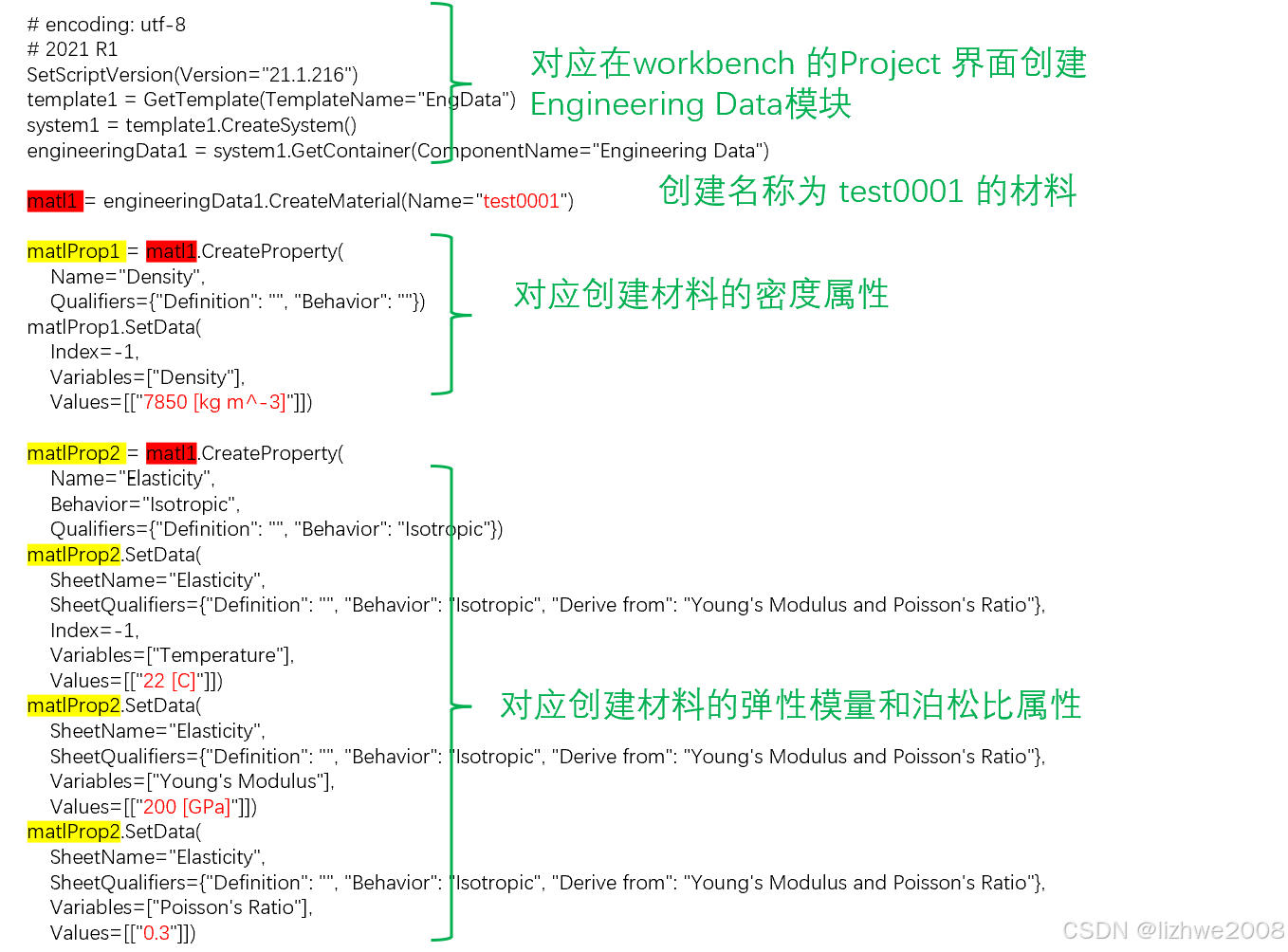
4//參考錄制的XXX.wbjn材料命令格式,將Excel 中的材料數(shù)據(jù)利用VBA語言導出成Workbench可讀的材料庫腳本文件。
主要編程思路如下:
- 統(tǒng)計表格中所有材料的數(shù)量和種類(是否包含溫度屬性)。如果有溫度屬性需記錄有多少行溫度值。(沒有溫度屬性的標記為1行)
- 根據(jù)每種材料所在的行號和有效溫度屬性行數(shù),將有效數(shù)值記錄在對應數(shù)組中。
- 根據(jù)材料名稱和狀態(tài)定義材料名稱。
- 創(chuàng)建可編輯文檔,文檔創(chuàng)建在當前excel所在目錄下,命名為matData.wbjn。
- 依次創(chuàng)建密度/彈性模量/泊松比屬性。當材料有溫度屬性時需注意“index =1“的序號。
注意:
- txtConrolF.writeline “”寫可編輯文檔的一行中有雙引號時(“),需在雙引號位置使用兩個雙引號替換(”“)。例如txtConrolF.writeline "SetScriptVersion(Version=""21.1.216"")" 將會輸出為SetScriptVersion(Version="21.1.216")
- Excel 中VBA文件見附錄。
以下內容為付費內容,請購買后觀看
1人購買
VBA程序簡略說明和excel表格模板示例(見附件——可應用)


工程師必備
- 項目客服
- 培訓客服
- 平臺客服
TOP


