
【AICFD案例操作】潰壩過程模擬

AICFD是由天洑軟件自主研發的通用智能熱流體仿真軟件,用于高效解決能源動力、船舶海洋、電子設備和車輛運載等領域復雜的流動和傳熱問題。軟件涵蓋了從建模、仿真到結果處理完整仿真分析流程,幫助工業企業建立設計、仿真和優化相結合的一體化流程,提高企業研發效率。
一、概 要
1)案例描述
本案例是針對潰壩過程進行的數值模擬。
2)網格
整體網格為六面體網格的非結構網格,網格數量10萬。
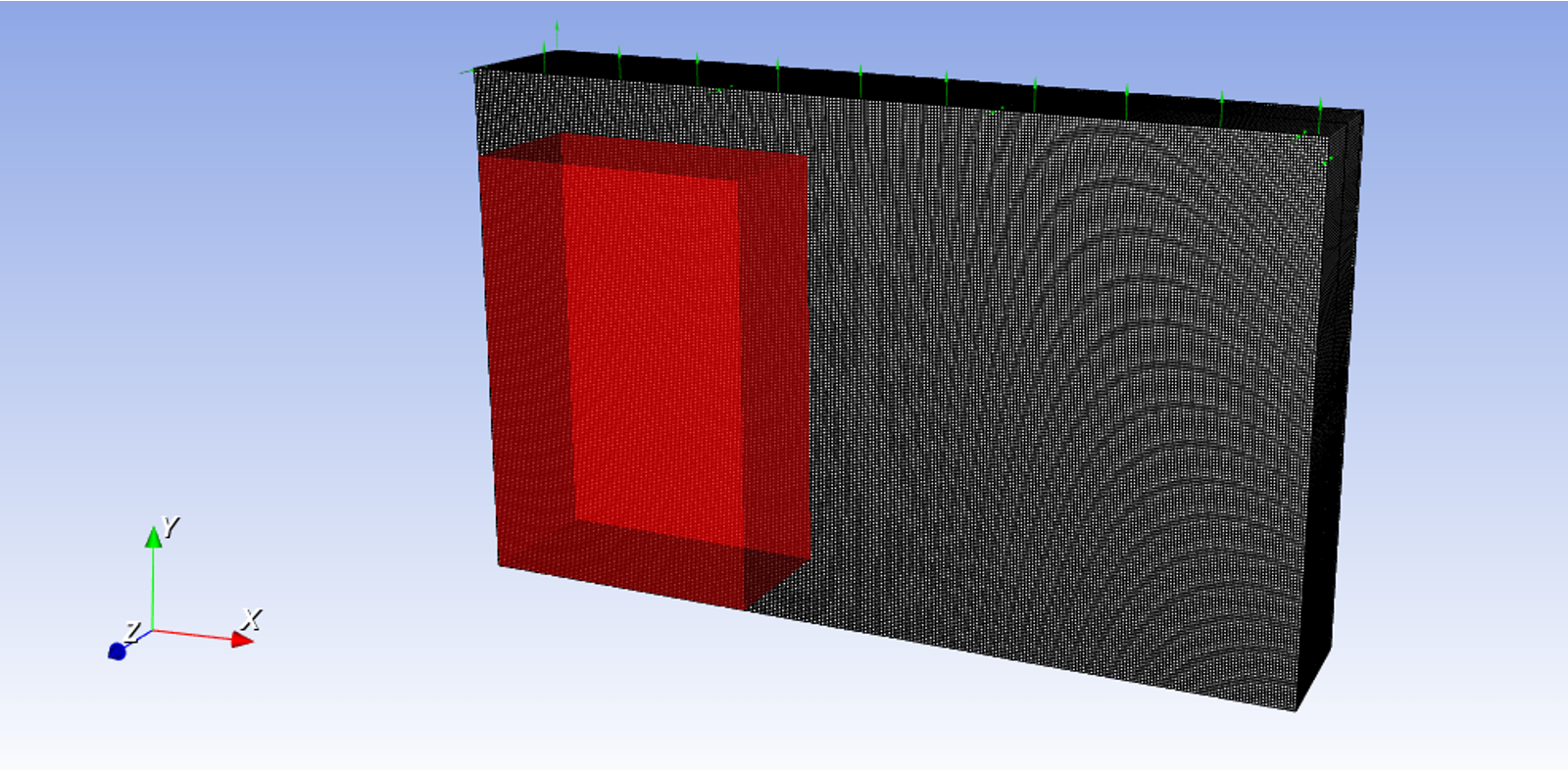
圖1-1 網格模型
3)計算條件
出口靜壓:101325Pa;湍流模型:Standard k-epsilon;介質:25°空氣,水密度997kg/m3。
二、網 格
1)新建工程
① 啟動AICFD 2023R2;
② 選擇 文件>新建,新建工程,選擇工程文件路徑,設置工程文件名,點擊“確定”。
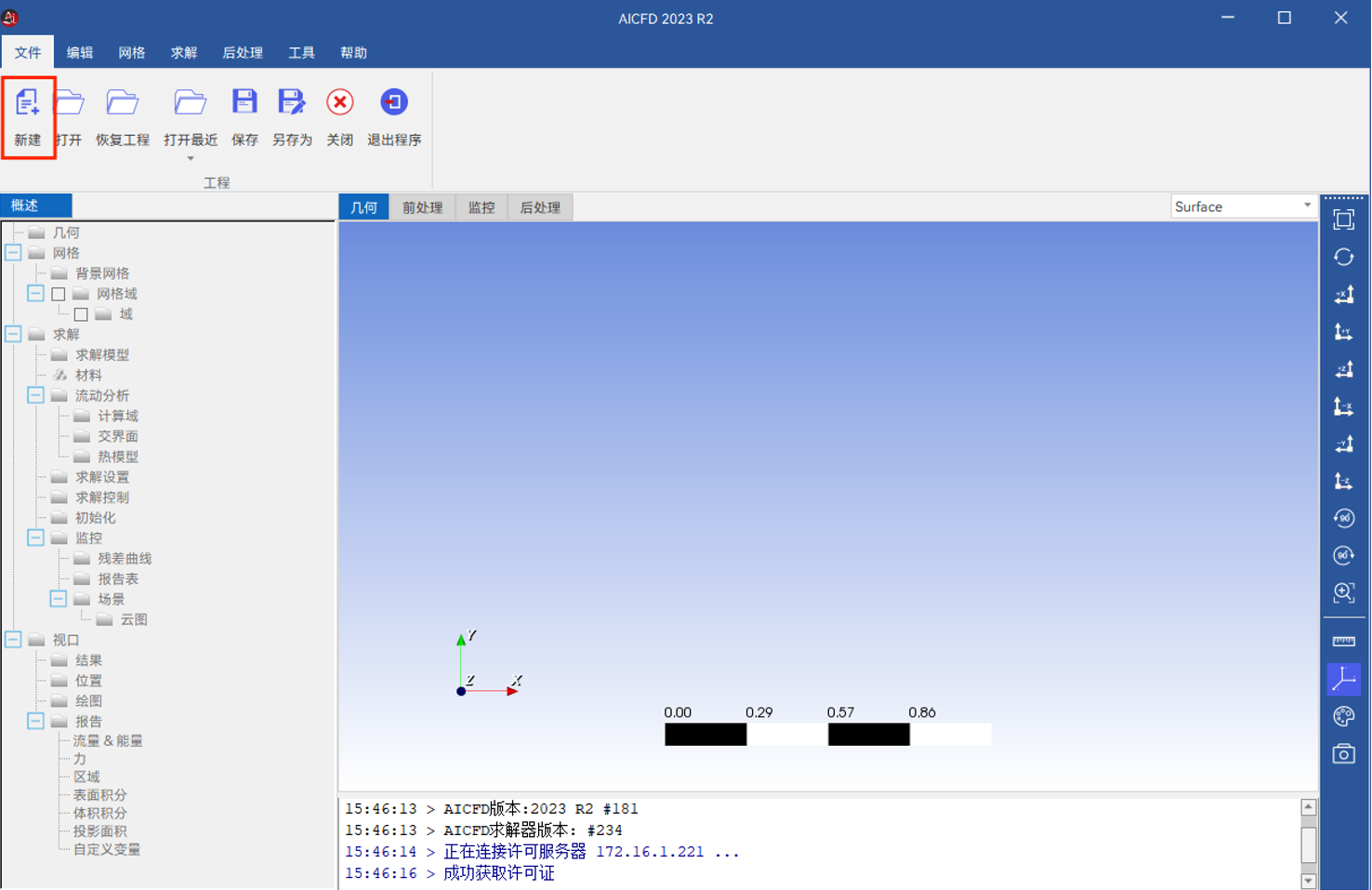
圖2-1 AICFD窗口
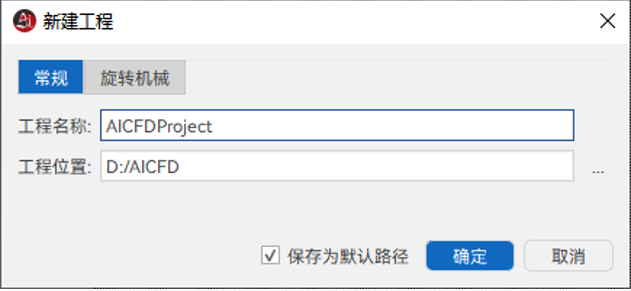
圖2-2 新建工程
2)網格導入
單擊菜單欄 網格>導入網格,選中mesh文件夾,導入外部生成的計算域網格。

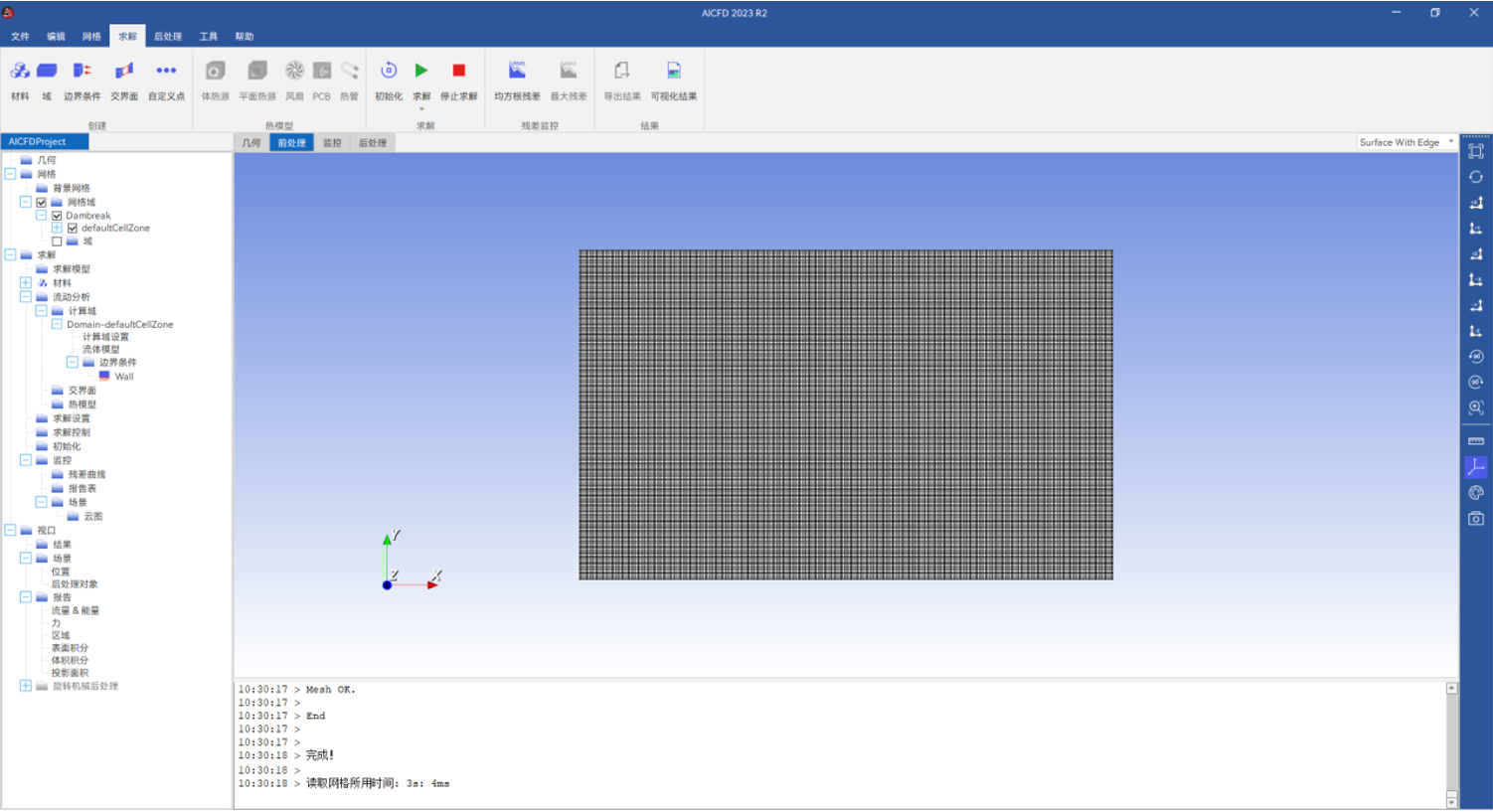
圖2-3 幾何導入
3)網格質量檢查
單擊菜單欄 網格>網格質量,檢查網格質量。
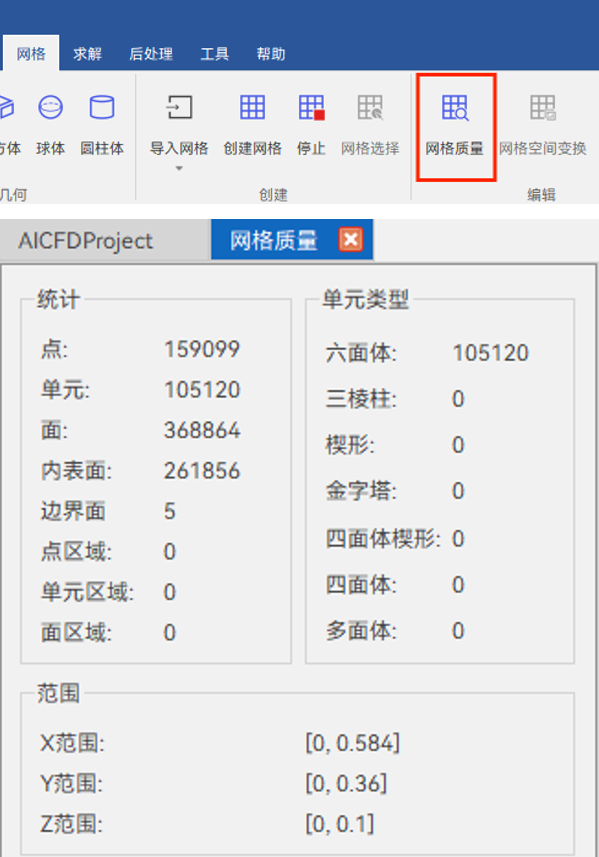
圖2-4 網格質量檢查
三、求解設置
1)求解模型
雙擊 求解> 求解模型,設置湍流模型。本案例為瞬態計算,采用不可壓縮流,湍流模型采用Standard k-epsilon模型,打開多相流模型,相設置為2。
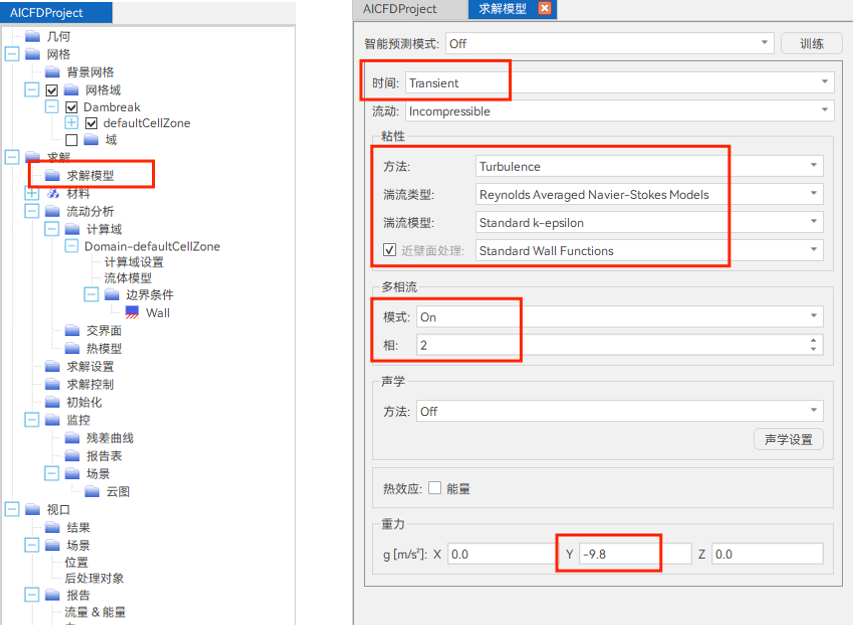
圖3-1 模型設置
右擊 網格域>域,點擊“插入域”,在自定義區域設置窗口中修改名稱,設定區域坐標邊界,然后點擊“確定”,創建初始水域,如圖所示。
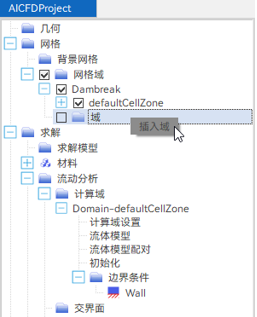
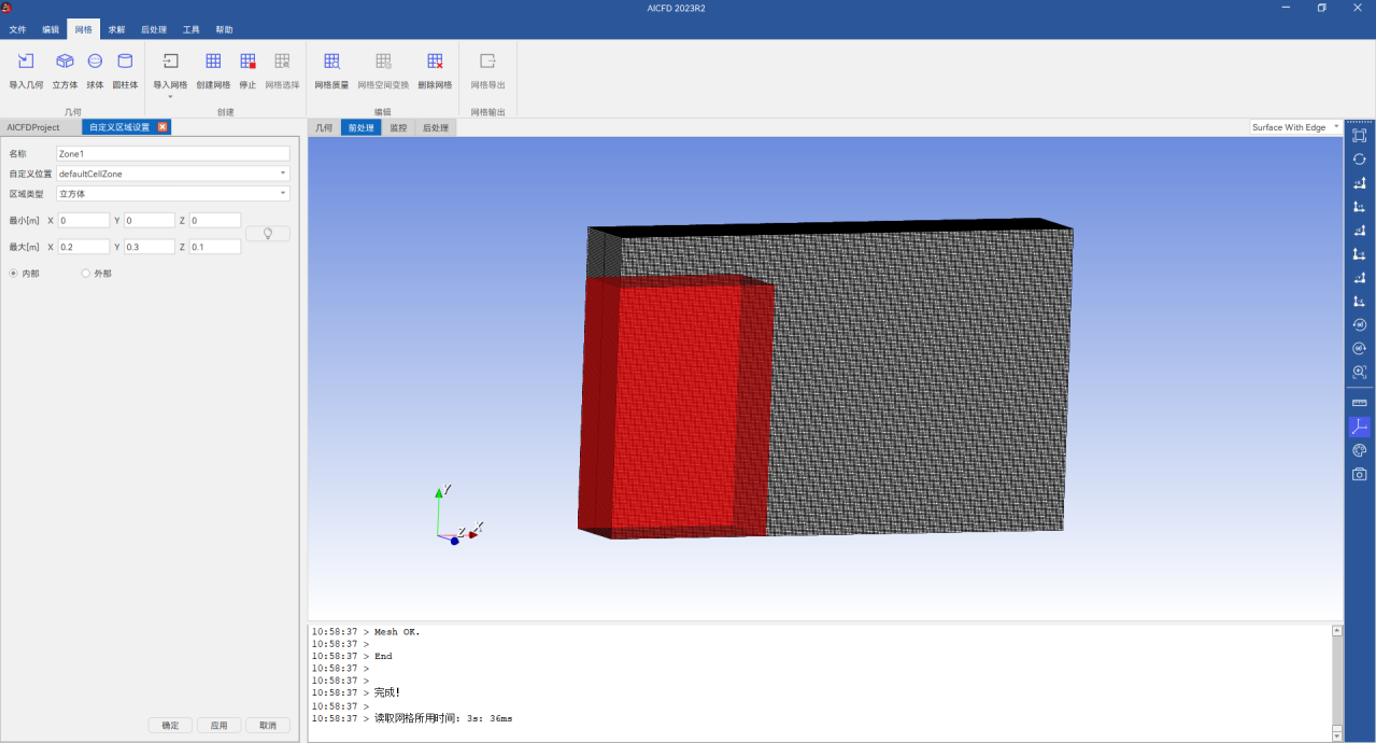
圖3-2 創建水域
選擇 求解> 材料,雙擊“Water”,選擇Material Properties,確認介質物性參數, 如圖所示。
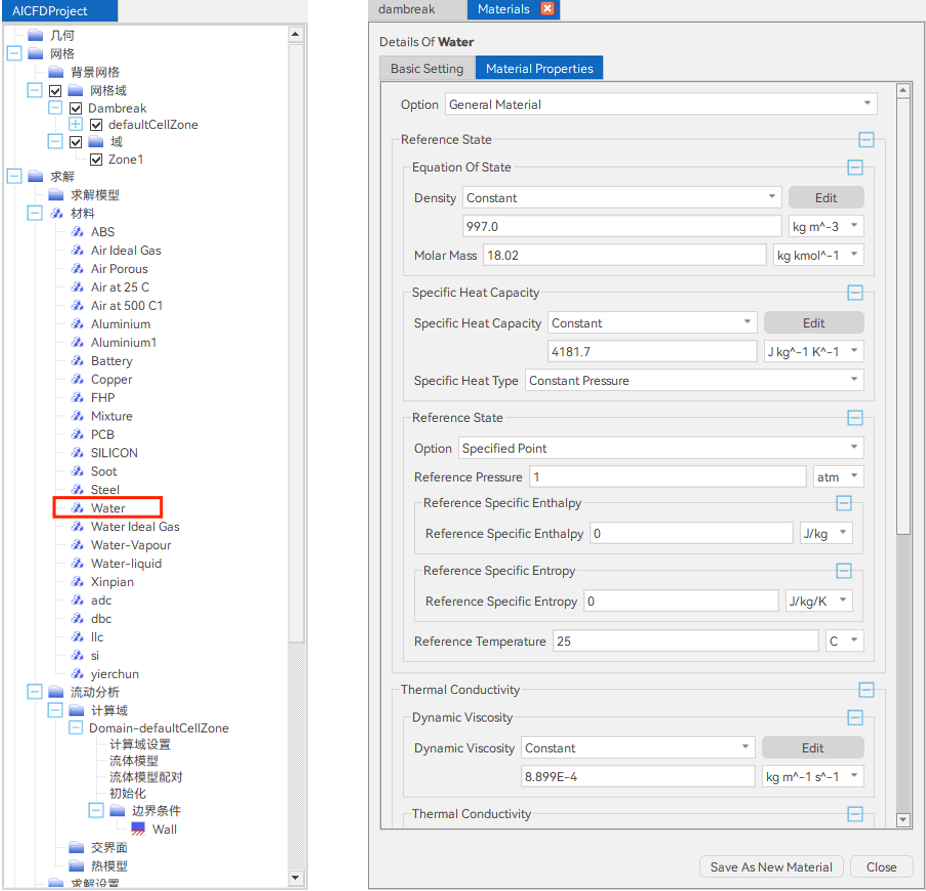
圖3-3 材料選擇
2)計算域
① 雙擊 求解> 流動分析> 計算域> Domain-defaultCellZone,在計算域設置窗口中選擇“Fluid Domain”,Fluid1材料選擇“Air at 25 C”,Fluid2材料選擇“Water”,然后點擊“下一步”;
② 在打開的流體模型窗口繼續點擊“下一步”,設置表面張力系數,點擊“下一步”;
③ 設置初始水域材料“Water”,點擊“確定”,將網格分配到計算域Domain-defaultCellZone,如圖所示。
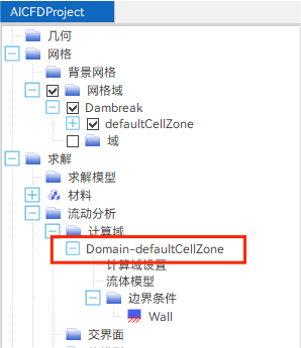
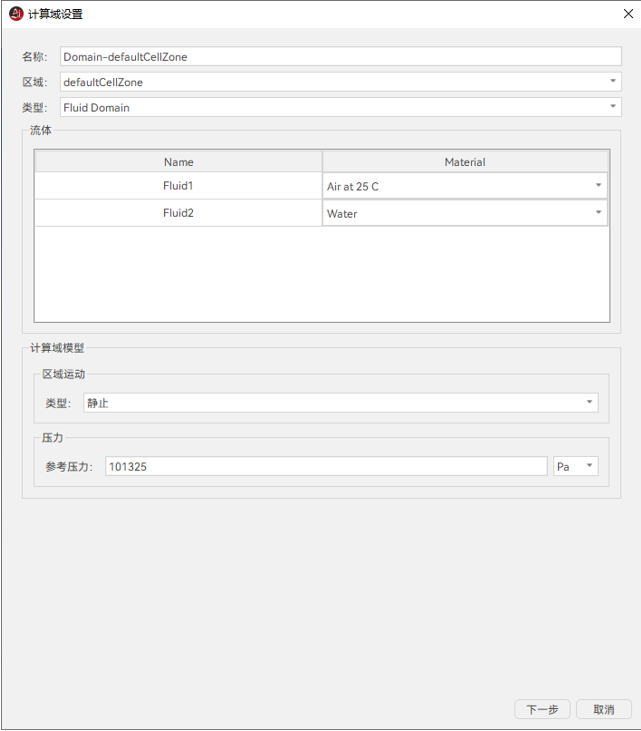
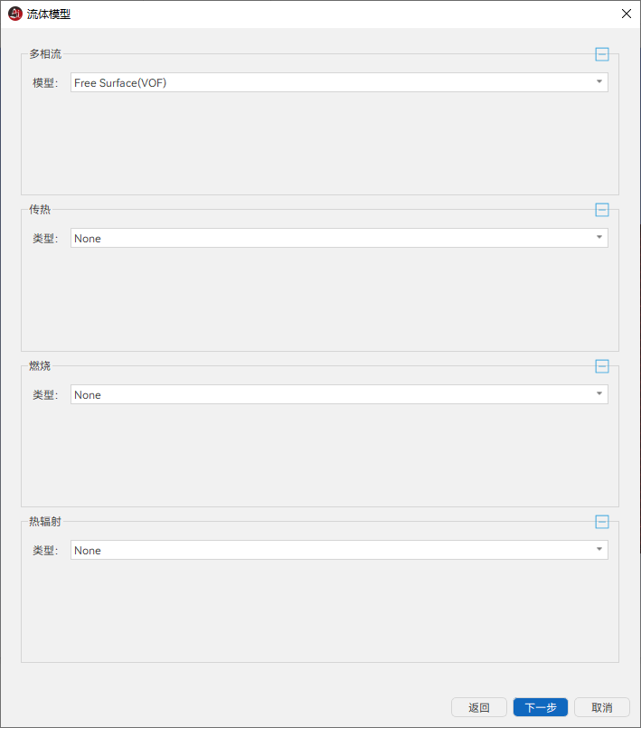
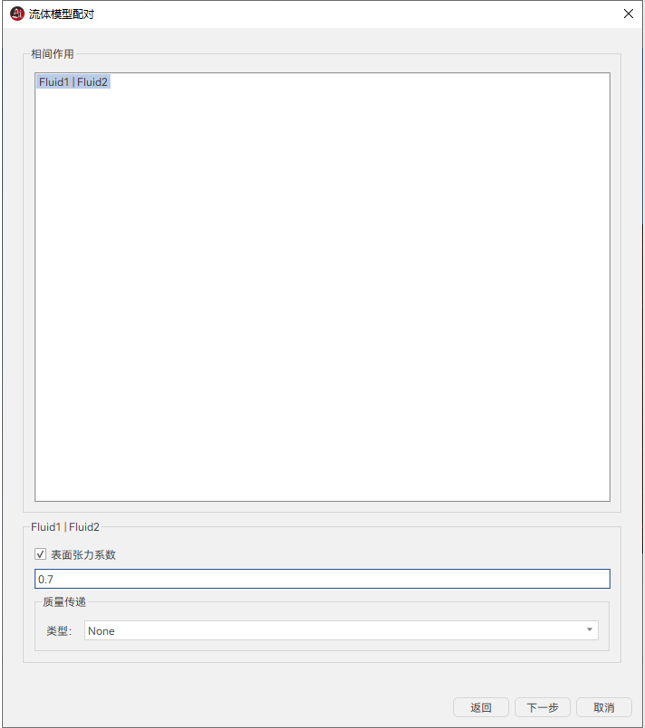
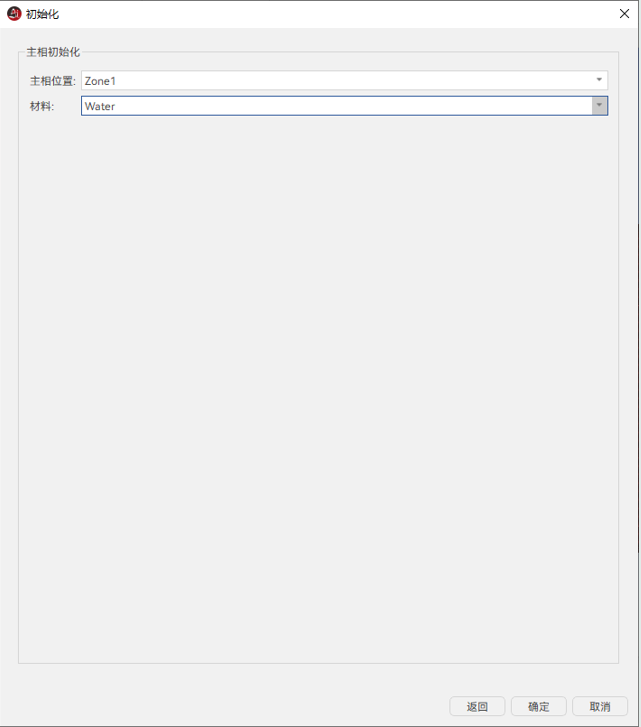
圖3-4 分配計算域
3)邊界條件
雙擊 求解> 流動分析> 計算域> 邊界條件> Wall,打開選擇面窗口,提取邊界,設置Wall設置邊界名稱、邊界類型,如圖所示。
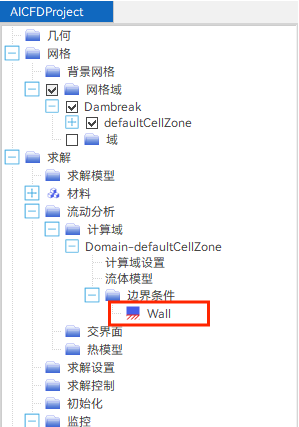
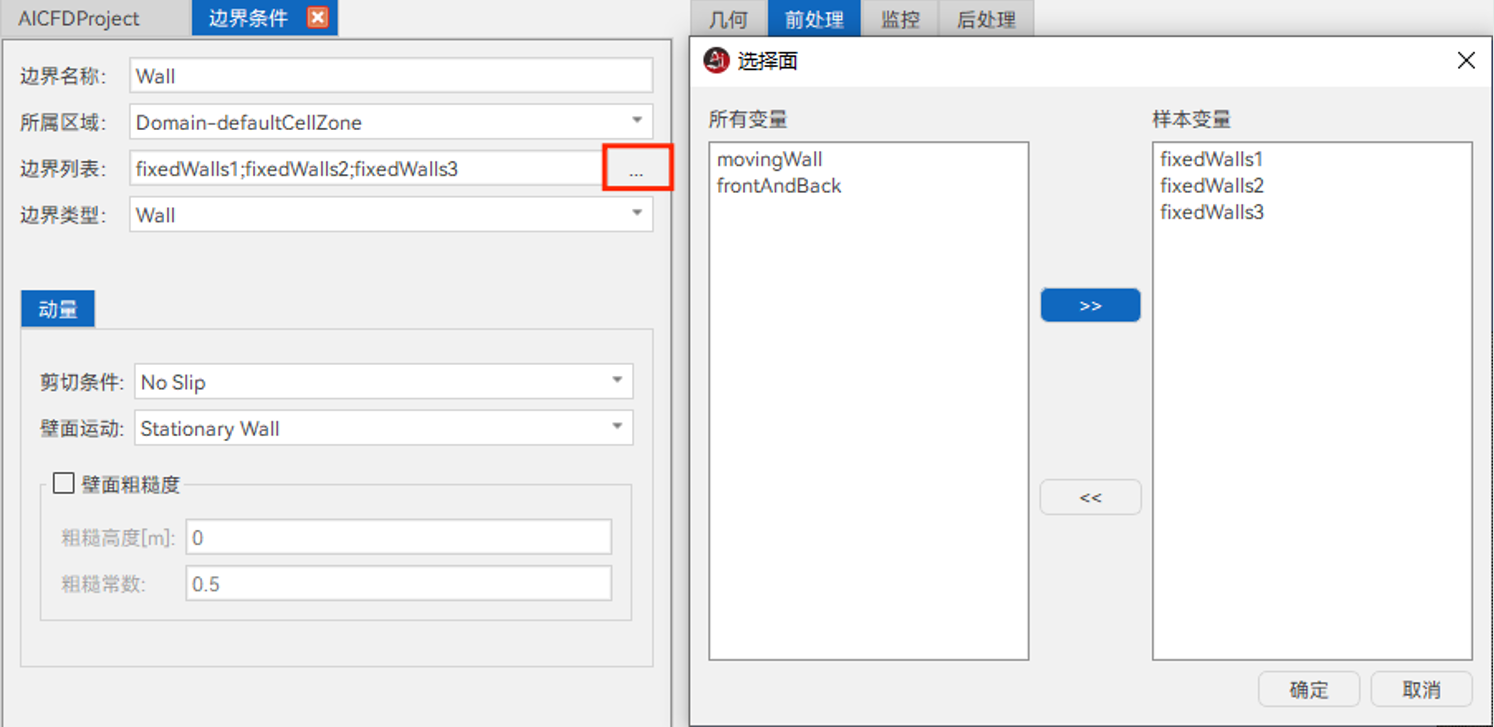
圖3-5 Wall定義
右擊 求解> 流動分析> 計算域> 邊界條件,點擊“插入邊界條件”,打開區域名稱窗口,選擇面movingwall,設置Outlet的邊界條件,需要分別設置邊界名稱、邊界類型、邊界條件和數值,如圖所示。
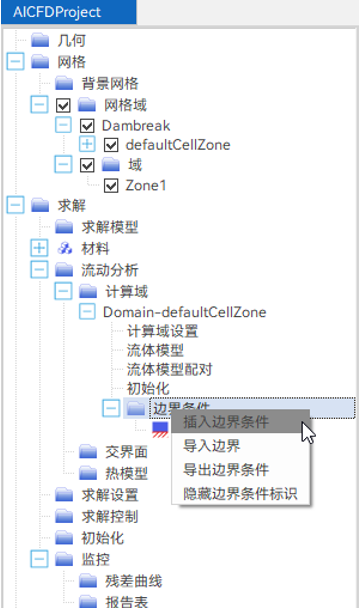
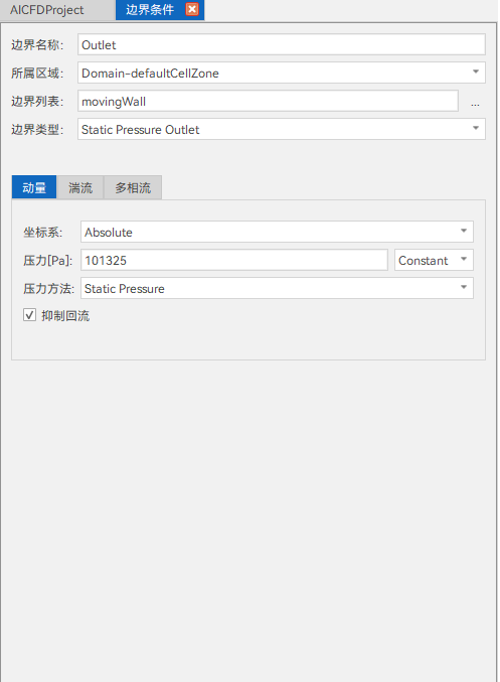
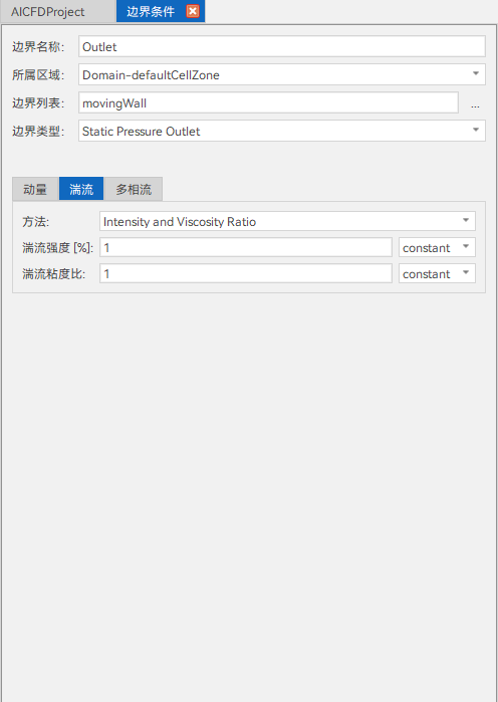
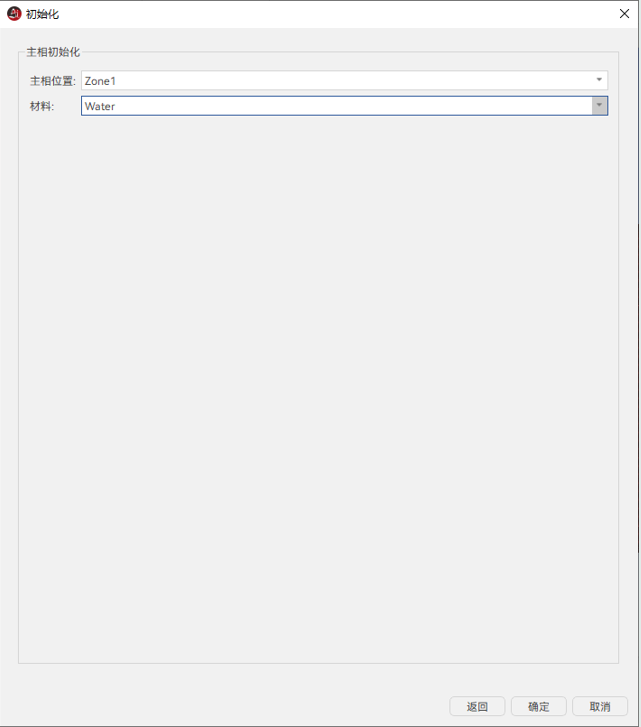
圖3-6 Outlet定義
設置Symmetry的邊界條件,需要分別設置邊界名稱、邊界類型,如圖所示。
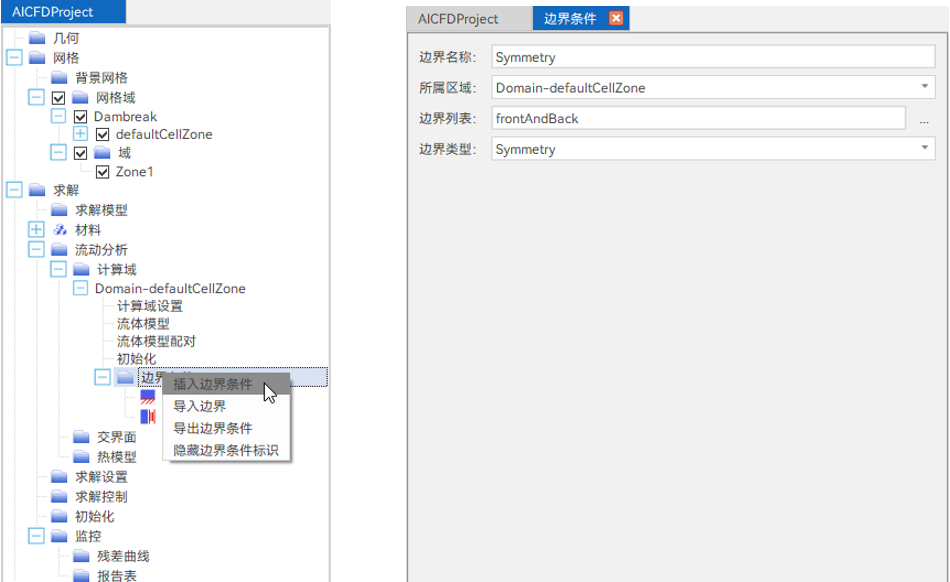
圖3-7 Symmetry定義
4)求解參數設置
雙擊 求解> 求解設置 ,設置計算方法,包括差分方法等。
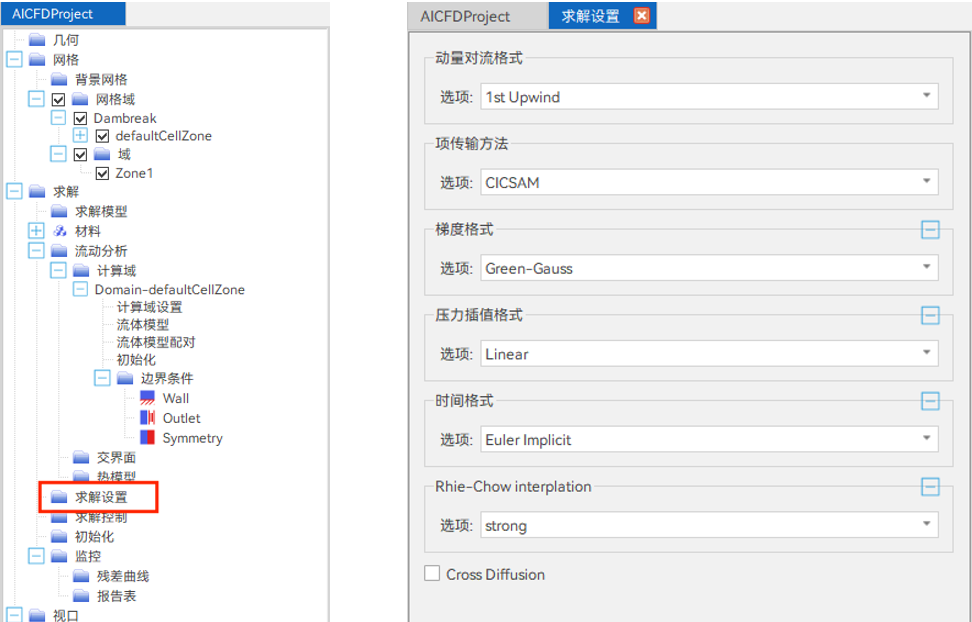
圖3-8 求解參數設置
雙擊 求解> 求解控制,設置求解器啟停條件,迭代步數等。
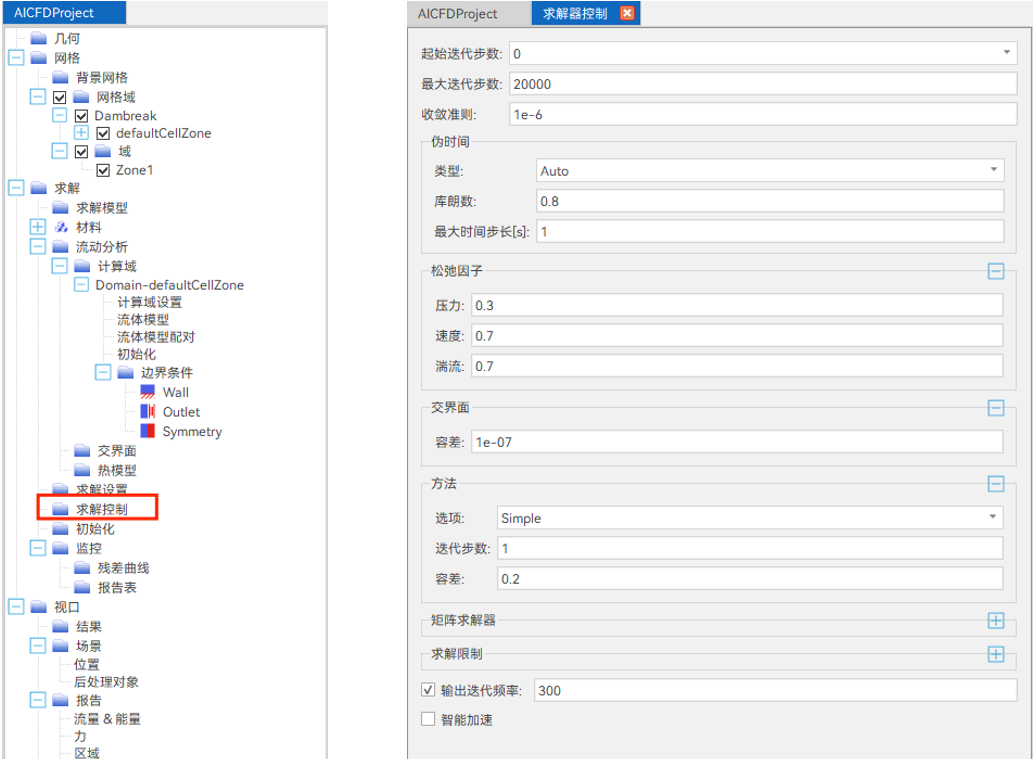
圖3-9 求解參數設置
四、初始化及求解計算
1)殘差曲線與監控變量
雙擊 監控> 殘差曲線,選擇查看監控曲線。
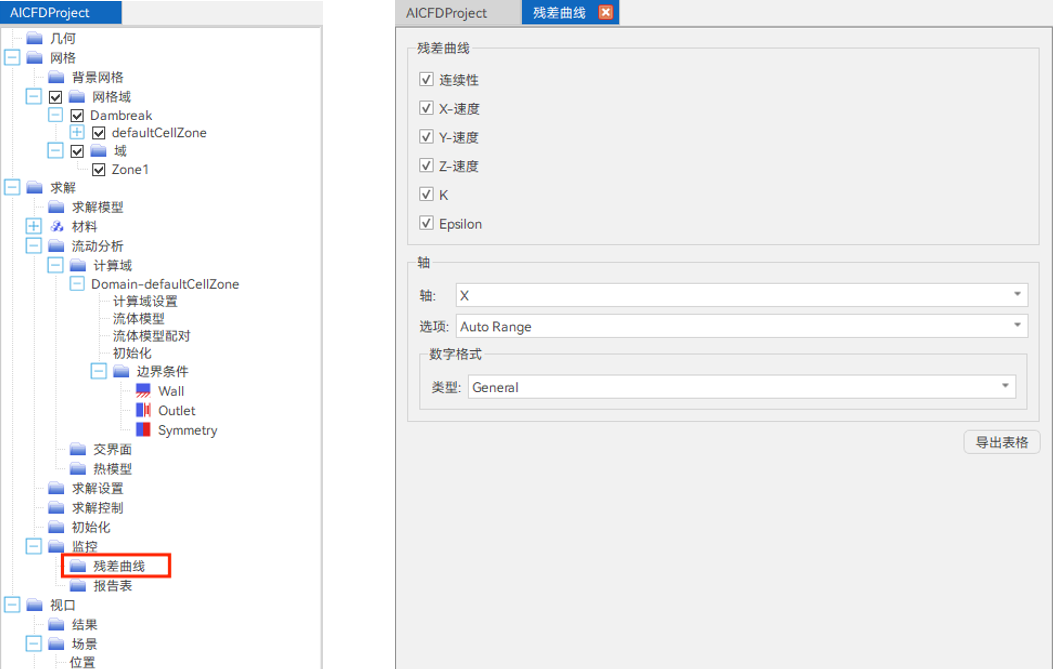
圖4-1 監控曲線選擇
2)初始流場設置
① 雙擊 求解> 初始化,設置初始流場;
② 選擇菜單欄 求解> 初始化,初始化流場。
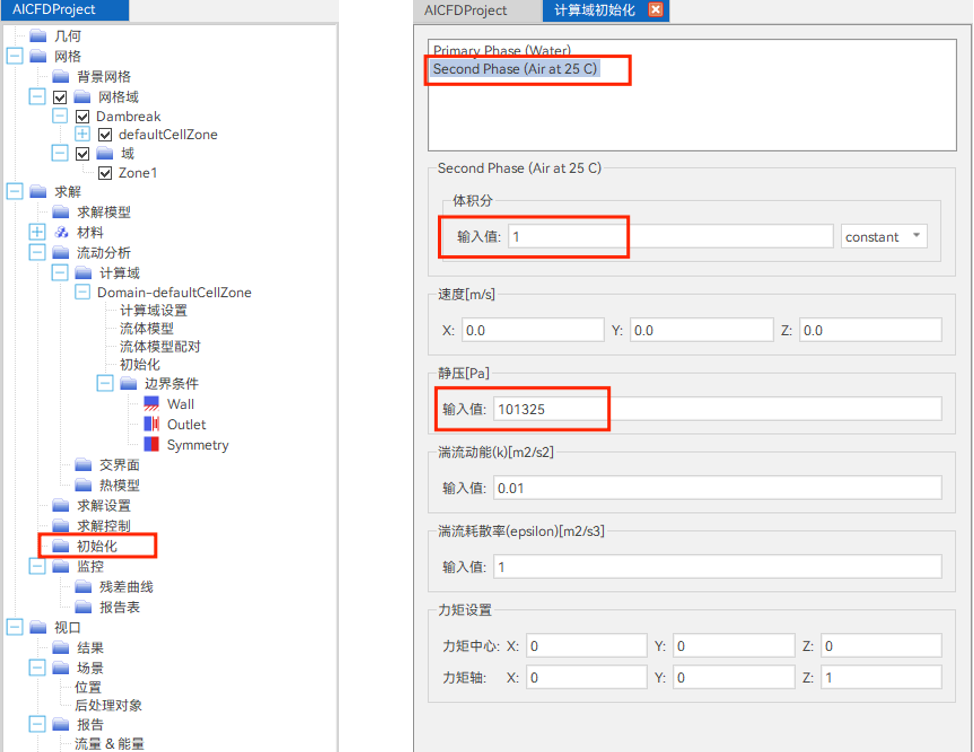
圖4-2 初始化設置
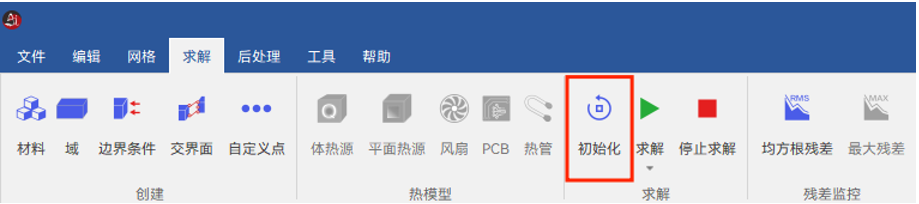
圖4-3 初始化流場
3)求解計算
選擇菜單欄 求解> 求解> 直接求解> 并行,開始計算。
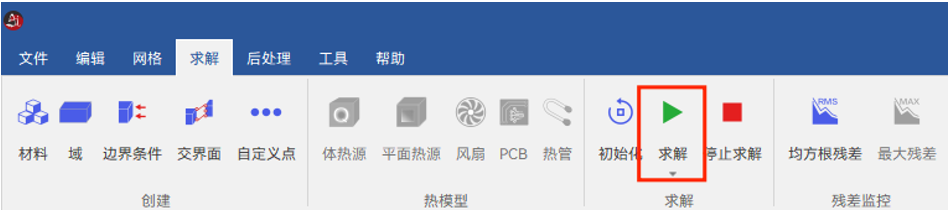
圖4-4 運行求解器
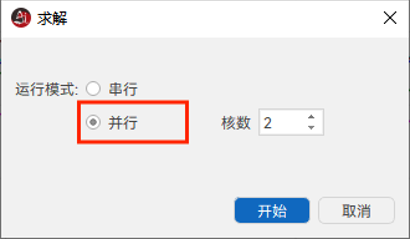
圖4-5 選擇求解模式
六、后處理
1)監控曲線
查看殘差曲線。
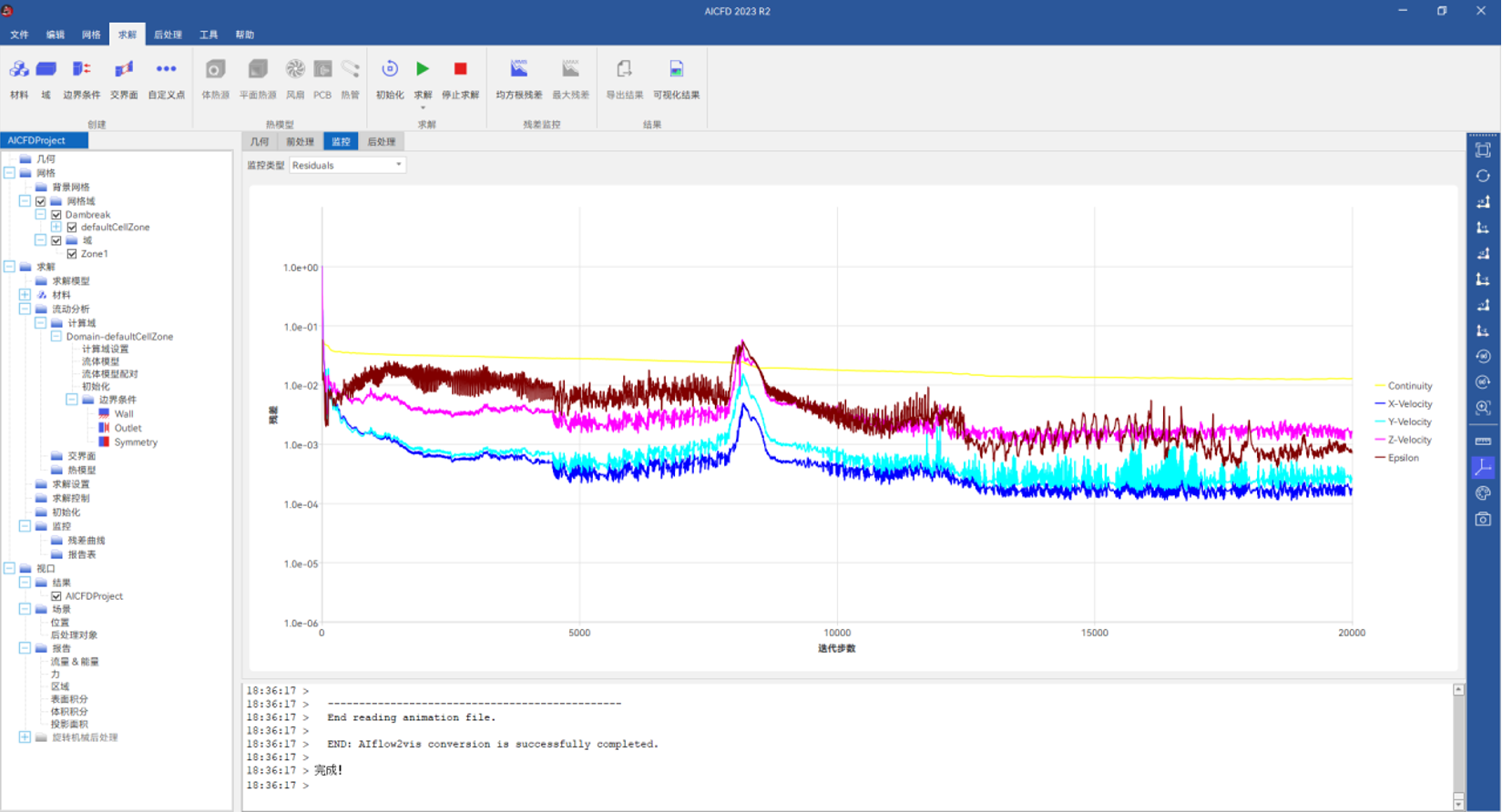
圖5-1 殘差曲線
2)求解結果更新及導入
單擊菜單欄 求解> 可視化結果,實現可視化求解結果更新,現版本計算完成后自動進行可視化求解結果。

圖5-2 結果更新
3)可視化結果
① 密度云圖
單擊菜單欄 后處理> 云圖,選取位置和變量參數密度,設置等級參數256,點擊應用,讀取兩相流密度分布云圖。
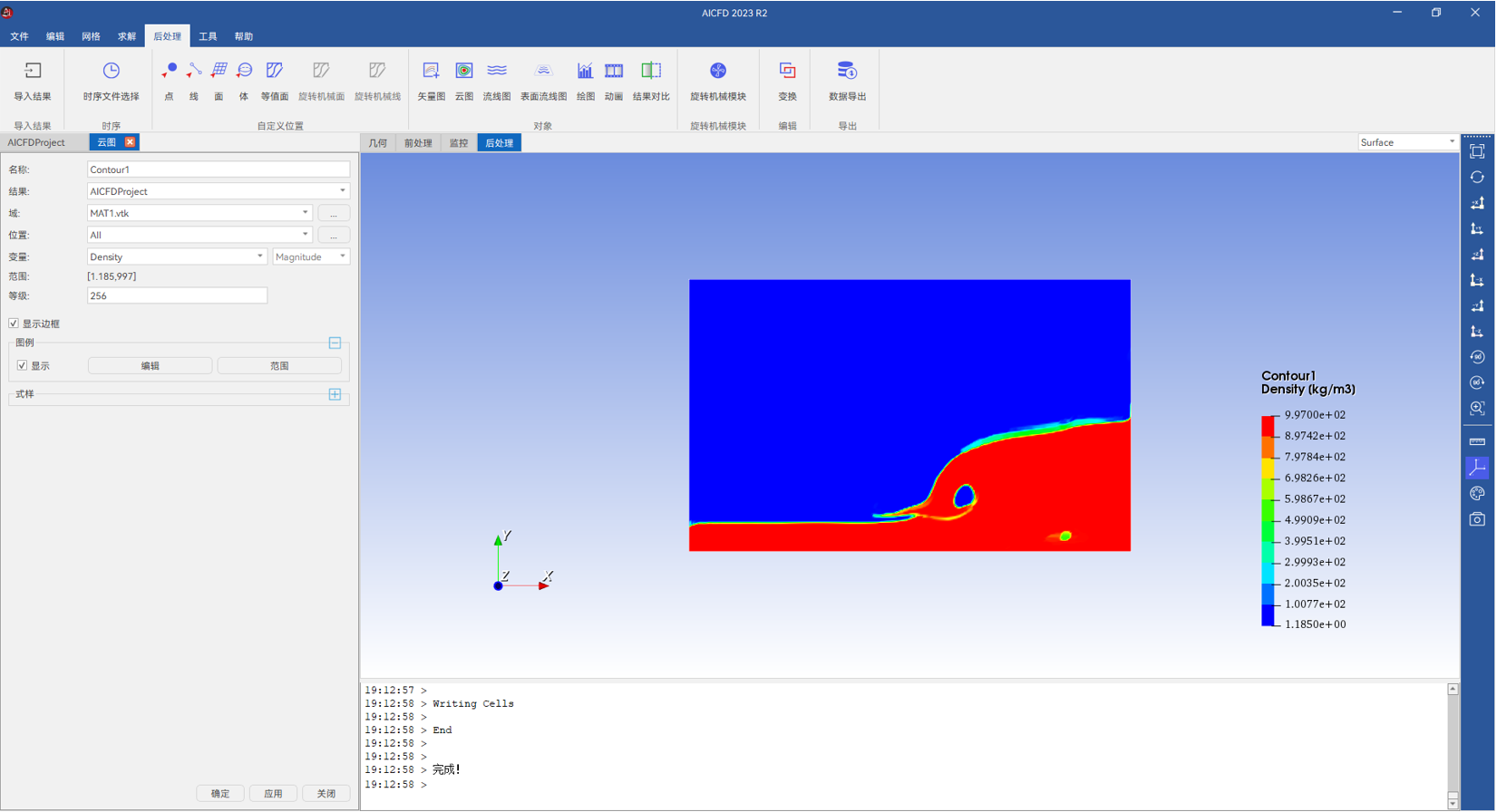
圖5-3 密度云圖
② 壓力云圖
單擊 后處理> 云圖,選取位置和變量參數壓力,設置等級參數256,點擊應用,讀取兩相流壓力云圖。
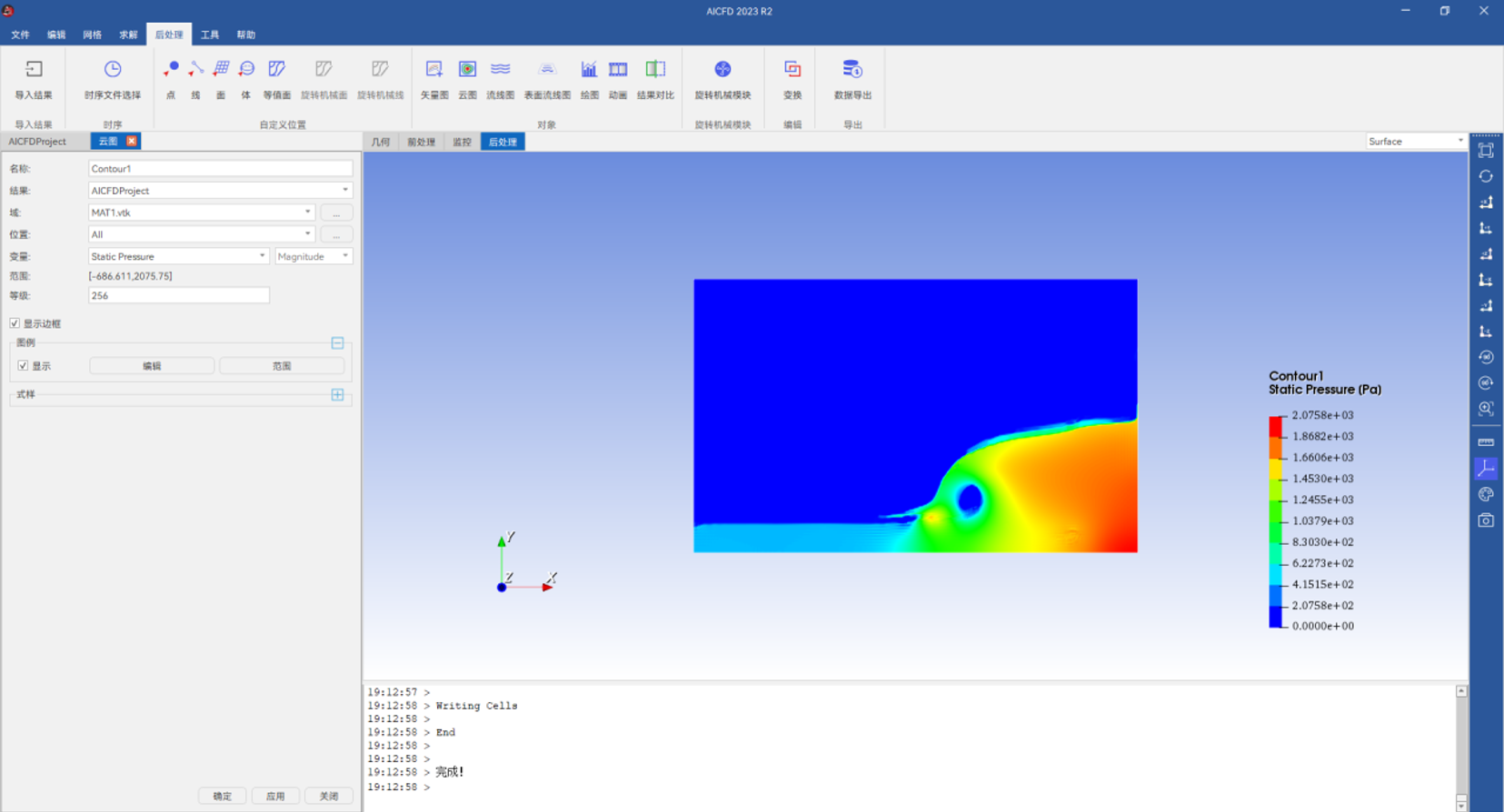
圖5-4 壓力云圖
③ 動畫
單擊 后處理> 云圖,選取位置Contour1,點擊播放,查看動畫。
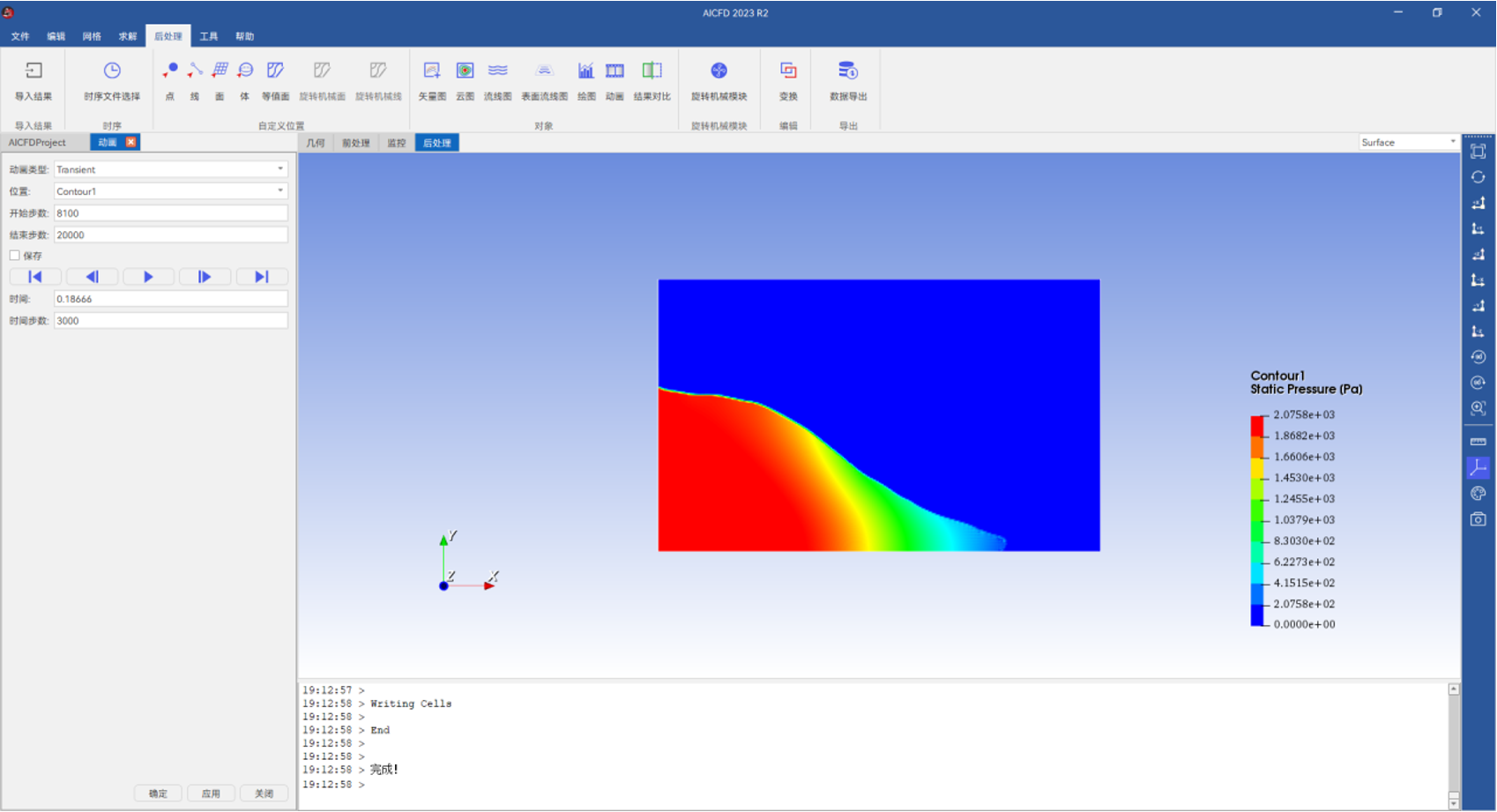
圖5-5 動畫


工程師必備
- 項目客服
- 培訓客服
- 平臺客服
TOP


