AIPOD是由天洑軟件自主研發的一款通用的智能優化設計軟件,致力于解決能耗更少、成本更低、重量更輕、散熱更好、速度更快等目標的工程設計尋優問題。針對工業設計領域的自動化程度低、數值模擬計算成本高等痛點,基于人工智能技術、自研先進的智能代理學習、智能優化策略。軟件使用門檻低,優化效果好,可以讓設計團隊專注于產品設計本身,而非數值模擬仿真過程,從而幫助設計團隊快速地尋找到更好的產品或流程設計方案。
某斜流風扇參數化模型如圖1所示,該斜流風扇的參數化模型共包含輪轂入口和出口半徑、輪緣進出口角度、輪轂和輪緣內部截面線變化、包角變化參數等共15個設計變量。考慮在功耗限制條件下,以斜流風扇進出口壓差最大化為目標,對斜流風扇輪轂造型進行優化。
斜流風扇的數值仿真模擬計算流程如圖2所示,綠色表示變量、藍色表示文件、橙色表示調用的軟件,文件上方的路徑表示文件相對于工程文件夾的相對路徑。
啟動軟件后, 自動進入該項目默認計算流程頁面,如圖3所示。
圖3 計算流程頁面
CAESES為可執行程序,因此,需要從工具欄中拖拽一個CAESES節點加入畫布,如圖 4所示。
圖4 添加CAESES調用節點
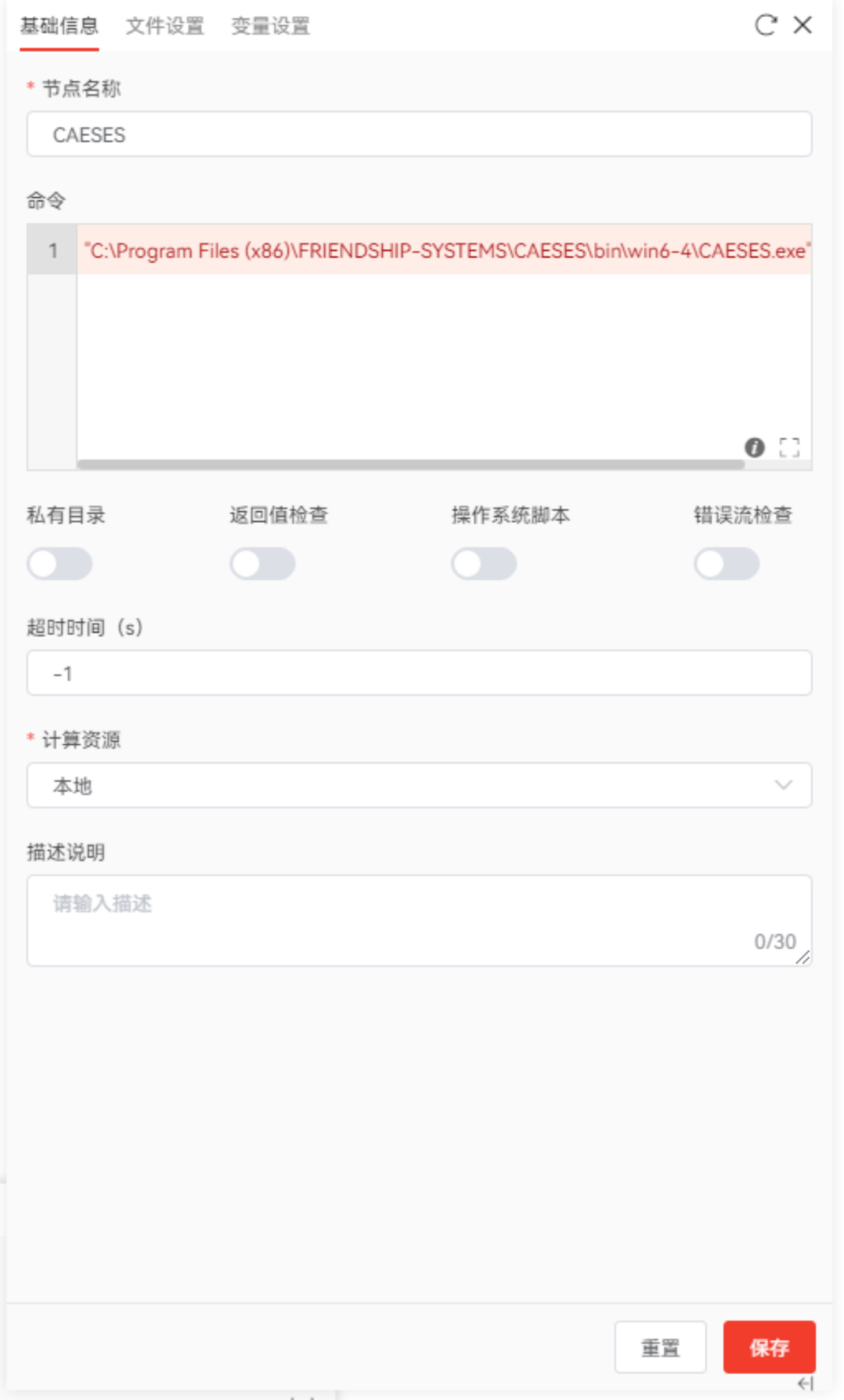
單擊新加入畫布的CAESES調用節點后,可在彈出窗口中對CAESES節點的信息進行配置,如圖5所示。
如
圖2
所示,
C
AESES
節點包含兩個輸入文件
testfan_tcfd.fsc
和
testfan_tcfd1208.fdb
;三個輸出文件
outfield.stl
、
rotor.stl
和
stator.stl
。選擇
C
AESES
節點配置彈窗中的文件設置選項,即可對
C
AESES
節點的輸入輸出文件進行配置。
首先鼠標移至輸入文件列表上方【上傳】按鈕處,在展開下拉列表中選擇【上傳文件】選項,在彈出窗口中選擇對應的文件后單擊打開按鈕即可完成輸入文件的新建
,如
圖6
所示。
重復上述步驟或在彈窗中批量選擇需要上傳的文件即可完成多個輸入文件的新建,其結果如圖7所示。
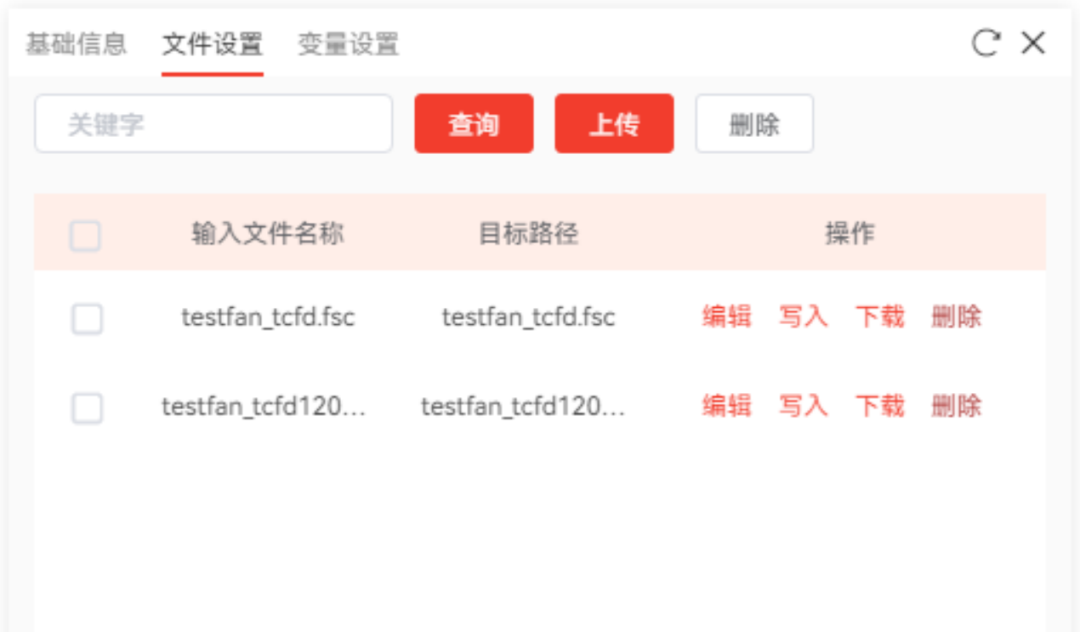
圖7 CAESES節點輸入文件列表
在輸出文件列表上方單擊上傳按鈕,在彈出窗口中選擇三個stl文件后單擊打開按鈕即可完成輸出文件的新建。
由
圖2
可知,
rotor.stl
、
stator
.stl
、
outfield
.stl
文件存儲位置不在工程根目錄下,因此需要單擊其后方的【編輯】按鈕,將目標路徑修改為相對于工程文件夾的存儲路徑,如
圖8
所示。
③ 節點變量&文件關聯
如圖2所示,調用CAESES節點時,14個輸入變量的值需要被寫入fsc文件中的固定位置,以實現新設計方案的生成,因此需要將14個輸入變量與fsc文件關聯。回到CAESES節點【文件設置】選項下,單擊fsc文件后方的【寫入】按鈕,在彈出窗口右側文件內容中選擇需要進行變量識別與寫入的位置,然后單擊左側【自動提取輸入變量】按鈕,確認識別到的變量無誤后,單擊【確定】按鈕,即可實現輸入變量新建并且與fsc文件進行寫入關聯,如圖9所示。
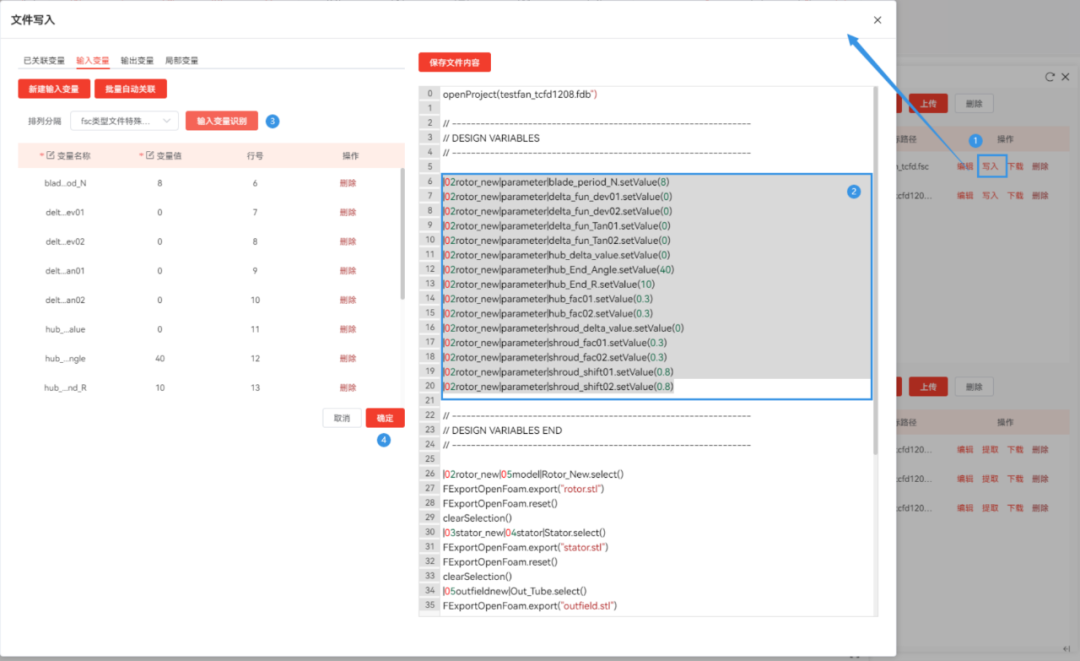
圖9 模型參數與fsc文件關聯
3)TCAE節點配置
TCAE為可執行程序,因此,需要從工具欄中拖拽一個批處理腳本節點加入畫布,如圖10所示。
由圖2可知,TCAE節點需要對CAESES節點輸出的模型文件進行仿真計算,因此CAESES節點與TCAE節點之間存在文件的傳遞,需要將CAESES節點與TCAE節點相連接,如圖11所示。
單擊新加入畫布的TCAE調用節點后,可在彈出窗口中對TCAE節點的信息進行配置,如圖12所示,其中命令即調用TCAE的批處理命令。
針對該工程而言為"C:/TCAE/20.09/bin/CAEProcessor.exe" -setup fan.tcae -dir TCAESimulation -allrun。前半部分為STARCCM的安裝路徑,后半部分為TCAE創建工作目錄并自動計算。
圖12 TCAE節點信息配置
如圖2所示,TCAE共包含4個輸入文件,其中rotor.stl、stator.stl、outfield.stl為CAESES的輸出文件,fan.tcae為TCAE設置文件。
單擊CAESES與TCAE之間的連線,然后在文件關聯列表上方的輸入量選擇CAESES的輸出文件,最后單擊后方的【+】按鈕即可為TCAE創建rotor.stl輸入文件,并可實現CAESES與TCAE之間的文件傳遞,如圖13所示,重復上述操作創建stator.stl、outfield.stl輸入文件。
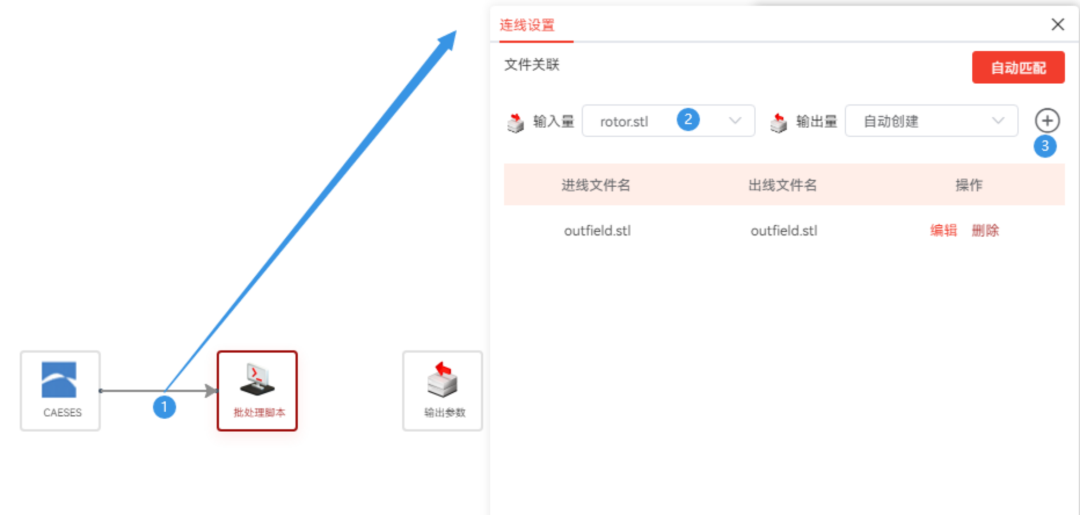
圖13 關聯rotor.stl文件
再單擊TCAE調用節點,在其輸入文件列表中,rotor.stl、stator.stl、outfield.stl文件已被添加,僅需上傳fan.tcae文件即可,如圖14所示。
圖14 添加fan.tcae文件
單擊輸出文件列表中【上傳】按鈕,上傳efficiency-final.csv文件,即可完成TCAE節點輸出文件的配置,因為TCAE輸出文件存儲不在工程根目錄下,因此需要單擊其后方的“編輯”按鈕,將目標路徑修改為相對于工程文件夾的存儲路徑,如圖15所示,最終TCAE節點的文件配置如圖16所示。
圖16 TCAE文件配置結果
由圖2可知,TCAE的變量包含從文件中提取的9輸出變量,因此,在文件設置選項下,單擊輸出文件efficiency-final.csv后方的“提取”按鈕,單擊新建變量,依次填寫輸出變量名稱,指定輸出變量在文件中的讀取位置后,單擊確定即可在添加輸出變量的同時完成輸出變量與輸出變量的關聯。需要注意的是,變量在文件中的行列編號均從0開始,若不清楚其位置,可在左側文件中選中對應位置,單擊“位置解析”按鈕,實現讀取位置的自動匹配如圖17所示。
本案例的優化
目標是要求總壓差最大,壓差由從文件讀取的出口壓降減去進口壓降得到,該輸出變量并非從輸出文件中讀取的,因此其添加方法也區別于從文件中提取的輸出變量。在【變量設置】選項卡下輸出變量列表上方單擊【新建】按鈕處選擇【表達式變量】,在彈窗中填寫變量名稱和表達式后,即可創建該類型的輸出變量如圖18所示。
4)輸入節點配置
計算流程開始執行時需要傳入delta_fun_dev01、delta_fun_dev02、delta_fun_Tan01、delta_fun_Tan02、hub_delta_value、hub_End_Angle、hub_End_R、hub_fac01、hub_fac02、shroud_delta_value、shroud_fac01、shroud_fac02、shroud_shift01、shroud_shift02這14個模型參數,因此,14個模型參數是整個計算流程的輸入變量。
CAESES和TCAE節點配置完成后,需要連接輸入節點,并通過連線配置中的變量關聯將CAESES節點的輸入變量同步至輸入節點的輸入變量中。如圖19所示,輸入節點首次連接時會自動關聯所連接節點的輸入變量。
圖19 連接輸入節點
5)輸出節點配置
如圖2所示,TCAE節點執行完成即整個計算流程執行完成,因此TCAE節點需要與輸出節點連接,如圖20所示。
計算流程配置完成后,單擊【計算流程】菜單中的【新建優化問題】按鈕,在彈出窗口中填寫優化問題名稱后,即可創建優化問題,如圖21所示。
創建優化問題后,會自動跳轉至優化問題頁面,如圖22所示。
圖22 優化問題頁面
單擊優化問題菜單下的【新建目標變量】按鈕,在彈出窗口種選擇deltPt作為最大化目標,單擊“確定”,即可完成目標變量的添加,如圖23所示。
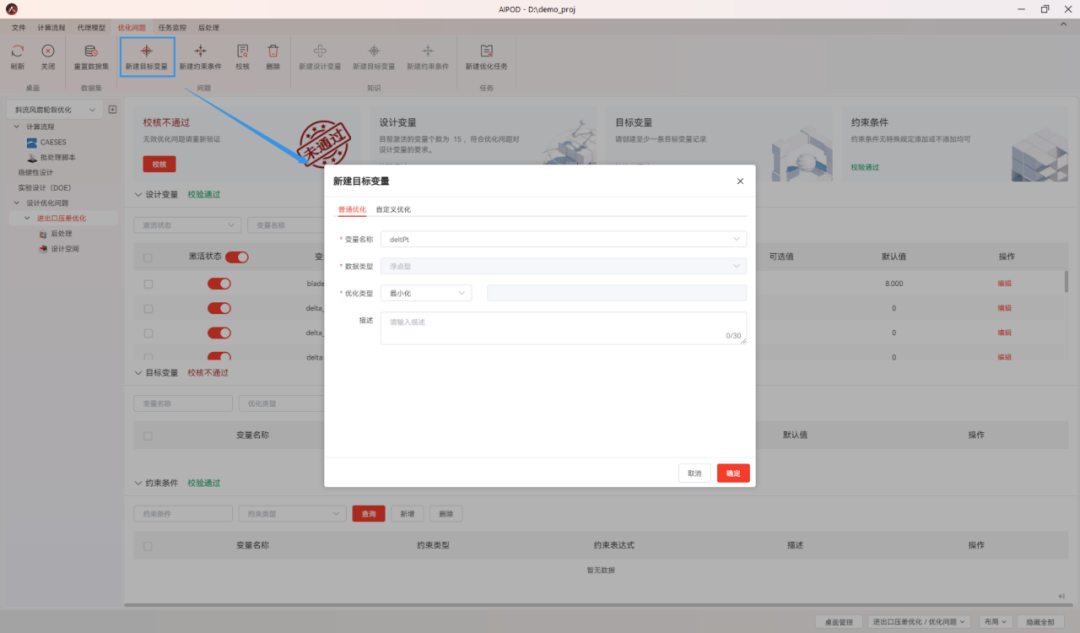
目標變量添加完成后,既已經滿足優化問題的基本定義,因此,優化問題狀態變更為“通過校核”,如圖24所示。
單擊優化問題菜單下的【新建約束條件】按鈕,在彈出窗口中選擇power作為約束條件,將其限制在14以內,單擊【確定】,即可完成約束條件的添加,如圖25所示。
圖25 添加約束條件
單擊優化問題菜單中的【新建優化任務】按鈕,在彈窗中填寫任務名稱,選擇SilverBullet算法并配置算法參數后,單擊【保存】按鈕即可完成優化任務的新建,如圖26所示。單擊“提交”按鈕,則會直接運行優化任務求解最優設計方案。
AIPOD與市面上常見的優化算法優化結果如圖27所示。
AIPOD與市面上常見的算法的優化歷程如圖28所示,結果表明,競品算法在優化潛力表現上明顯落后于AIPOD,且bound-break能夠更好的輔助設計人員找到被忽略的高效設計區域。
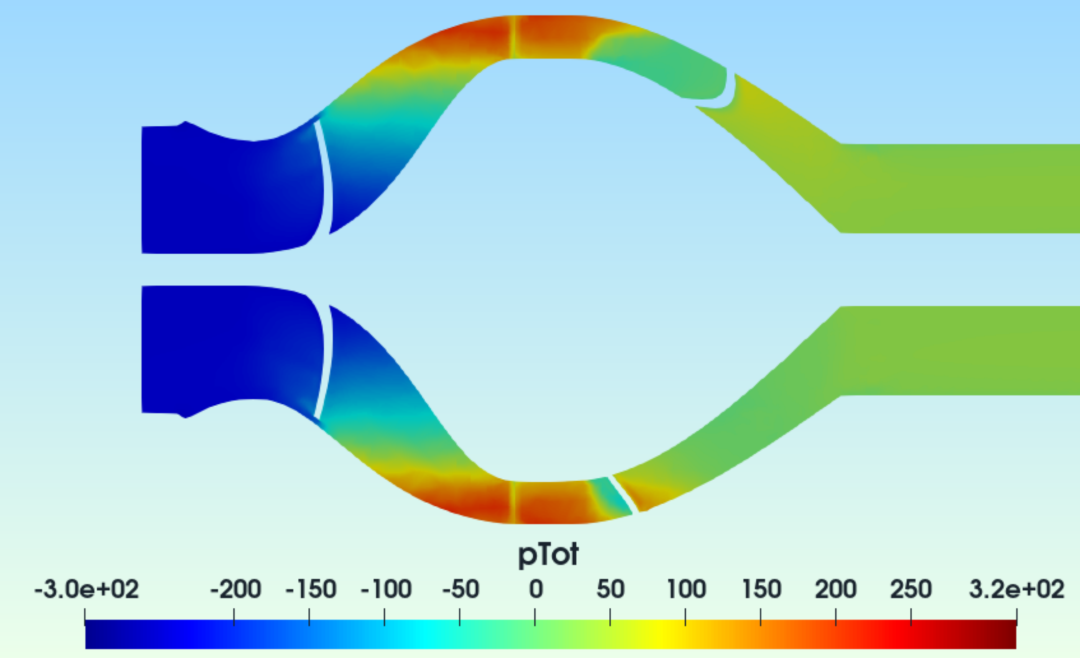
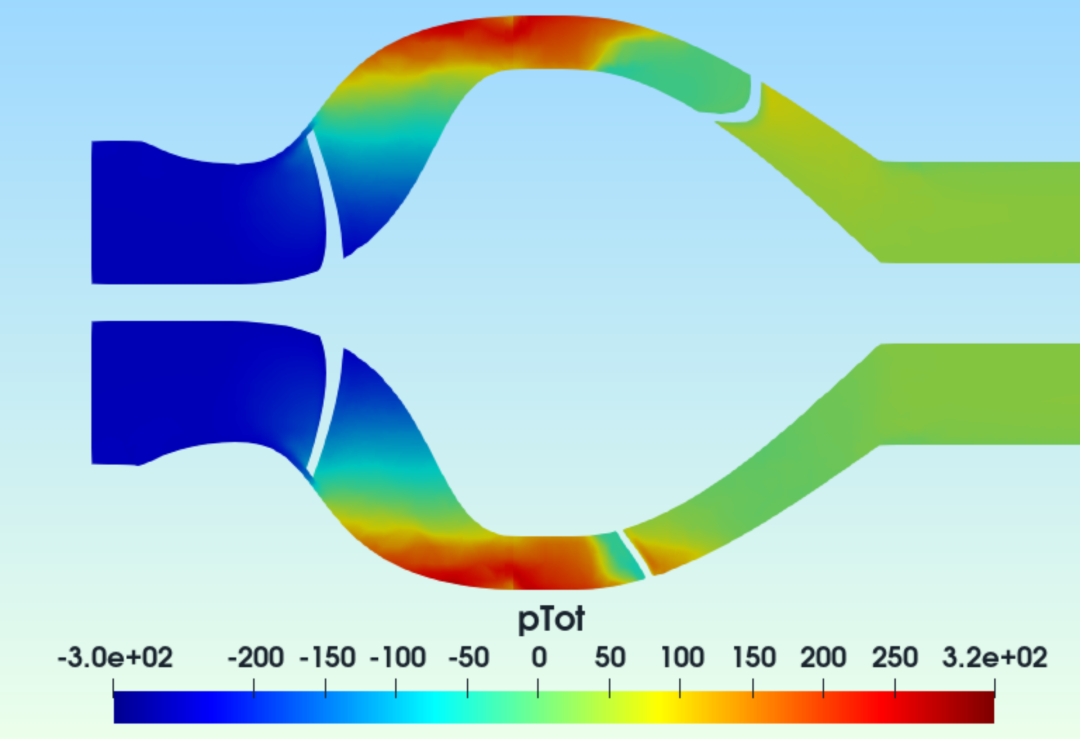
Tsearch與AIPOD優化結果分別如圖29、圖30所示。
|
|
| 圖29 Tsearch優化結果云圖 |
圖30 AIPOD優化結果云圖 |
AIPOD更多詳細介紹及軟件試用,請點擊“AIPOD - 智能優化設計平臺”,前往查閱。試用無需申請license,下載軟件安裝后可直接免費試用30天。


