用SolidWorks給自己設計一個自行車坐墊
 2023年9月11日 10:36
瀏覽:2874
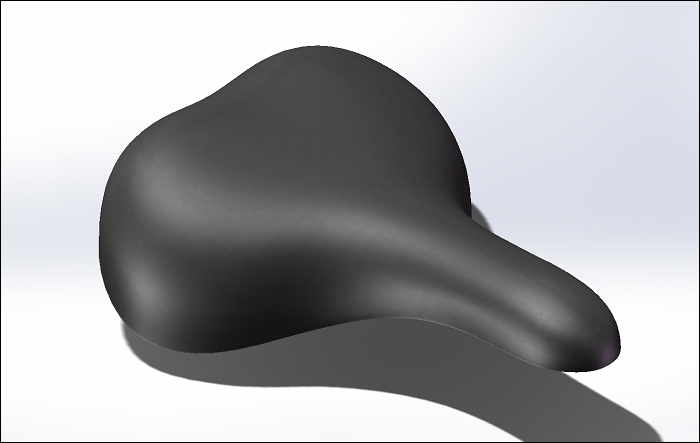
1.點擊草圖繪制,在上視基準面上繪制如下圖所示的草圖。
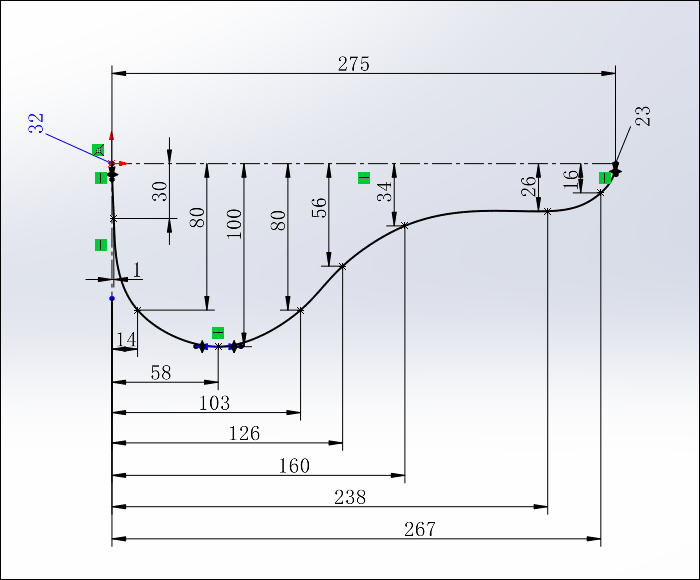
2.再次點擊草圖繪制,在前視基準面上繪制如下圖所示的草圖。
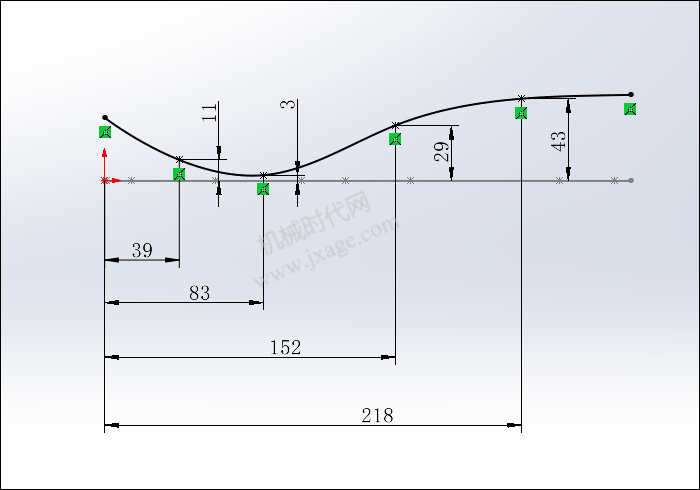
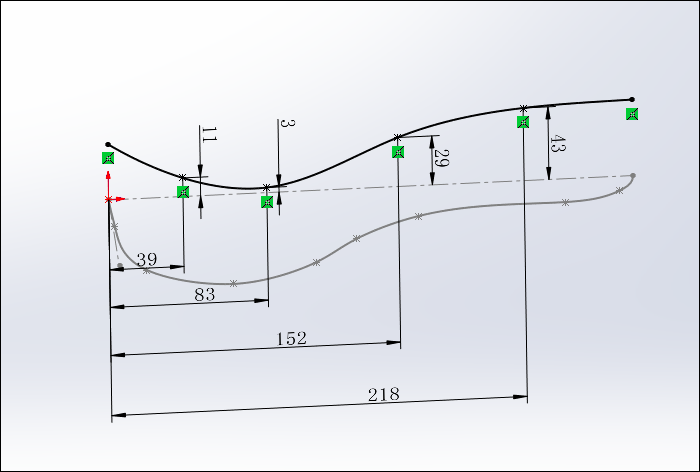
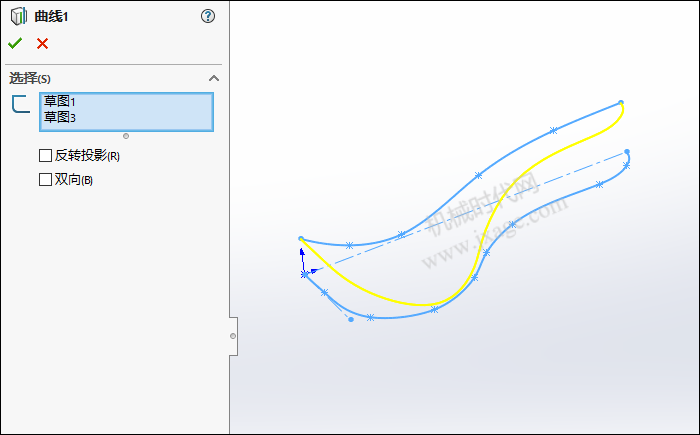
3.點擊投影曲線,選擇上面創建的兩個草圖,創建出如下圖所示的淺黃色曲線1。
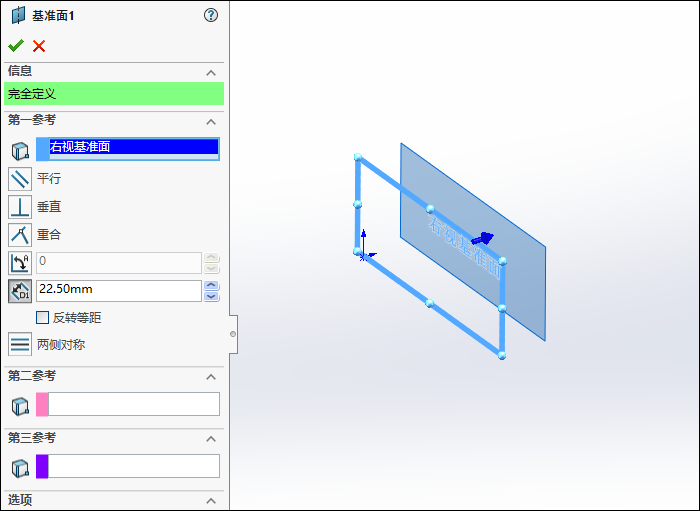
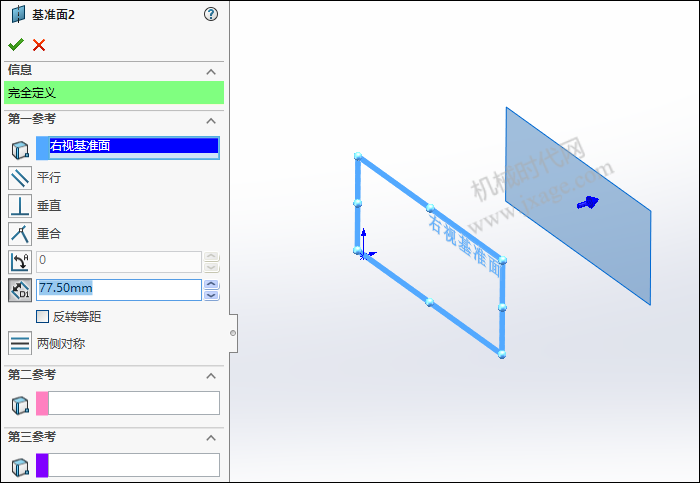
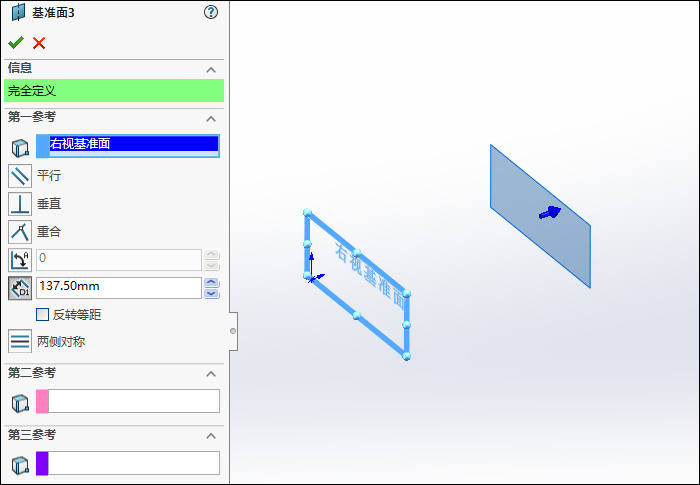
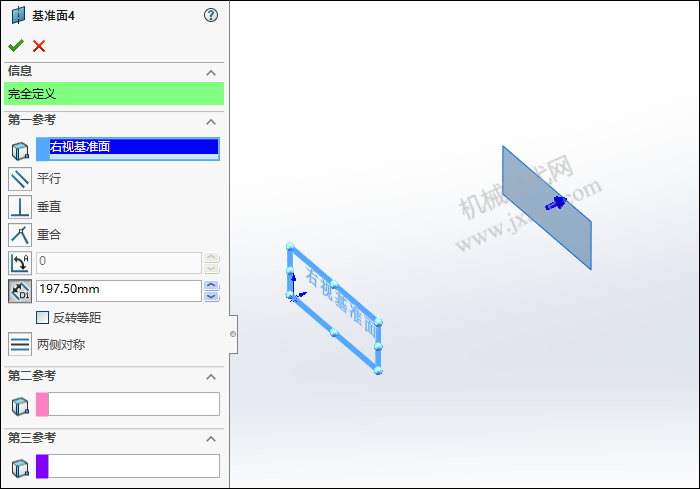
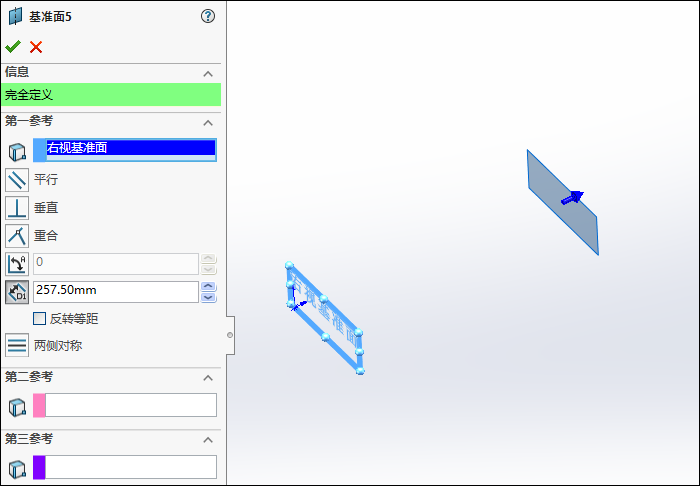
9.點擊草圖繪制,在前視基準面上繪制如下圖所示的草圖。
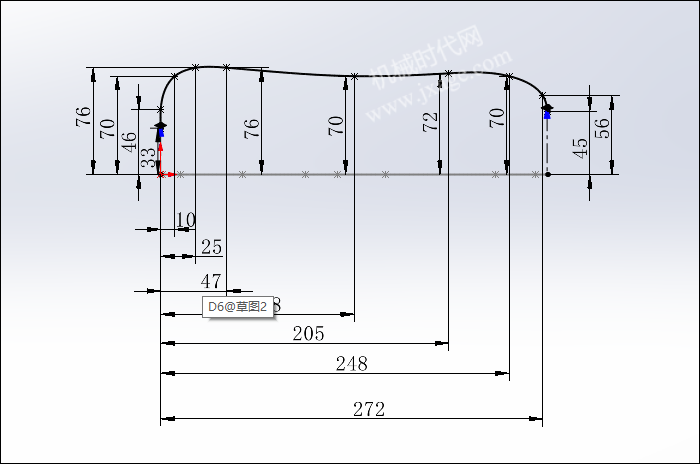
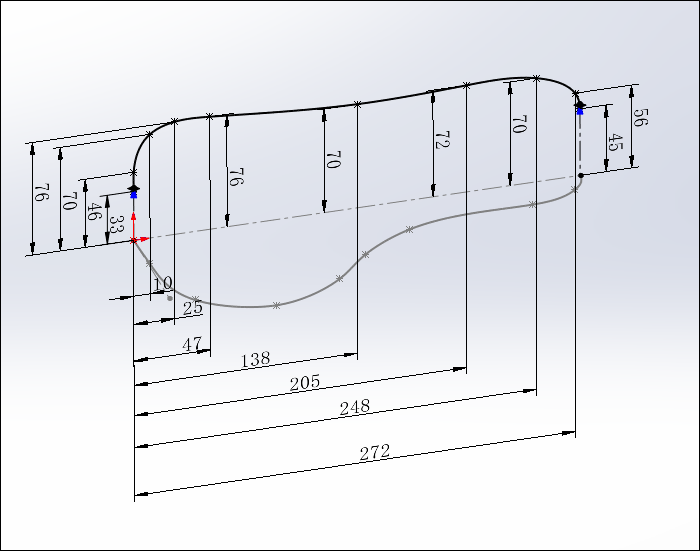
10.點擊草圖繪制,在基準面1上繪制如下圖所示的草圖。
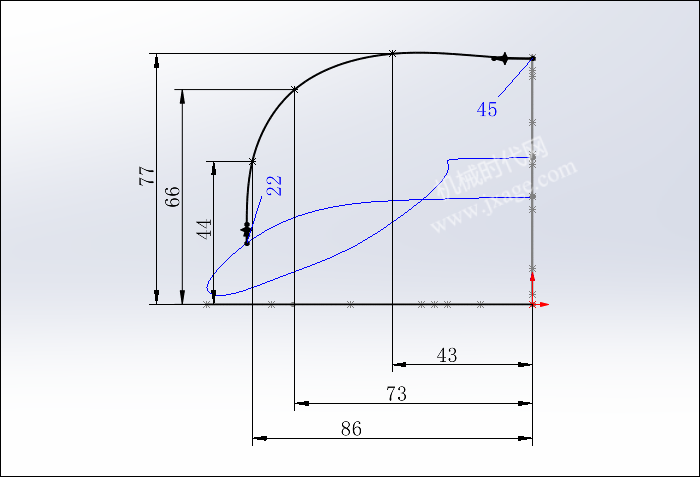
11.點擊草圖繪制,在基準面2上繪制如下圖所示的草圖。
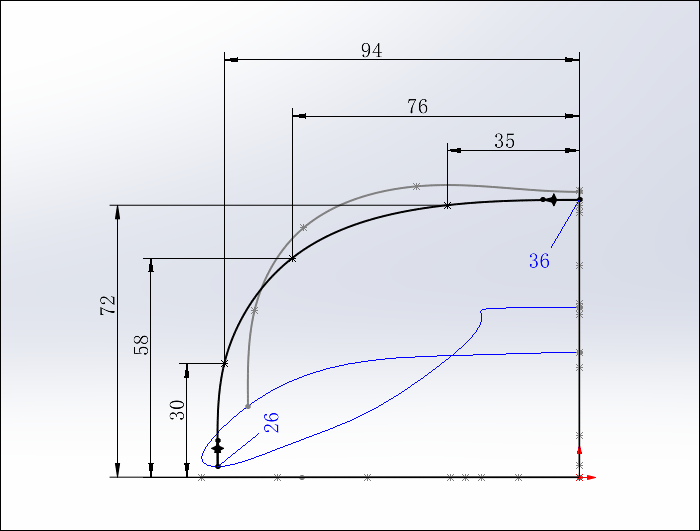
12.點擊草圖繪制,在基準面3上繪制如下圖所示的草圖。
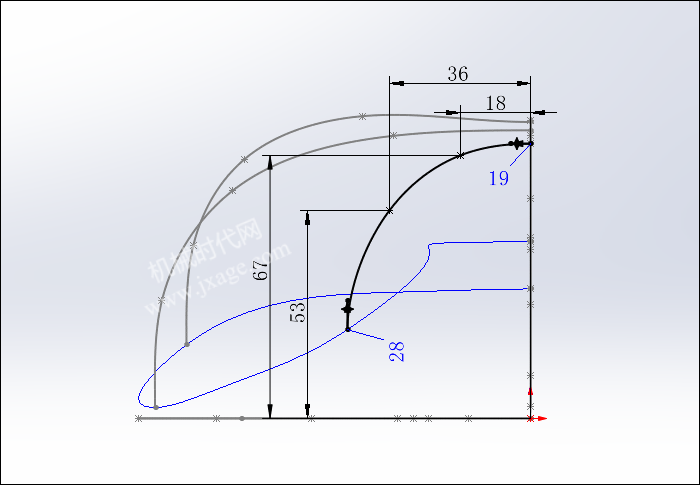
13.點擊草圖繪制,在基準面4上繪制如下圖所示的草圖。
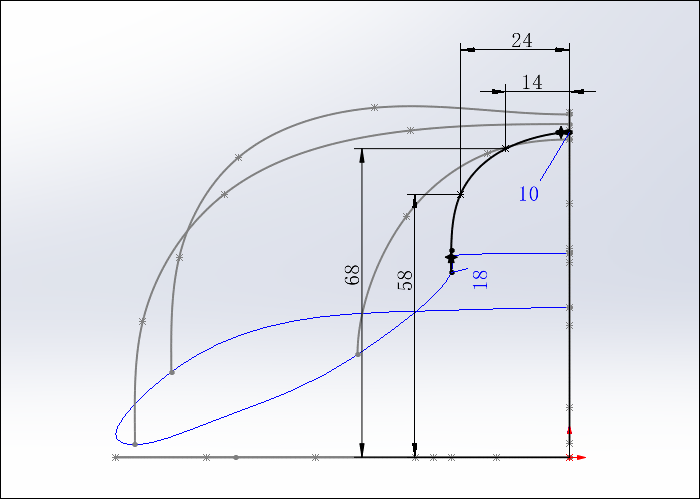
14.點擊草圖繪制,在基準面5上繪制如下圖所示的草圖。
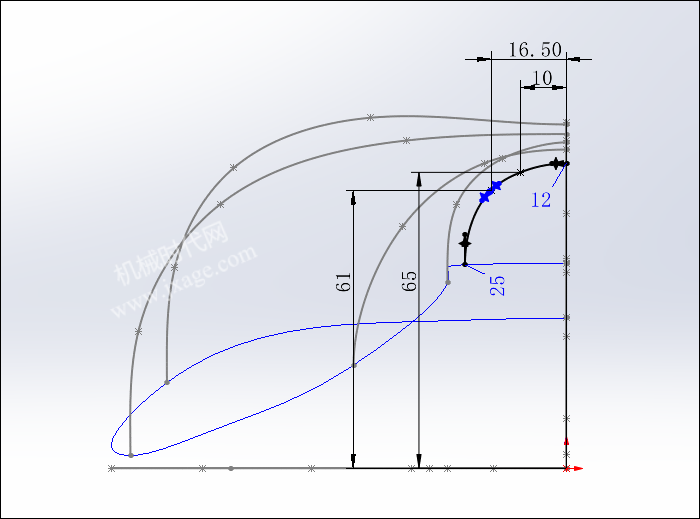
15.點擊“插入”-“曲面”-“邊界曲面”,選擇下圖所示的藍色邊線作為方向1曲線感應,選擇下圖所示的5條粉紅色曲線作為方向2曲線感應,如下圖所示。
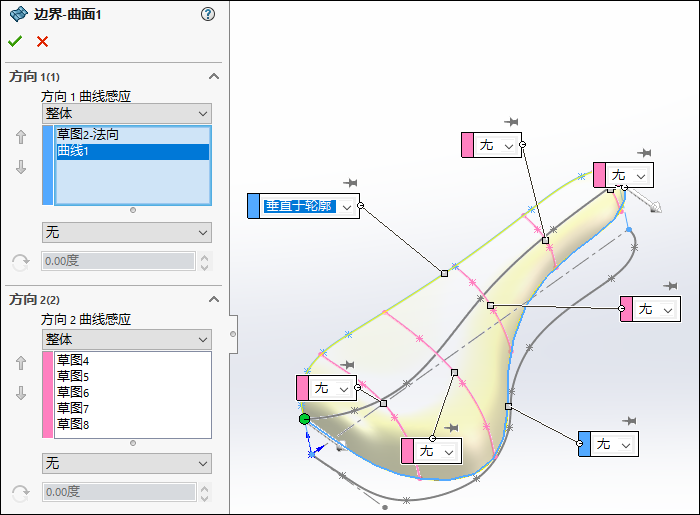
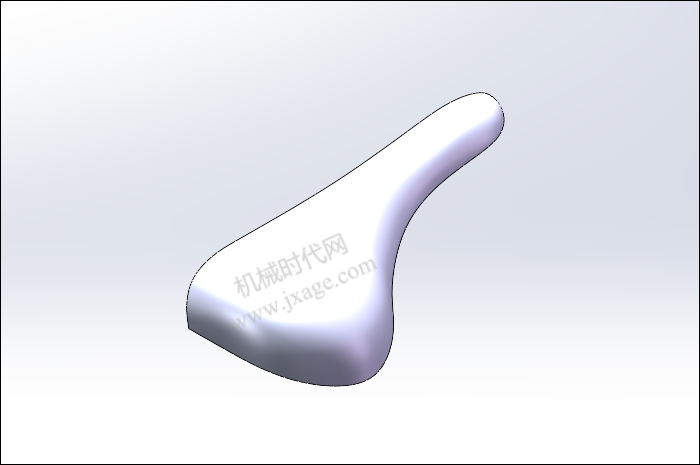
16.點擊草圖繪制,在前視基準面上繪制如下圖所示的草圖。
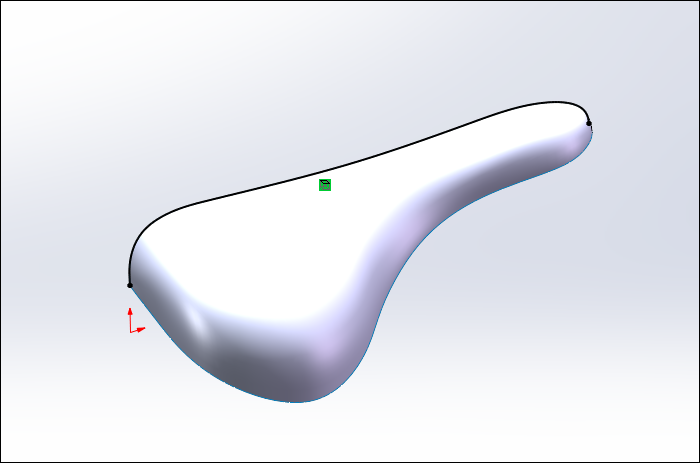
17.點擊“插入”-“曲面”-“拉伸曲面”,選擇上一步創建的草圖作為拉伸截面,設置拉伸深度為20mm。
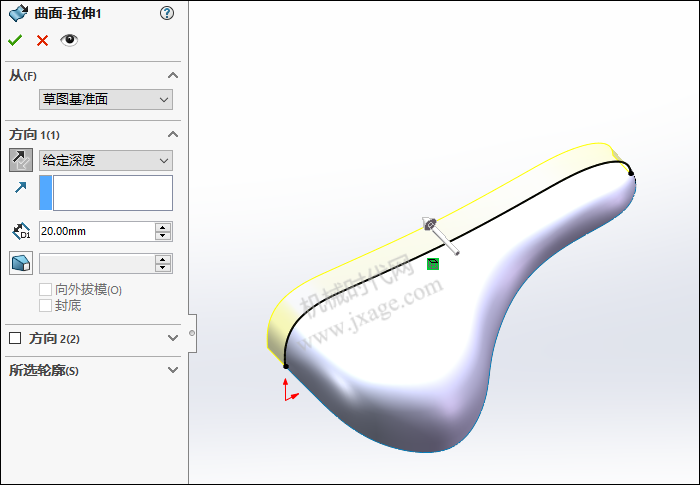
18.點擊草圖繪制,在前視基準面上繪制如下圖所示的草圖。
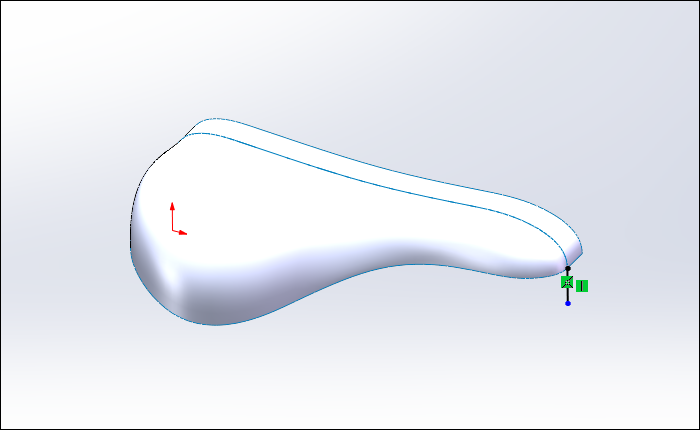
19.點擊“插入”-“曲面”-“掃描曲面”,選擇下圖所示的邊線作為掃描的路徑,選擇上一步的草圖作為掃描的輪廓,如下圖所示,點擊勾號完成。
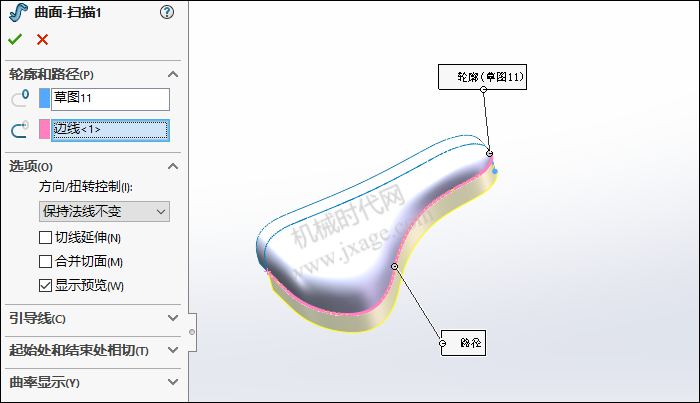
20.點擊草圖繪制,在上視基準面上繪制如下圖所示的草圖。
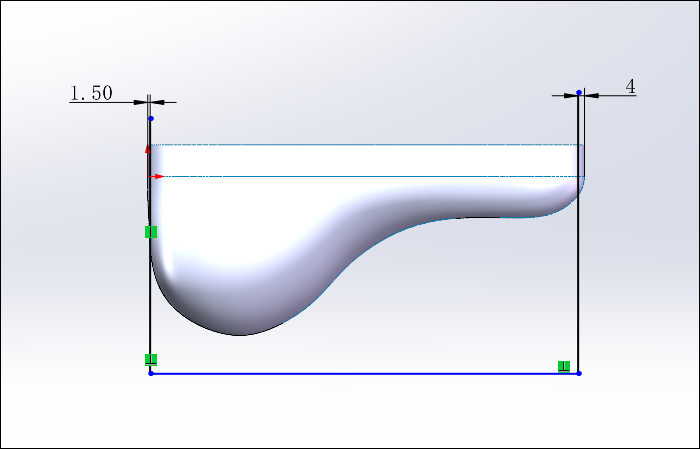
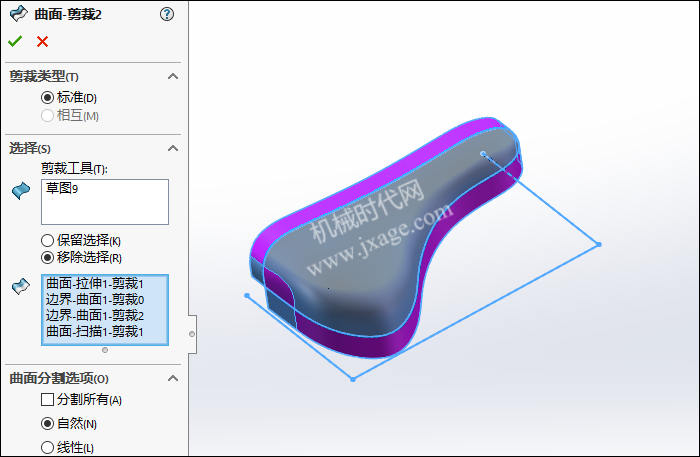
21.點擊“插入”-“曲面”-“剪裁曲面”,剪裁類型選擇“標準”,選擇上一步創建的草圖作為剪裁工具,對所有曲面進行剪裁,移除紫色部分,如下圖所示。
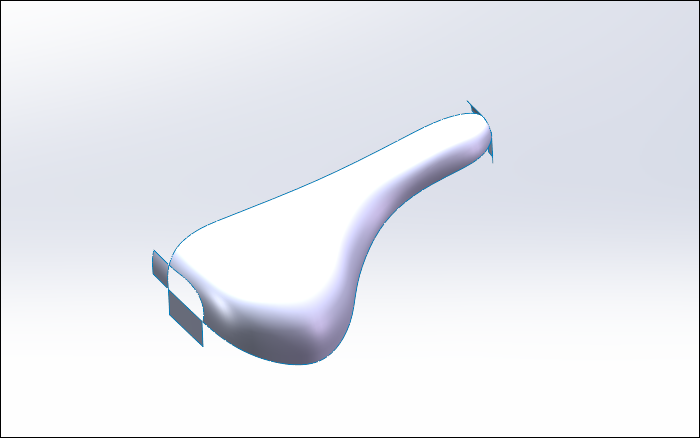
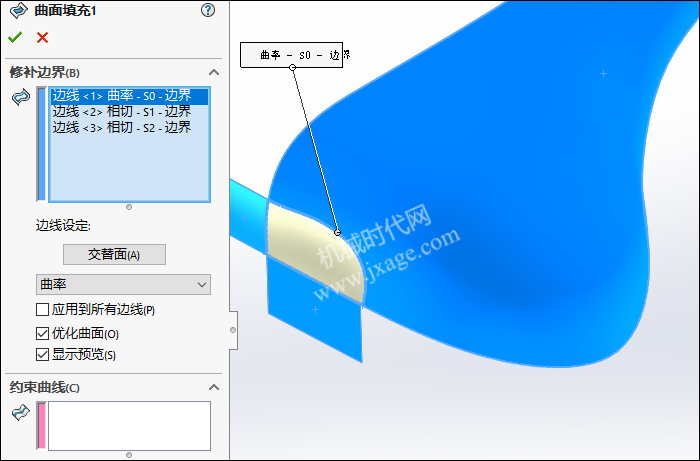
22.點擊“插入”-“曲面”-“填充”,選擇下圖所示的3條曲線作為修補邊界,曲率控制按照下圖進行設置,點擊勾號完成。
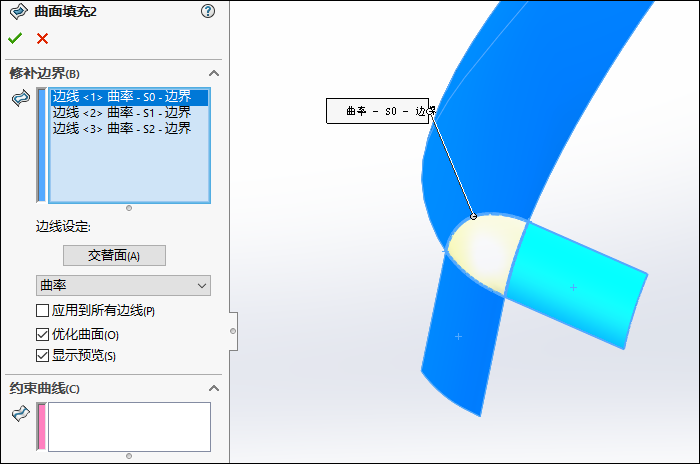
23.點擊“插入”-“曲面”-“填充”,選擇下圖所示的3條曲線作為修補邊界,曲率控制按照下圖進行設置,點擊勾號完成。
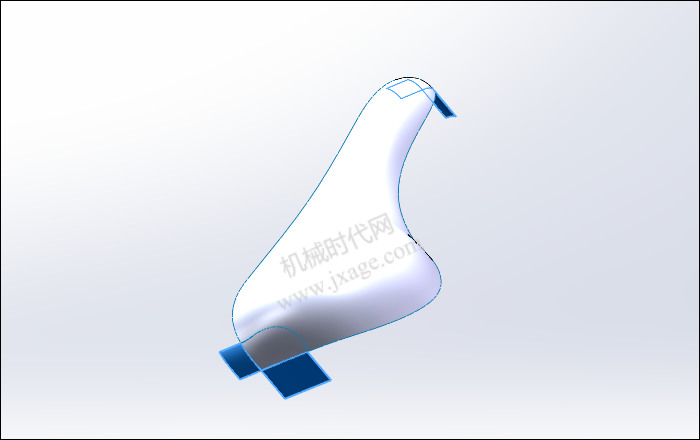
24.點擊“插入”-“特征”-“刪除/保留實體”,類型選擇“刪除實體”,將下圖藍色的曲面進行刪除。
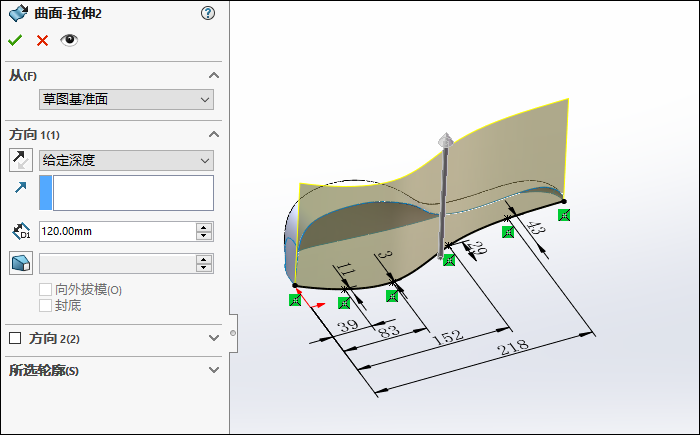
25.點擊“插入”-“曲面”-“拉伸曲面”,選擇下圖所示的草繪作為拉伸截面,設置拉伸深度為120mm。
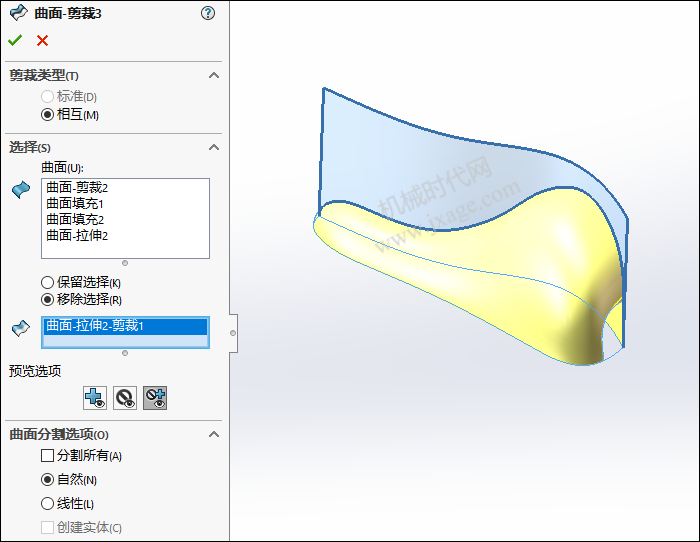
26.點擊“插入”-“曲面”-“剪裁曲面”,剪裁類型選擇“相互”,剪裁曲面選擇所有曲面,勾選“移除選擇”選項,移除部分下圖所示的拉伸曲面,如下圖所示。
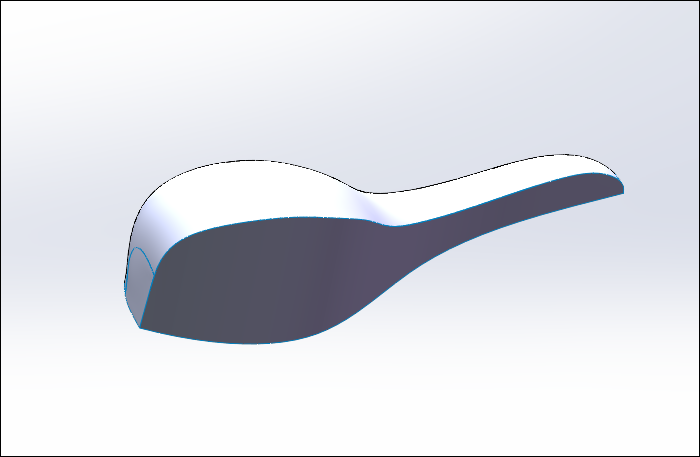
27.點擊“插入”-“曲面”-“平面區域”,選擇下圖所示的邊線作為邊界實體,點擊勾號完成。
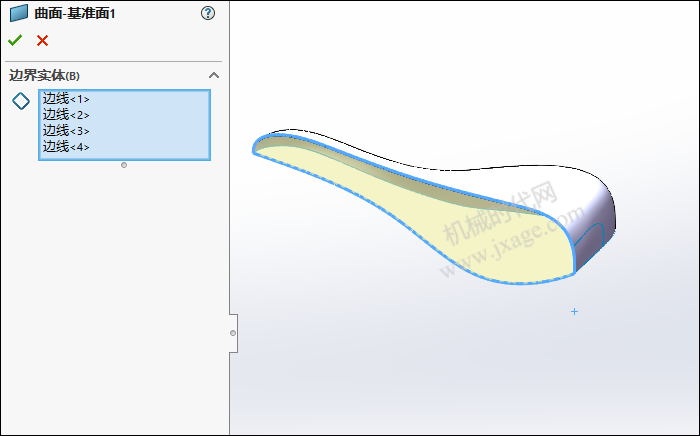
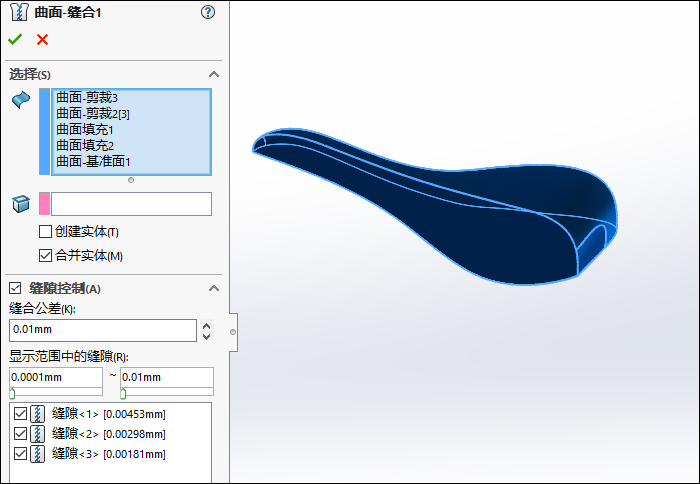
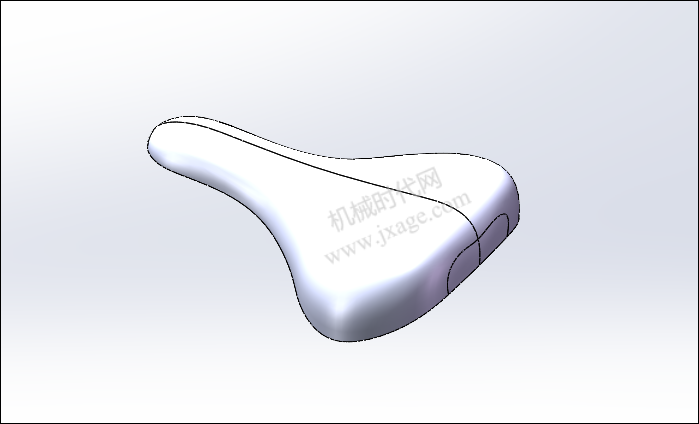
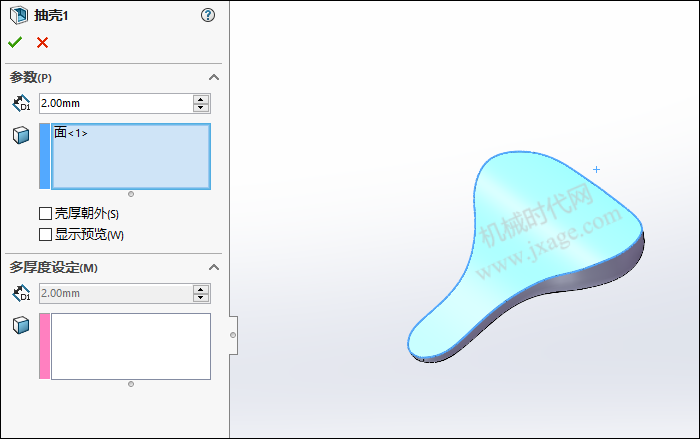
28.點擊“插入”-“曲面”-“縫合曲面”,將所有的曲面進行縫合,如下圖所示。
文章來源: solidworks技巧

技術鄰APP
工程師必備


