CATIA二次開發過程中有一個好用IDE可以讓編程更加便捷,上一篇講了如何使用VB6.0進行設計,但VB6.0已經是比較陳舊的IDE,無論是界面和功能都落后很多。
這一篇章我們來講一下如何使用visual studio與PyCharm(python環境下)進行CATIA二次開發。
Visual Studio集成了VB.NET,可以使用VB語言對CATIA進行二次開發。
Visual
Studio大家到官網自行下載安裝即可。小編使用的版本是
Visual
Studio2012。
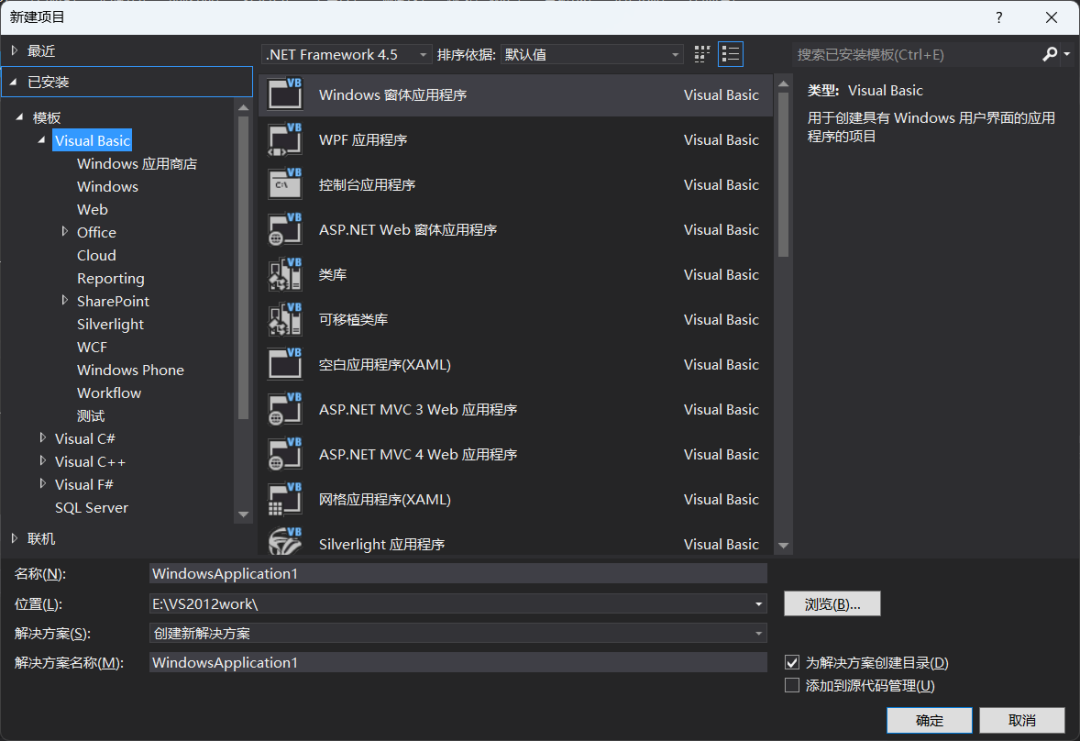
進入到編程界面,我們發現其與VB6.0是非常類似的。
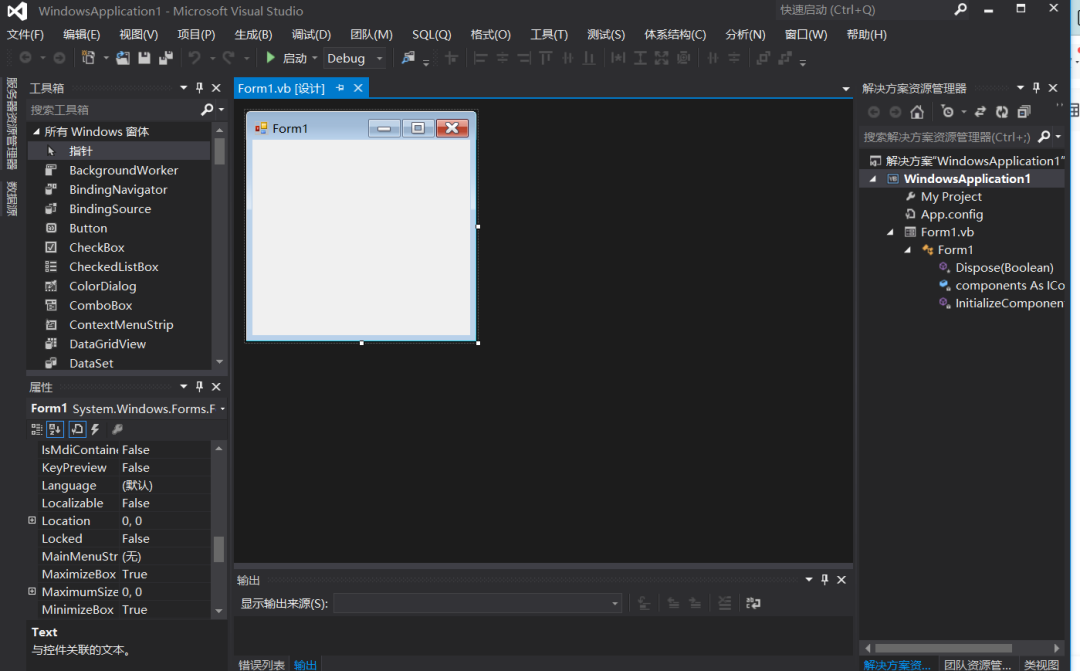
在窗體中添加一個按鈕控件,雙擊進入編程,寫入程序,第一步要做的就是將VS與CATIA二次開發接口連接,使用的語句案例如下:
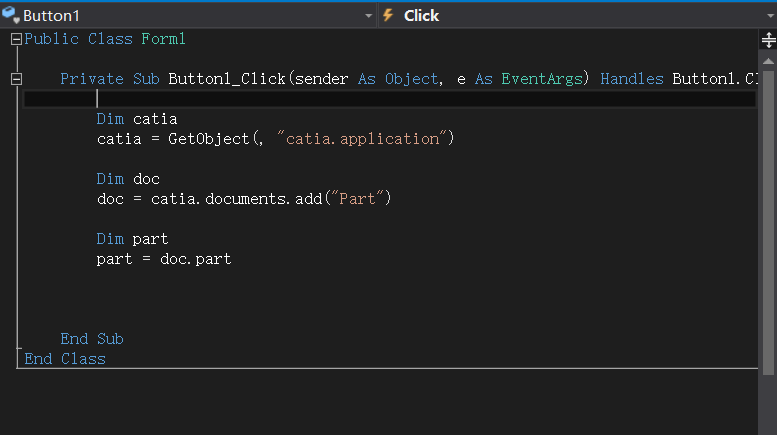
catia = GetObject(, "catia.application")
catia = CreateObject("catia.application")
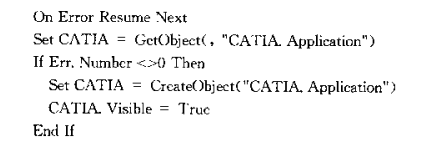
第一句使用的前提是CATIA軟件已經打開,使用
GetObject
第二句是CATIA沒有打開,使用
CreateObjec
t,它會先打開CATIA
再獲取catia.application。
為了使程序更加健壯,你也可以使用判斷語句,將二者結合起來。
只要獲得了CATIA.application,后面的編程與CATIA VBA項目是一致的。但要注意的是,這里要提前聲明自定義的對象。
編寫完成并運行后,可以在項目的debug文件夾中找到
可執行程序。
我們也可以使用Python環境下的PyCharm進行二次開發。前提是你的電腦上已經安裝了這兩個軟件。沒有安裝的可以搜索官網進行下載安裝。
Python:https://www.python.org/
PyCharm:https://www.jetbrains.com/pycharm/
新建項目:打開
P
y
Charm--File--New Project
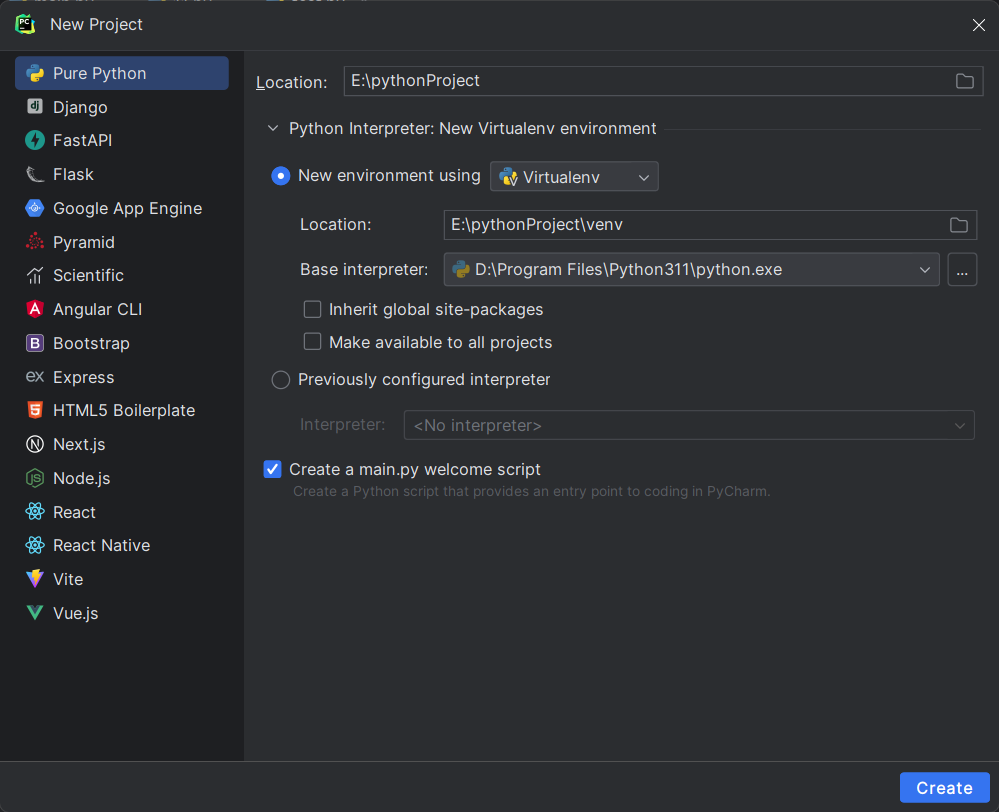
新建
Python腳本:右鍵New-->Python File
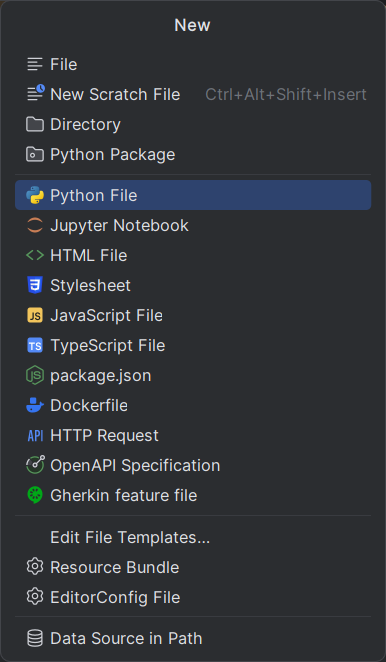
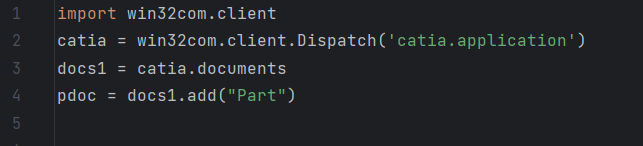
進入
腳本界面,輸入以下語句,此案例是簡單的新建一個零件工作臺。
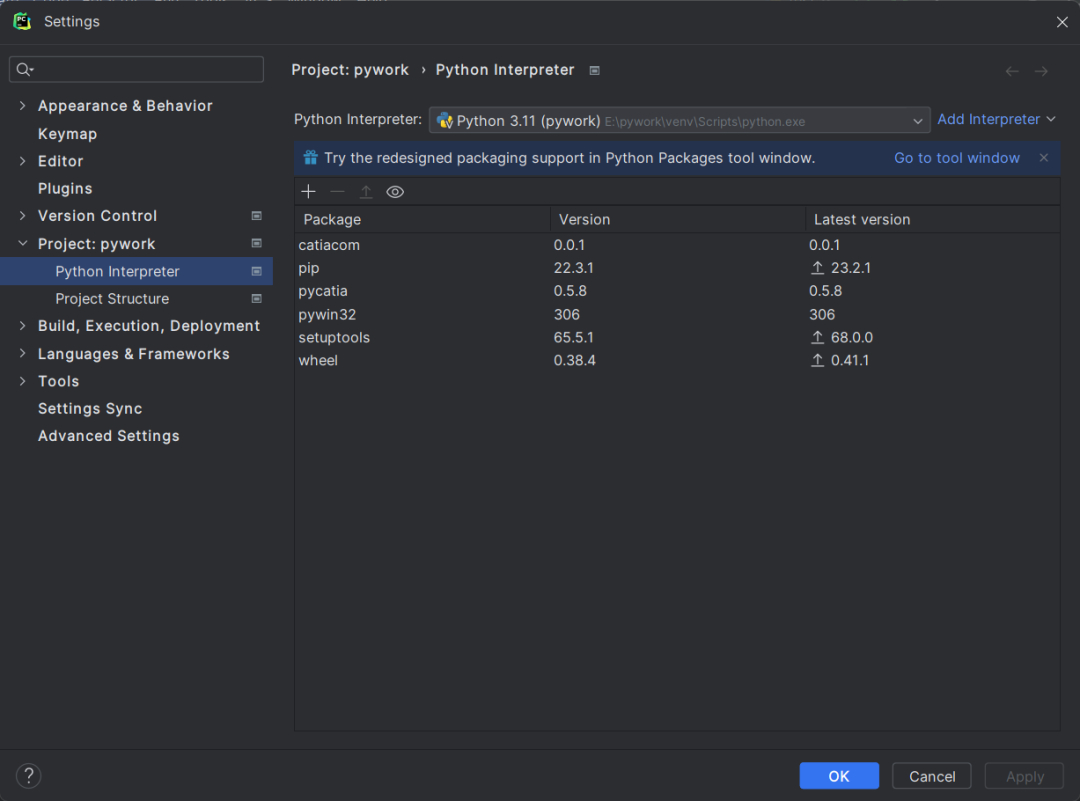
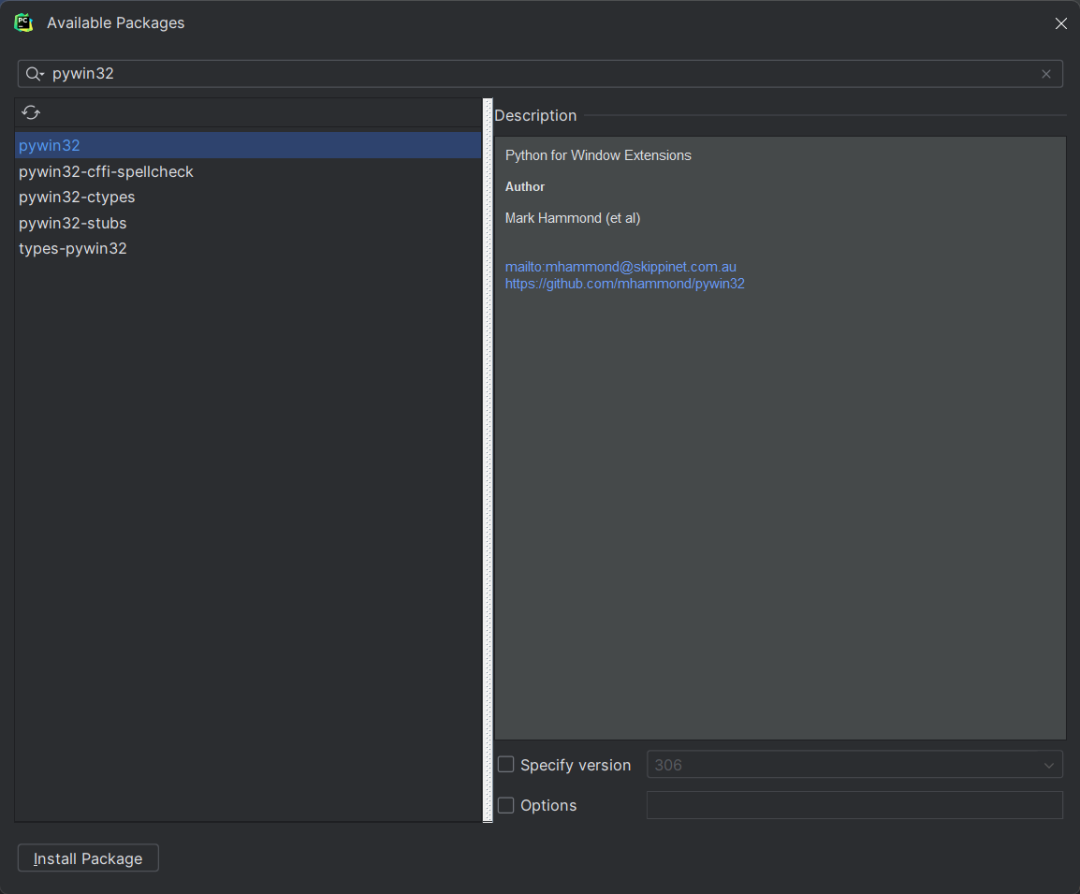
這里可能很多同學會報錯,原因是Pycharm沒有安裝win32com模塊。解決方法如下:
file--settings--Python interpreter--點擊”+“--搜索框輸入pywin32--install package
python集成了很多第三方的庫,可以很方便地進行語音識別、圖像識別等復雜計算,大家可以發揮想象力,使其與CATIA設計相結合,使設計工作向著簡單化、智能化前進。
文章來源:CATIA學習之家


