“
圖像到曲線
”是 COMSOL Multiphysics 的一個產品插件,通過它您可以將圖像用作仿真分析的起點。使用此插件,將導入圖像的輪廓圖創建為插值曲線,然后將其轉化為幾何模型的一部分。本文,我們將演示如何使用此功能。
圖像到曲線插件簡介
下圖顯示了根據一張基于黑色標記線繪制輪廓的照片創建掃掠網格的幾個步驟。在這個示例中,通過拉伸二維幾何圖形來創建三維模型。
導入的照片(用智能手機拍攝),用黑色標記線畫出了輪廓,并用綠色細線畫了疊加的的輪廓線(綠色細線)。
刪除了從圖像轉換到模型幾何的過程中產生的一些無關域而得到的實體幾何輪廓。
基于黑色標記線輪廓創建的掃掠網格。
啟用圖像到曲線插件
首先,選擇模型開發器中的開發工具選項卡,單擊插件庫啟用圖像到曲線插件。
插件庫按鈕。
插件庫窗口。
單擊開發工具選項卡上的插件按鈕時,將顯示圖像到曲線插件。
通過開發工具選項卡訪問插件。
“圖像到曲線”設置窗口
圖像到曲線插件的設置窗口”如下所示。該窗口的頂部有 5 個工具欄按鈕,以及 5 個包含不同設置的項目欄。
圖像到曲線設置窗口。
圖像到曲線插件的工具欄按鈕。
圖像欄
要導入圖像,請在插件設置窗口的圖像欄中單擊瀏覽按鈕,就可以打開文件瀏覽器,您可以在其中選擇要導入的圖像。
圖像欄
導入的圖像可以是一個物體或一張圖像的照片,支持的格式為.png,.jpg,.jpeg,.bmp和.gif。為了創建高質量的模型幾何,導入的圖像最好在較亮的背景上為深色,或在較暗的背景上為淺色。導入時,彩色圖像將被轉換為灰度圖像。導入后,圖像欄中將顯示有關圖像的信息(以像素為單位,x×y),以當前長度單位表示的圖像寬度,將通過幾何節點、文件名和用于處理圖像的過濾器確定。
通過更改圖像寬度值,可以調整最終幾何結構的尺寸。后續也可以通過在幾何序列中添加比例特征節點來更改此設置。過濾器選項包括一些模糊過濾器和銳化過濾器,如下圖所示。
過濾器設置
使用這些過濾器可減少導入圖像中的噪點(模糊)或增強邊緣(銳化),更改過濾器將更改從圖像提取的曲線形狀,默認值為高斯模糊過濾器。如果有必要,請在導入之前使用專用的圖像處理軟件進一步處理圖像。單擊工具欄中的繪圖或過濾器按鈕分別渲染原始圖像或過濾后的圖像。
輪廓欄
默認情況下,輪廓曲線會被自動放置在相對于過濾之后的圖像中像素強度級別接近于平均閾值的位置。如果需要手動控制輪廓閾值,請清除自動輪廓閾值復選框。
輪廓欄
單擊工具欄中的輪廓按鈕可以將輪廓曲線和圖像可視化,下圖為一個導入的工字梁輪廓圖。
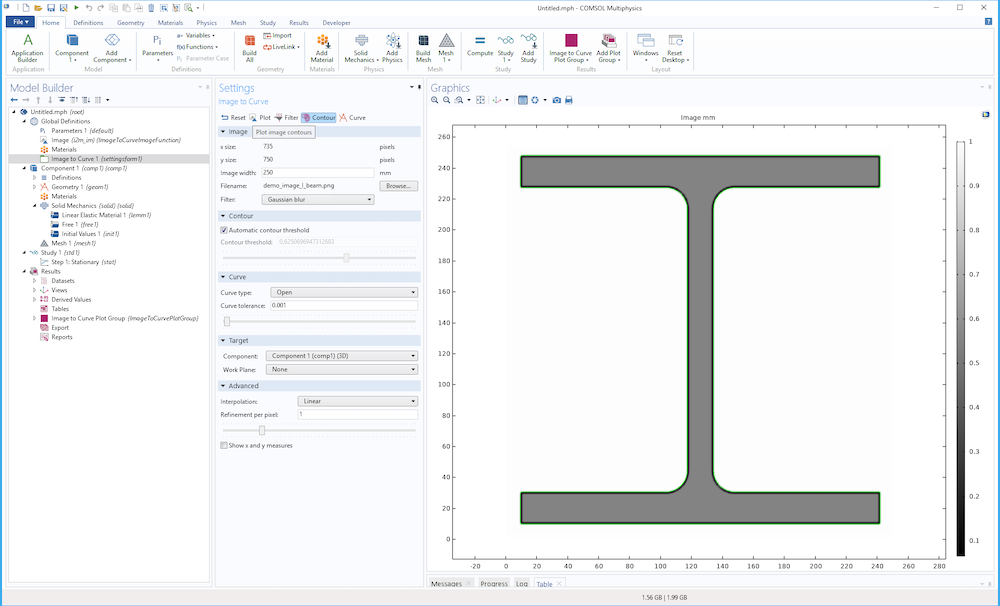 工字梁圖像的圖像輪廓(綠色)。
如要檢查像素值,請在圖像到曲線繪圖組中,選擇表面節點,然后單擊圖形窗口。像素值和坐標顯示在一個二維計算表中,如下圖所示。
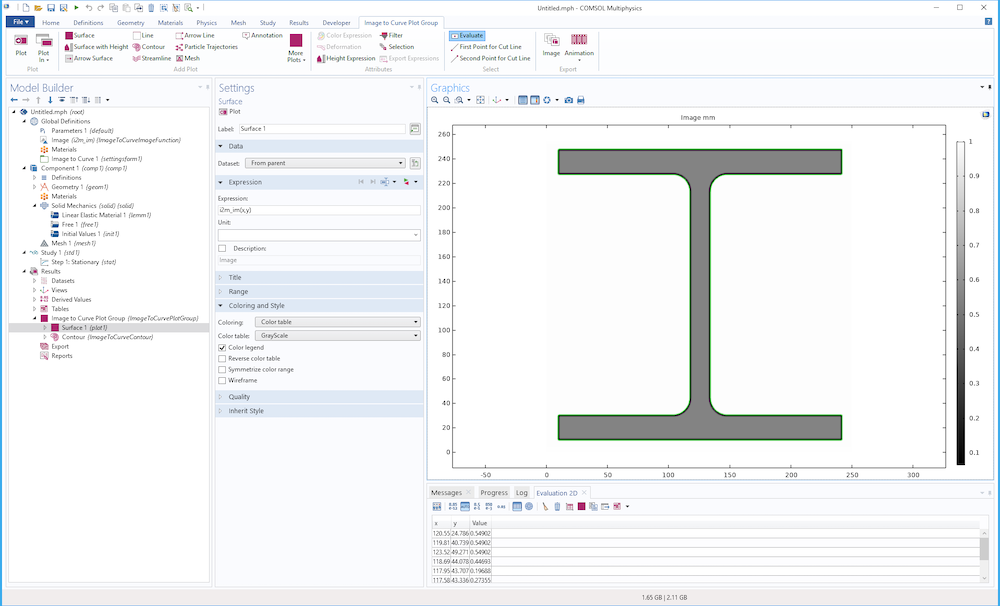 表格中顯示了包含像素灰度值的工字梁圖像。
曲線欄
單擊工具欄中的曲線按鈕,以在二維幾何序列或三維工作平面生成一個插值曲線節點。默認情況下,曲線類型設置為開放,但是您可以將其更改為閉合或實體。曲線容差設置確定了曲線應與近似輪廓曲線接近的程度。
曲線欄
下圖顯示了工字梁示例,其中曲線類型使用實體,曲線容差為0.0。
目標欄
在目標欄中,您可以為將要創建的插值曲線節點指定幾何序列。您可以指定模型組件,在三維情況下,還可以指定工作平面。
目標欄
高級欄
在高級欄,您可以更改用于可視化圖像的插值方法,在線性和最近鄰插值之間選擇。逐像素細化設置確定用于表示圖像的每個像素的網格單元數:小于1.0的值表示用于表征圖像的網格插值點數少于圖像中的像素數,大于 1.0 的值表示網格將對圖像進行過采樣。
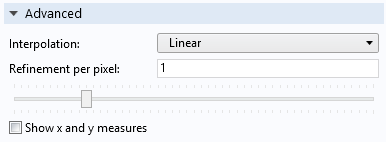
高級欄
顯示 x 和 y 度量復選框可以控制是否顯示輪廓曲線的尺寸。
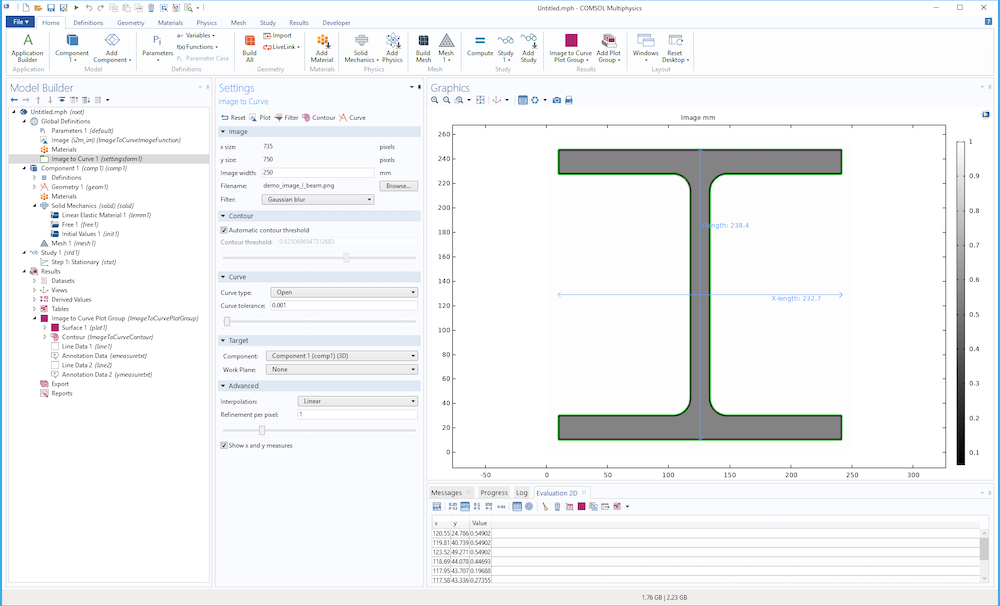 輪廓線尺寸的標注。
尋求幫助
如需您要查看與插件相關的動態幫助,請單擊模型樹中的圖像到曲線節點,然后單擊 COMSOL Desktop? 用戶界面右上角的問號圖標(要獲取其他設置窗口的文檔也是這樣操作)。
如何將圖像轉換為幾何模型的示例
示例模型文件
image_to_curve_h_beam.mph
包含一個具有分布式載荷的簡單結構分析,如下圖所示。
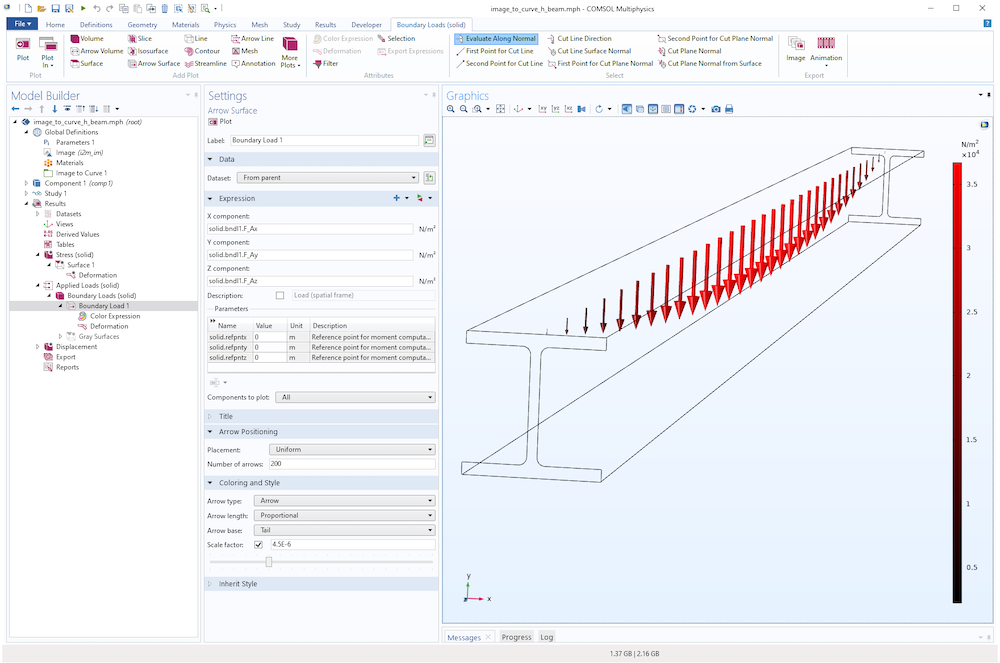 基于圖像幾何拉伸形成的H型梁上的分布式載荷。
H型梁中的 von Mises 應力。
示例模型文件
hand_drawn_image_geometry_and_mesh.mph
包含本文開頭所描述的黑色標記線輪廓的幾何形狀和掃掠網格。除了顯示如何使用圖像到曲線插件之外,它還演示了如何刪除在從圖像到幾何的轉換中創建的一些無關的域。
請注意,您可以通過使用COMSOL中提供的所有幾何建模功能,如與其他幾何零件、鉆孔聯合等,繼續使用生成的二維或三維拉伸幾何結構。以上示例中的網格是掃掠網格,您也可以使用非結構化的四面體或三角形網格。
文章來源:comsol


