
SOLIDWORKS 運行緩慢?了解如何診斷SOLIDWORKS大型裝配性能問題?

在打開裝配時,您的SOLIDWORKS運行緩慢嗎?或者不僅打開時間慢,每次點擊、旋轉或縮放都會產生延遲。
好消息是,我們是可以改善裝配加載性能的,困難的部分是需要知道從哪里入手。本文中,我們將研究如何診斷SOLIDWORKS大型裝配性能問題。
診斷裝配性能問題最重要的部分是了解裝配最容易受到影響的地方,這將是我們在這篇文章中關注的重點。
管理大型裝配的關鍵知識:
◥ 了解在打開裝配體時軟件是如何工作的。
◥ 了解打開裝配進行編輯的五個不同階段。
◥ 了解導致每個階段中導致減速的因素。
◥ 掌握故障排除技術,快速識別影響當前組件的因素。
◥ 掌握處理大型裝配時的工具、技巧和解決方法,以提高使用大型裝配時的生產力。
◥ 制定和應用最佳實踐,以建立新的高效組件。
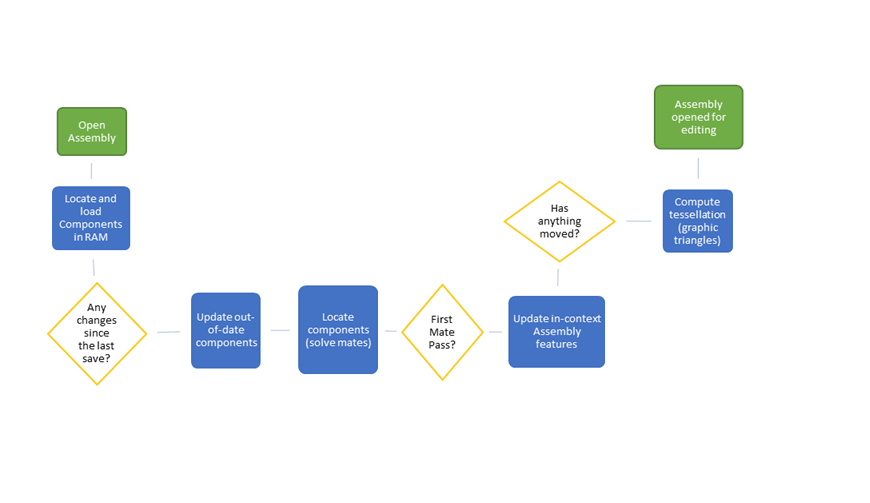
階段1: 在 RAM 中定位并加載組件文件(單線程)——自上次保存以來有任何更改嗎?
如果否,那么SOLIDWORKS將直接在階段5中完成圖形三角形的細分
如果是。SOLIDWORKS將在第二階段更新過時的組件。
階段2: 更新過時的組件(單線程)
SOLIDWORKS將在所有這些子裝配件中查找過時的組件,并一直更新到頂層裝配。例如,它可能是一個螺栓或一個小的硬件部件,在多個裝配件中使用,但是與上次保存以來發生了變化。
階段3: 定位每個組件的位置(多線程)
SOLIDWORKS將解析已存在的配合,否則將使用上次已知的位置。
如果這是會話中第一次解決這個配合,即“第一次配合通過”,則在第四階段中將更新上下文和裝配特征。
階段4: 更新上下文和裝配特征(單線程)
這個階段將計算上下文特征,例如模式、切割、裝配中的任何邊到邊關系等。
■ 之后,SOLIDWORKS將進行再一次檢查- 有東西移動了嗎?
■ 如果沒有- SOLIDWORKS將繼入第五階段。
■ 如果是- SW將返回到第3階段再次解決配合。
▋注意:如果返回到第三階段,由于已經完成了“第一次配合通過”,它將直接繼續到第五階段。此時,您的裝配可能不穩定,并且可能包含循環引用。此時,任何正在使用該裝配的內容都需要更新。


工程師必備
- 項目客服
- 培訓客服
- 平臺客服
TOP


