
Ansys Zemax | NSC 非序列矢高圖用戶分析

本文介紹如何使用 NSC 矢高圖用戶分析功能在非序列模式下測量和顯示對象的矢高。了解此功能的基礎知識,包括如何設置復雜 CAD 零件的文件以獲取特定面的矢高值。(聯系我們獲取文章附件)
介紹
OptocStudio 的序列模式具有表面矢高分析功能,該功能將表面從局部頂點的矢高或 z 位置變化顯示為表面上 x 和 y 位置的函數。非序列模式沒有提供相同功能的內置分析,但該軟件確實具有強大的應用程序編程接口(API),允許用戶編寫自己的自定義分析功能。本文將展示如何使用 API 構建的用戶分析來計算非序列對象的表面矢高。它還將討論用于創建自定義用戶分析的內部計算和一些技術。
NSC 矢高計算
NSC 矢高用戶分析執行幾個步驟來計算非序列模式下給定對象面的矢高值:
· 在內存中創建系統的臨時副本
· 除選定對象外的所有對象都設置為忽略
· 所選對象的材質被移除,以可能考慮對象的背面
· 系統中放置單個源光線
· · 默認情況下,源光線放置在 (0, 0, -50) 的 XYZ 處,指向 (0, 0, 1) 的 LMN,但這些值可以高級設置(屏幕右下角)中更改
· · 然后將矩形數組應用于對應于采樣和寬度的源
· 執行光線追跡并保存 ZRD 文件
· X_HITFACE 濾鏡字符串應用于光線追跡,以僅獲取所需面的 Z 值
· Z 中的偏移量應用于 ZRD 文件,以嘗試將頂點處的矢高歸零
· · 自動計算標準鏡頭、雙標志性澤尼克表面、偶數非球面透鏡、奇數非球面透鏡和環形透鏡的 Z 偏移
· · 可以手動更改 Z 偏移以考慮任何其他類型的曲面
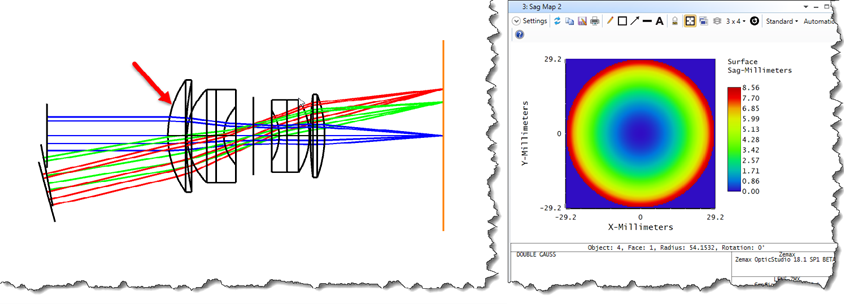
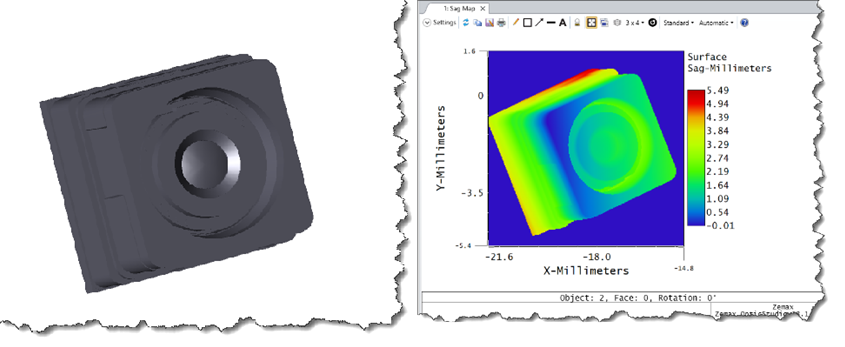
計算結果是一維(線)/二維(假彩色)圖或文本輸出,可以在“設置”窗口中選擇。用戶分析可用于簡單的非序列系統,例如轉換后的雙高斯、Biconic Zernike 曲面或帶有進口 CAD 零件的復雜系統:
運行 NSC 矢高
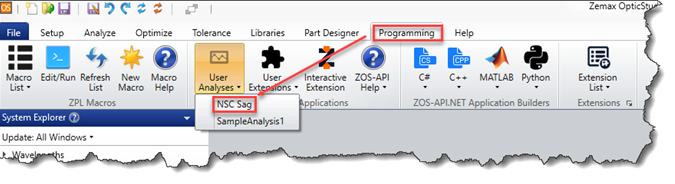
NSC 矢高是用戶分析。為方便起見,它已添加到界面中,可以在 Analyze…NSC Sag 找到。

但更一般地說,用戶分析可執行文件位于 {Zemax}\ZOS-API\User Analysis 文件夾中。一旦可執行文件被復制到正確的文件夾中,OpticStudio 需要重新啟動。
要啟動用戶分析,請單擊 Programming…User Analysis…NSC Sag:
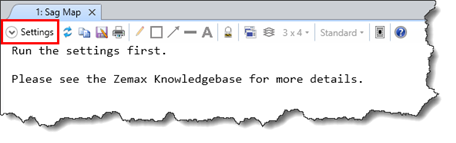
首次啟動分析時,單擊“設置”:
“設置”窗口包含以下部分(所有長度值均以鏡頭單位為單位):
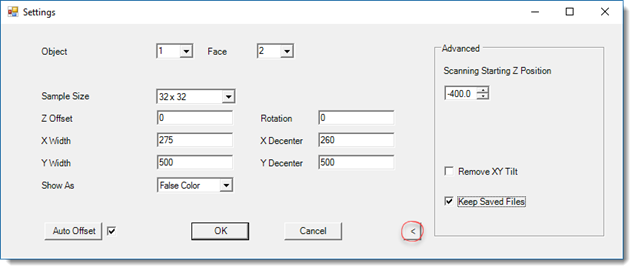
1、對象 – 僅列出有效對象(非源和非檢測器)
2、人臉 – 選擇有效對象后,僅列出實際對象的人臉
3、樣本數量 – 數據點數(32、64、128、256、512 或 1024)
4、Z 偏移 – 計算過程中從所有 Z 值中添加/減去的常量值
5、旋轉 – 物體的 Z 軸旋轉(值應在 0° 到 360° 之間)
6、X/Y 寬度 – 帶光線陣列
7、X/Y 偏心 – 光線陣列的中心
8、顯示為 ― 要顯示的數據類型(假色、文本或橫截面)
9、自動偏移 – 自動“猜測”常見對象和面的Z偏移和X / Y寬度的正確值
10、高級 – 公開高級設置:
a.光線陣列的 Z 起始位置
b.保留對象的原始 XY 傾斜度
c.保存中間 ZMX 和 ZRD 文件
11、按鈕 – 確定運行分析,取消關閉設置而不執行計算
測量 CAD 文件
NSC 矢高用戶分析可以測量任何非序列對象(包括 CAD 零件)的矢高。對于以對象的本地頂點為中心的本機 OpticStudio 對象,用戶分析應該無需對用戶的行為進行太多設置即可工作。但是,對于導入的 CAD 零件(包括 STEP 和 SLDPRT 文件),這些文件的零件中心可能相對于本地頂點進行偏移和旋轉,因此可能需要進行一些設置。
首先要確定的是要對哪個面進行分析。要確定面數,請單擊“非序列編輯器”工具欄中的“查看當前對象”。這將打開一個交互式查看器,可以在其中單擊所需的表面。表面將變為橙色。突出顯示的面編號將出現在查看器的選項卡中:

接下來,要確定正確的傾斜度和偏心,請在 CAD 零件下方插入一個新的對象并將對象更改為源光線;將 Z 位置設置為 -50mm(NSC 矢高分析的默認值),將 # 布局光線設置為 1。現在打開 NSC 3D 布局,查看光線如何與 CAD 零件交互。
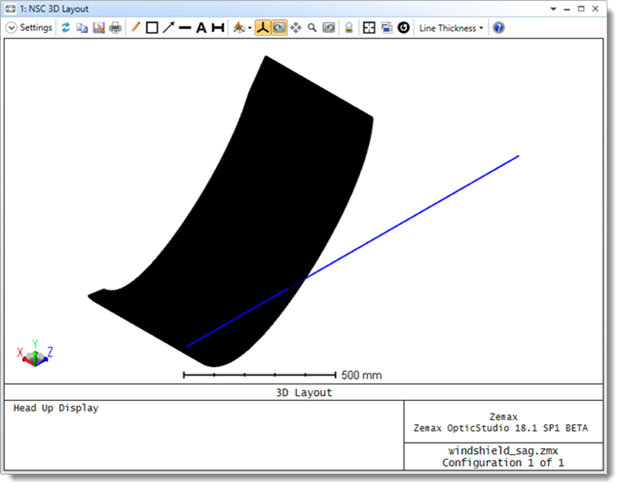
如果光線當前以 CAD 零件為中心,則無需進行任何修改。但是,如果零件相對于光線旋轉或光線不在零件的中心,則更改 CAD 零件的“繞 X/Y 傾斜”或光線的“X/Y/Z 位置”。快速更改 CAD 零件傾斜度的最簡單方法是將“大約 X/Y/Z 的傾斜度”設置為變量并啟動“優化…可視化優化。將所有傾斜的“開始”和“停止”值分別更改為 -180 和 +180。現在修改值,直到 CAD 零件與源光線對齊。確保在零件旋轉后單擊“保留并退出”:
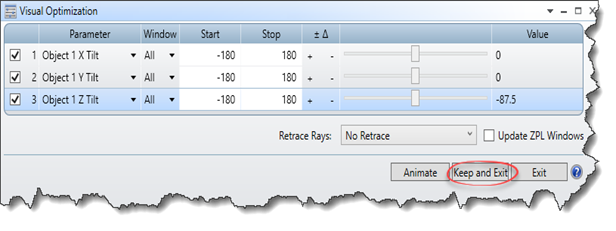
對于附加的示例文件,RandomCurve.STEP 的 Tilt About X 應為 -79.2,(X, Y, Z) 位置應為 (260, 500, -400):
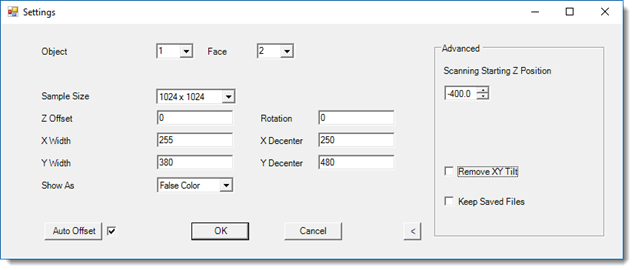
現在,打開 NSC 矢高用戶分析。單擊設置。要估計 X/Y 寬度,請使用 NSC 3D 布局圖中的活動光標。設置如下所示。要顯示“高級”選項卡,請單擊右下角的箭頭;確保取消選中刪除 XY 傾斜并選中保留保存的文件:
單擊“確定”并查看實際分析結果。盡管樣本數量設置得非常低,但會生成一個顯示一些矢高數據的假色圖:
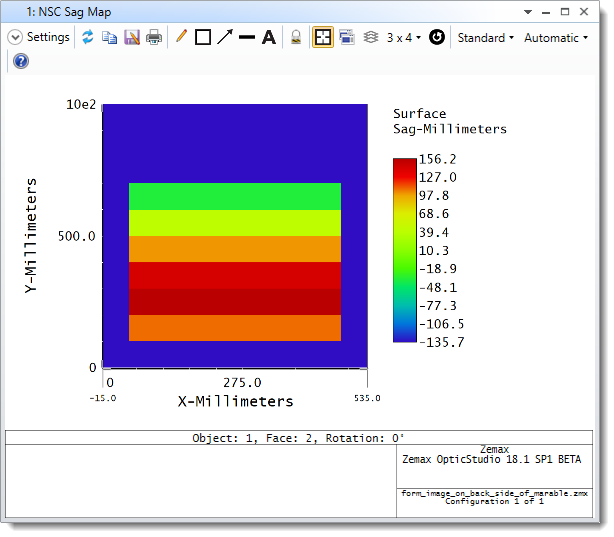
當前文件夾中將有一個名為 nsc_sag_map.zmx 的新文件。打開此文件并查看 NSC 3D 布局。單個源光線在 (N+1)x(N+1) 網格上重復,其間距與“設置”窗體中的 X/Y 寬度相關。
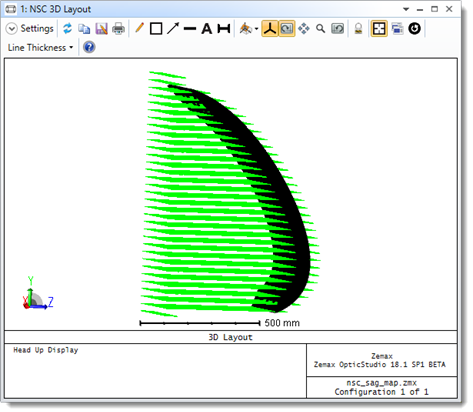
現在,數據已在圖中得到驗證,保存的文件已完全被光線覆蓋,可以增加采樣以及寬度和偏心以獲得最佳圖像。
以下設置將生成最終圖像:


工程師必備
- 項目客服
- 培訓客服
- 平臺客服
TOP


