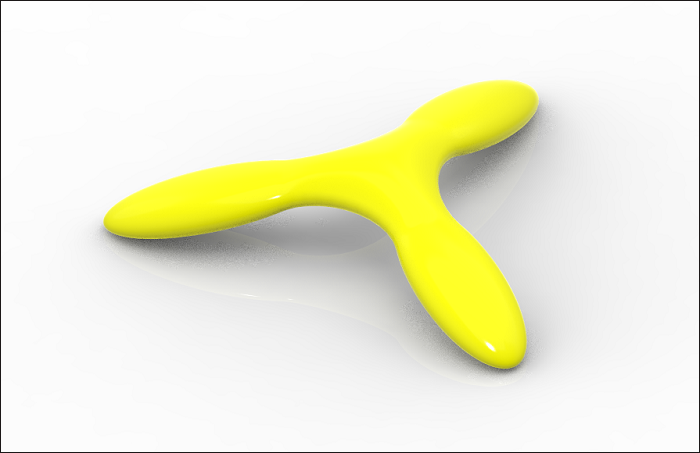
SolidWorks建模一個回旋鏢,泰褲辣!
 2023年5月25日 17:28
瀏覽:2016
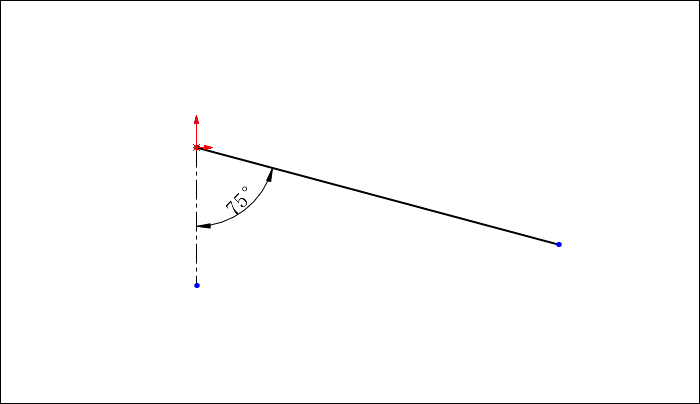
1.點擊草圖繪制,在前視基準面上繪制如下圖所示的草圖。
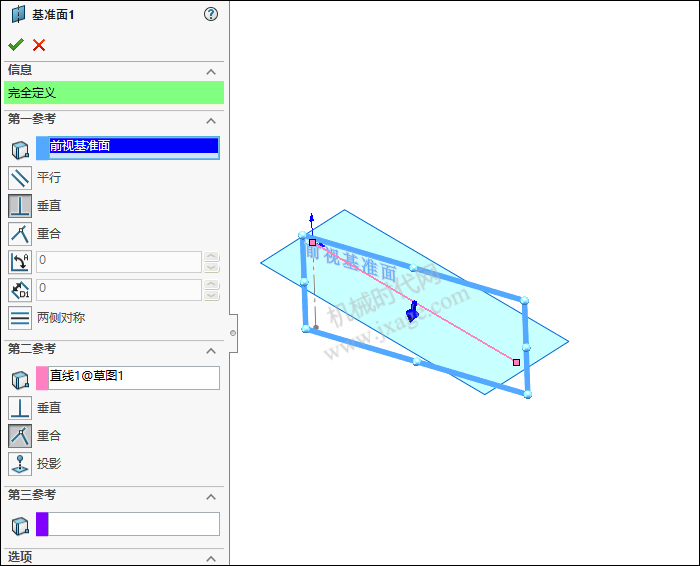
3.點擊草圖繪制,在基準面1上繪制如下圖所示的草圖。
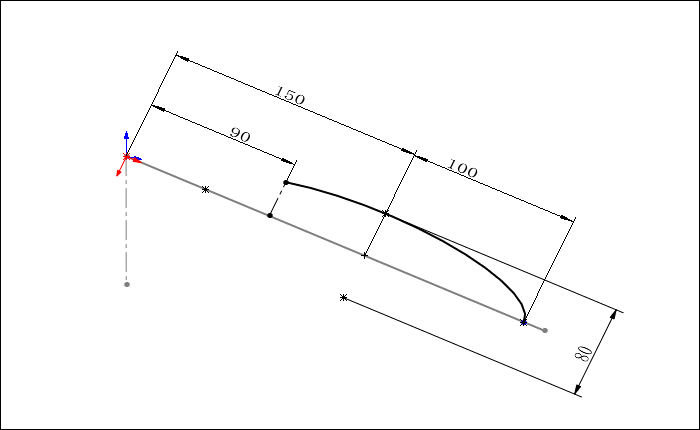
4.點擊草圖繪制,在前視基準面上繪制如下圖所示的草圖。
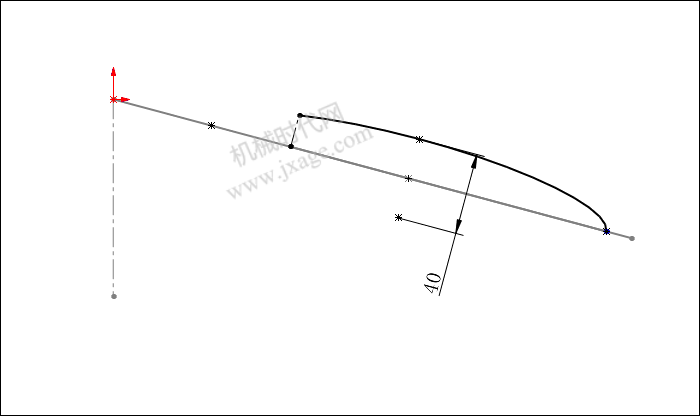
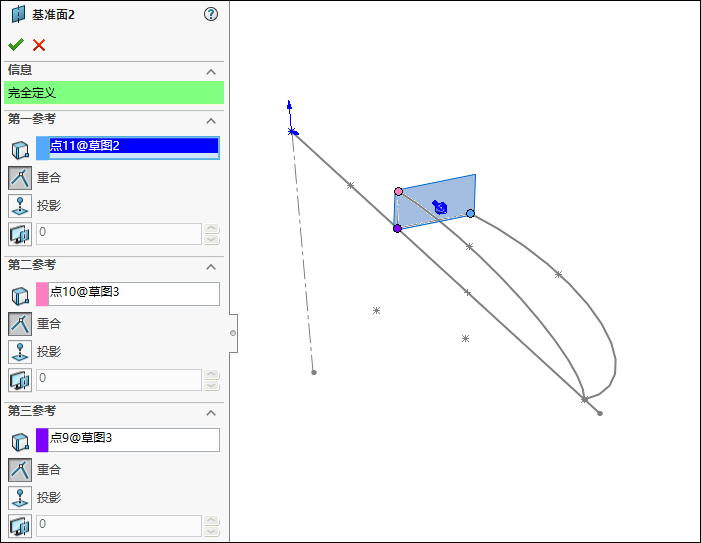
6.點擊草圖繪制,在基準面2上繪制如下圖所示的草圖。
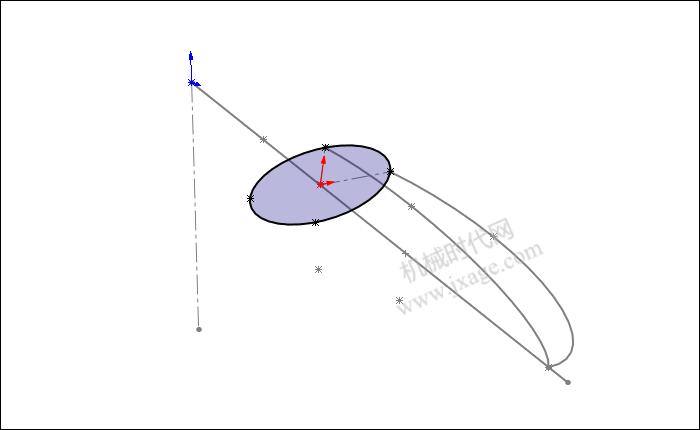
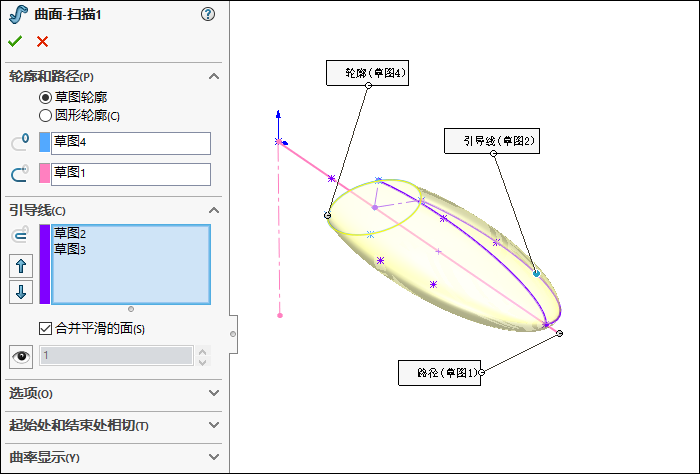
7.單擊“插入”-“曲面”-“掃描曲面”,選擇草圖1作為掃描的路徑,選擇草圖4作為掃描的輪廓,選擇草圖2和草圖3作為引導線,如下圖所示。
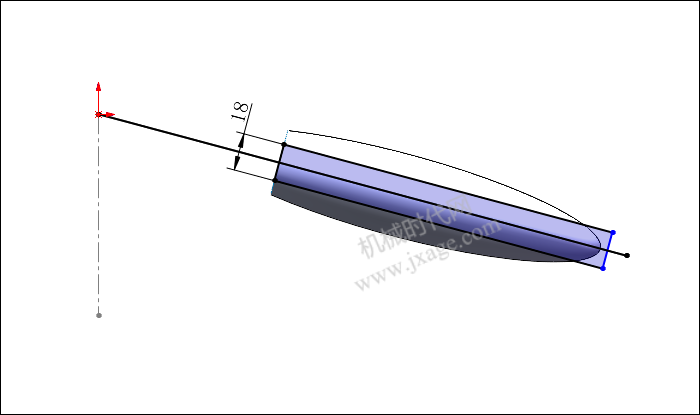
8.點擊草圖繪制,在前視基準面上繪制如下圖所示的草圖。
9.點擊分割線,要分割的曲面選擇下圖所示的藍色面,使用草圖5進行分割,點擊勾號完成。

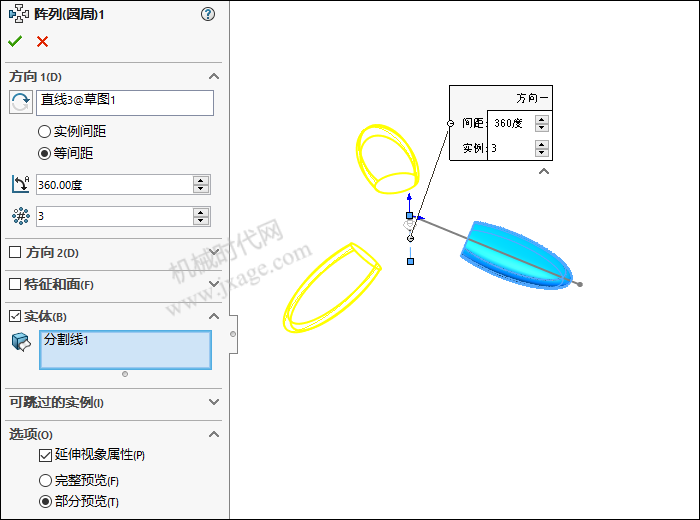
10.點擊圓周陣列,以下圖所示的基準軸作為陣列參考,陣列對象選擇下圖所示的實體,陣列數量為3,等間距分布,如下圖所示。
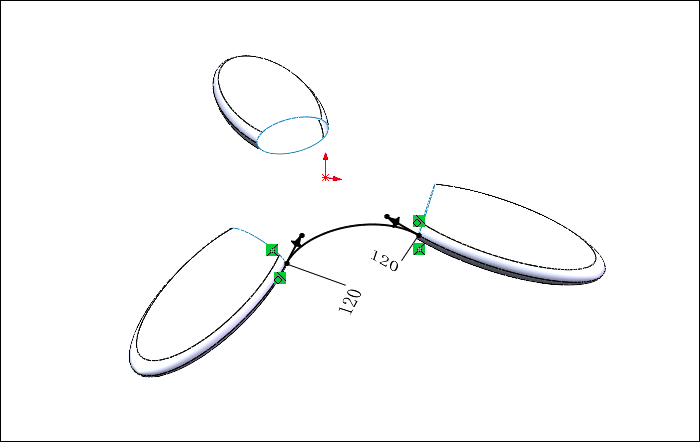
11.點擊3D草圖,通過樣條曲線創建出如下圖所示的草繪。
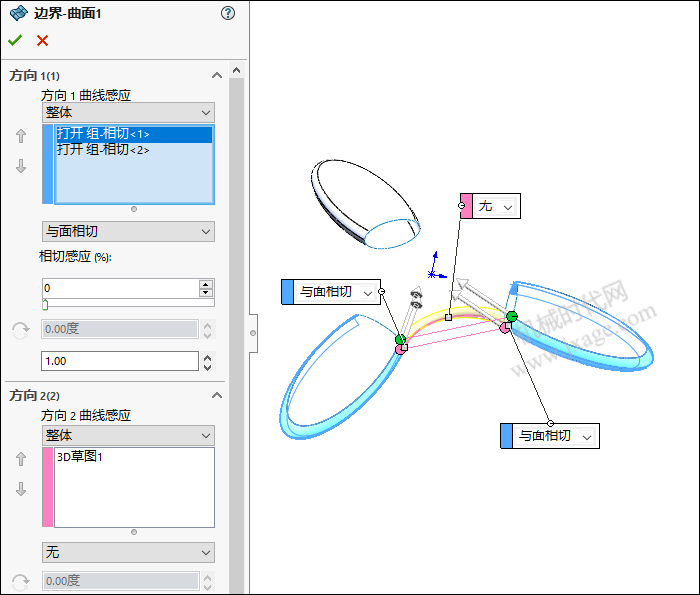
12.點擊“插入”-“曲面”-“邊界曲面”,選擇下圖所示的藍色邊線作為方向1曲線感應,選擇下圖所示的粉紅色3D曲線作為方向2曲線感應,如下圖所示。
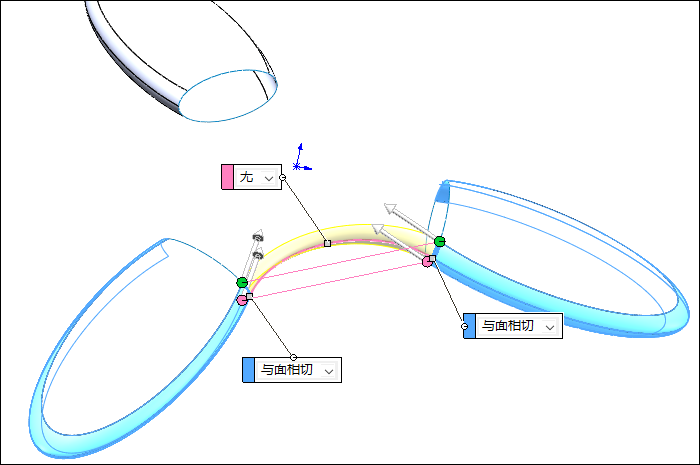
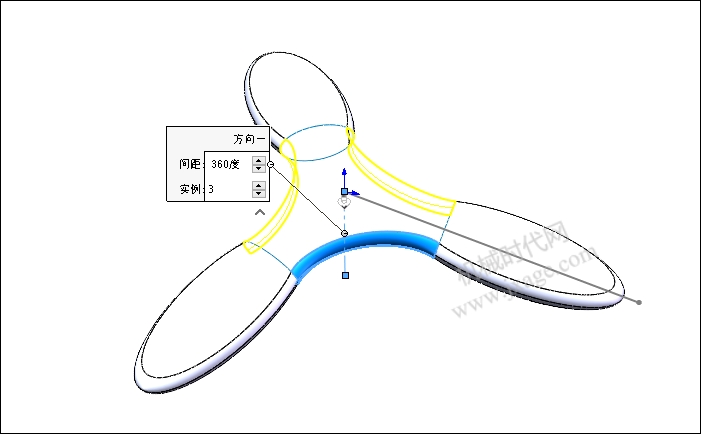
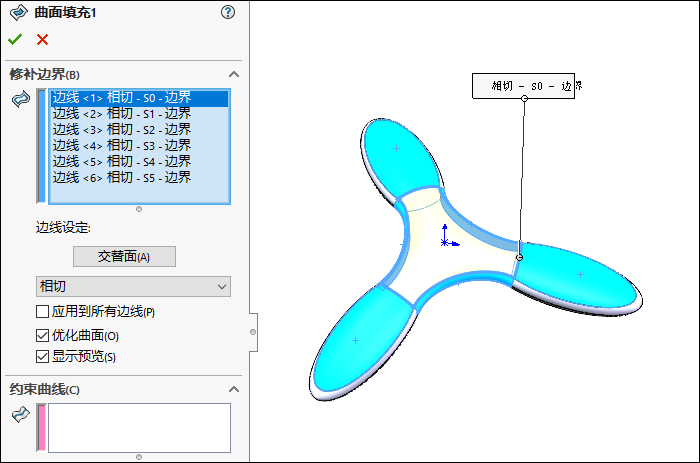
14.點擊“插入”-“曲面”-“填充”,選擇下圖所示的6條邊線作為修補邊界,對曲面進行填充,點擊勾號完成。
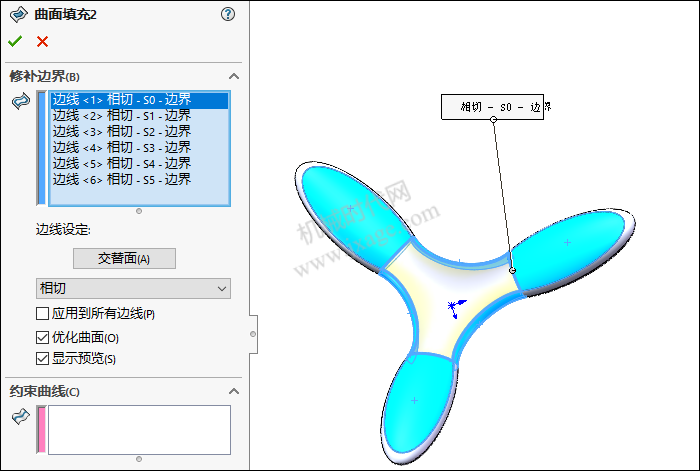
15.點擊“插入”-“曲面”-“填充”,選擇下圖所示的6條邊線作為修補邊界,對曲面進行填充,點擊勾號完成。
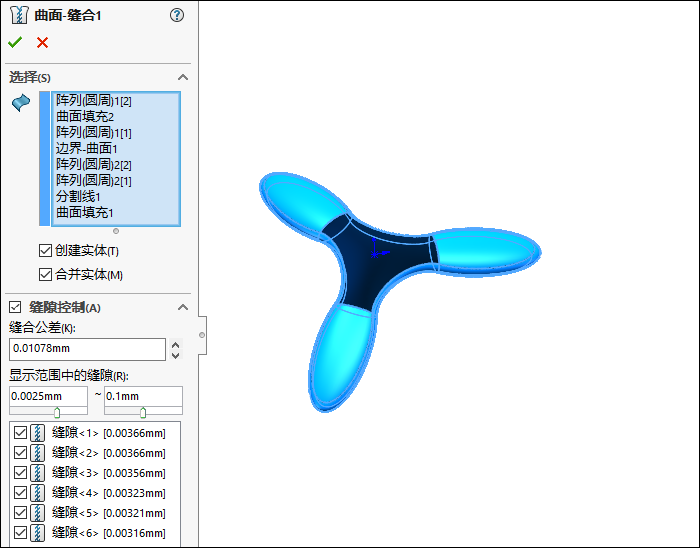
16.點擊“插入”-“曲面”-“縫合曲面”,將所有的曲面進行縫合,如下圖所示。

技術鄰APP
工程師必備


