Proe/Creo種子面是什么?如何使用?
 2023年5月25日 17:22
瀏覽:4439
最近有個朋友問我Proe/Creo的種子面是什么,有什么用處,我感覺很多人對種子面沒啥概念,其實我之前有介紹過,今天就再簡單介紹一下吧!
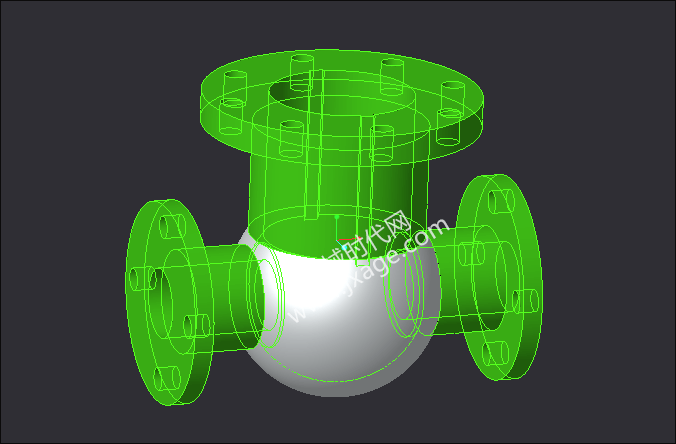
種子面的選擇就如它的名字一樣,選擇一個種子和一些邊界面然后擴散。邊界面一定要形成一個封閉環,這樣才能把種子面限定在一定區域內。以下圖為例。
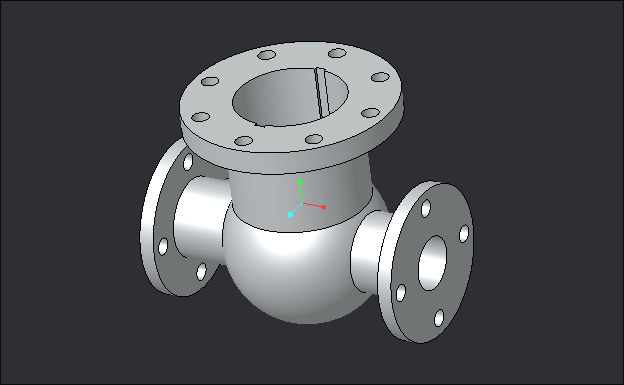
1.首先我們選擇下圖所示的一個面,然后依次按住Ctrl+C和Ctrl+V,此時所選擇的面會出現虛線網格,如下圖所示。
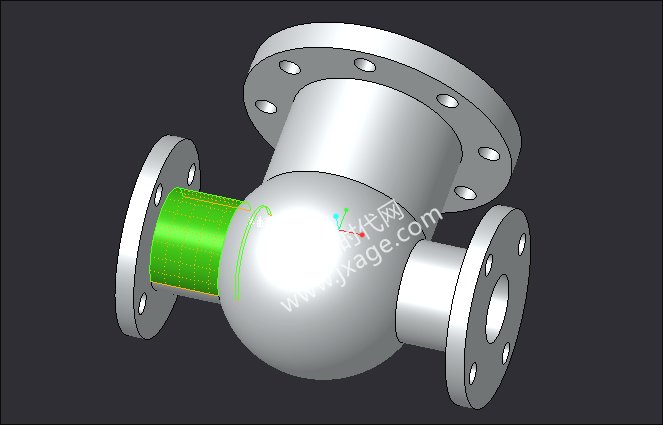
2.由于我只想選擇模型法蘭部分的面,其余的面不選擇,我們可以按住Shift鍵,點擊模型圓球部分的外表面和內表面,這樣我們就可以復制出下圖所示的面。
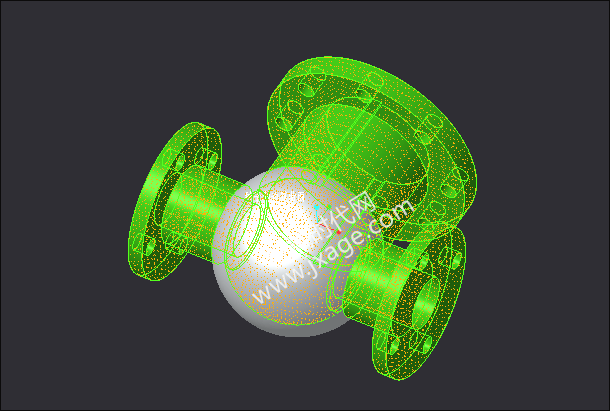
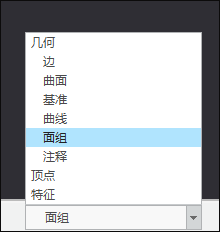
4.在模型上點擊,由于模型中只有這一個面組,我們一下子就可以選擇我們所想要的面。
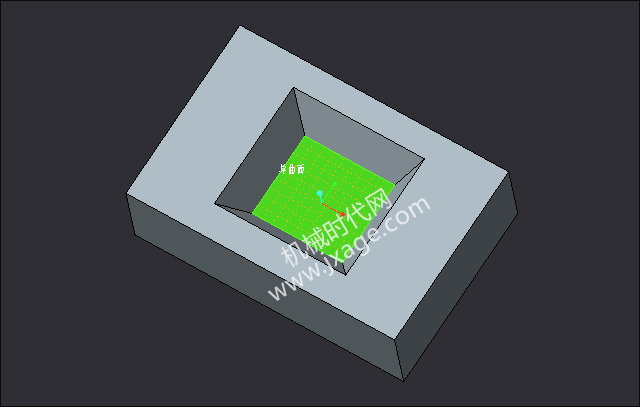
如下圖所示,我們想要選中模型的凹坑的所有面,這個面組可能會重復使用很多次,如果每次都使用Ctrl鍵進行多選的話,一方面效率低,另一方面可能會出現選錯的問題。
5.選中下圖所示的面,然后依次按住Ctrl+C和Ctrl+V。
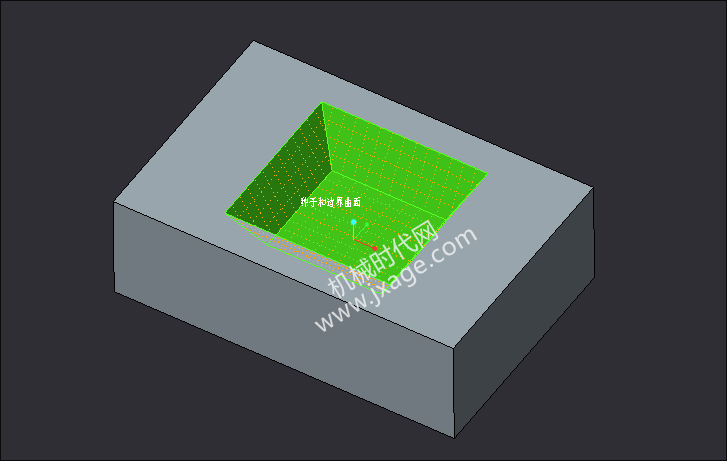
6.按住Shift鍵,選擇模型的上端面,我們可以得到如下圖所示的結果,這個就是我們想要的面。
7.現在我們在凹坑的底部增加一個貫穿的孔。選中下圖所示的面,然后依次按住Ctrl+C和Ctrl+V。
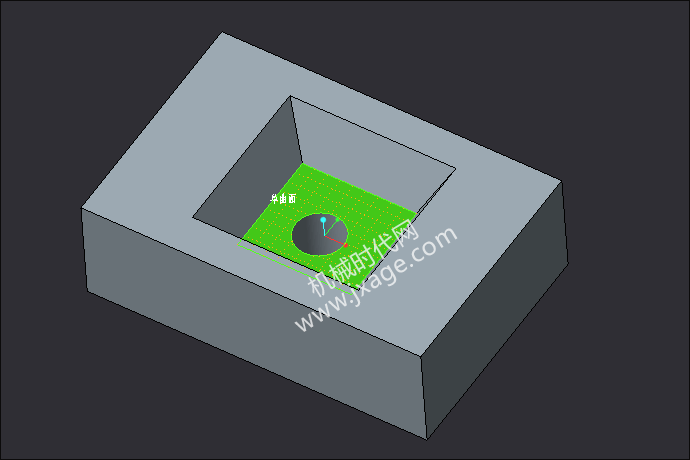
按住Shift鍵,選擇模型的上端面,我們會得到如下圖所示的結果,然而這個不是我們想要的面。
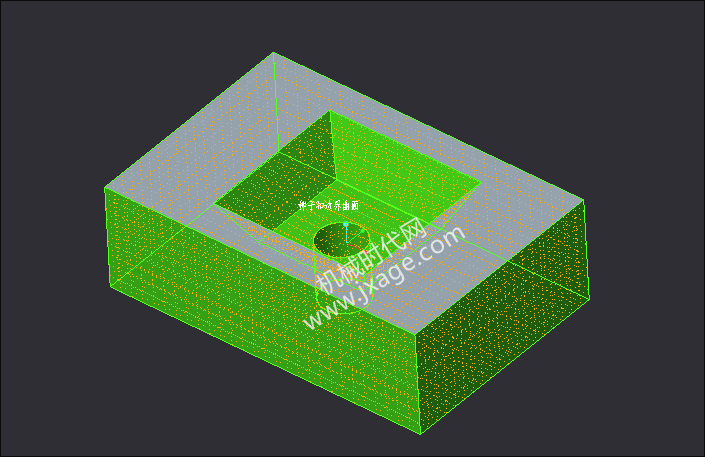
這時我們可以按住Shift鍵,選擇模型的地面和貫穿孔的圓柱面(邊界面一定要形成一個封閉環),這樣我們就可以得到如下圖所示的面。
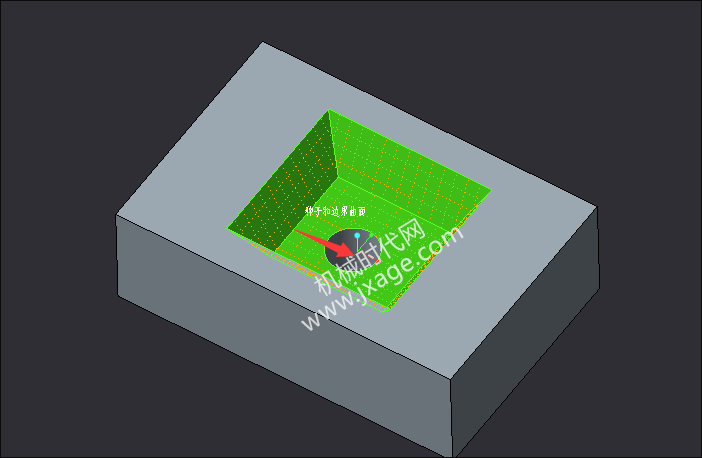
種子面不失為選擇大量具有相同目的的曲面的一個快捷方法。本文使用了Ctrl+C和Ctrl+V快捷鍵對面進行了復制,復制出的面可能在接下來的建模中會使用到,但是這個操作并不是必要的。我們也可以在不復制面的情況下,直接通過Shift鍵進行種子面的選取。

技術鄰APP
工程師必備


