拉伸技巧!SolidWorks建模并渲染一個可變鏤空環

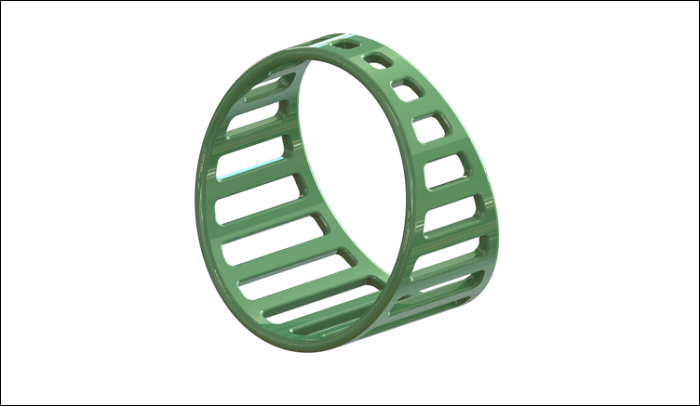
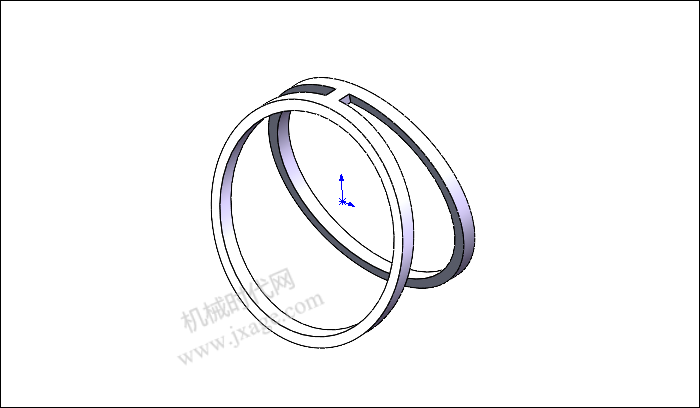
最終結果如下圖所示:

拉伸技巧!SolidWorks建模并渲染一個可變鏤空環的圖1

方法:
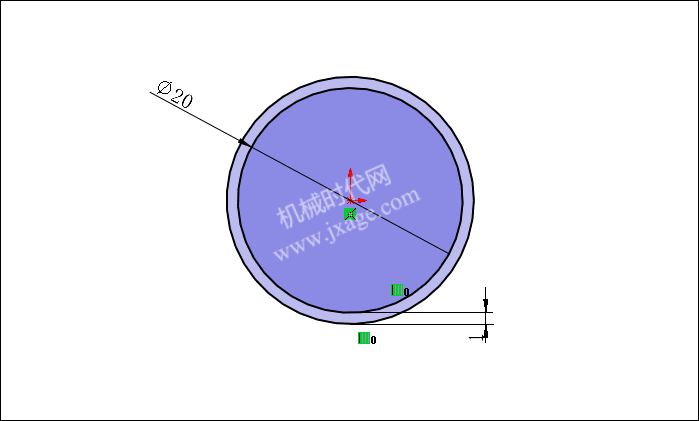
1.點擊拉伸凸臺/基體,在前視基準面上繪制如下圖所示的草圖。

拉伸技巧!SolidWorks建模并渲染一個可變鏤空環的圖2

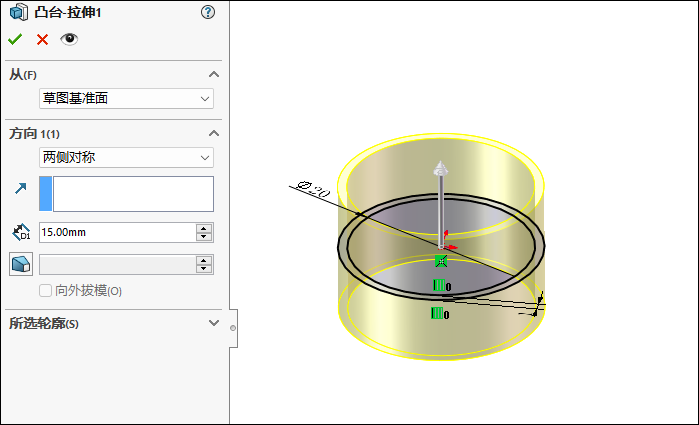
兩側對稱拉伸,拉伸深度為15mm。

拉伸技巧!SolidWorks建模并渲染一個可變鏤空環的圖3

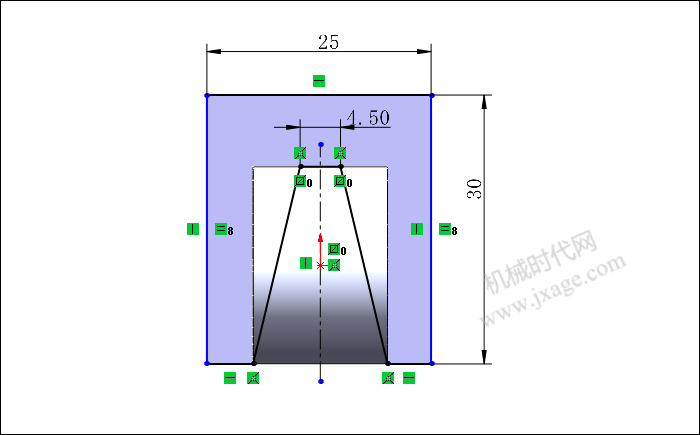
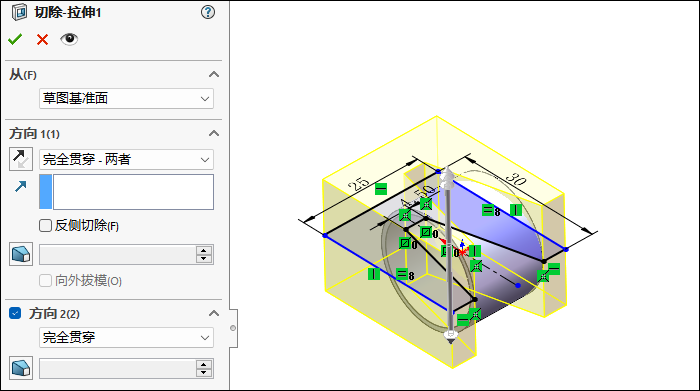
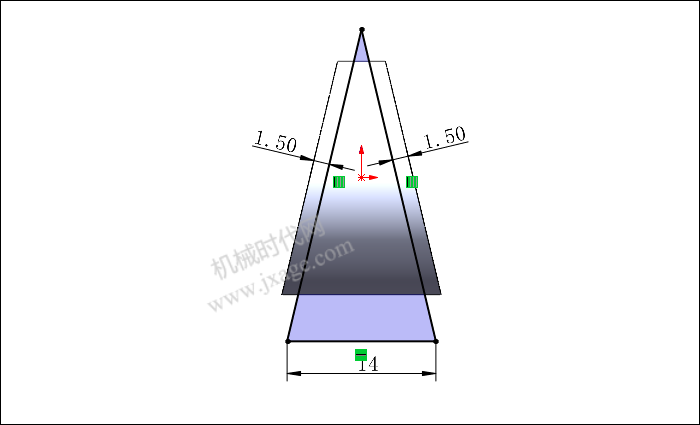
2.點擊拉伸切除,在右視基準面上繪制如下圖所示的草圖。

拉伸技巧!SolidWorks建模并渲染一個可變鏤空環的圖4

拉伸方式設置為“完全貫穿-兩者”,如下圖所示。

拉伸技巧!SolidWorks建模并渲染一個可變鏤空環的圖5

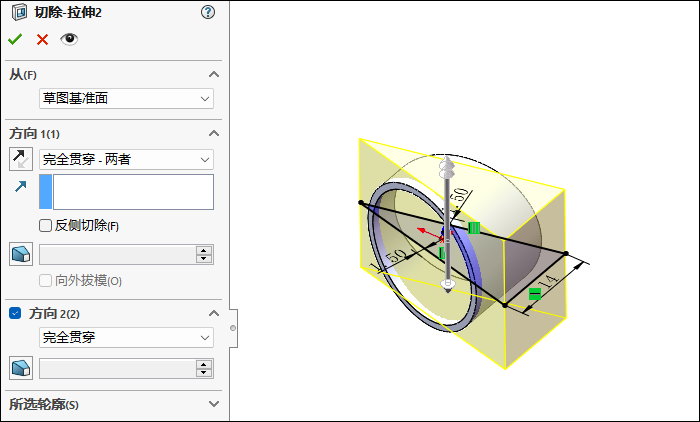
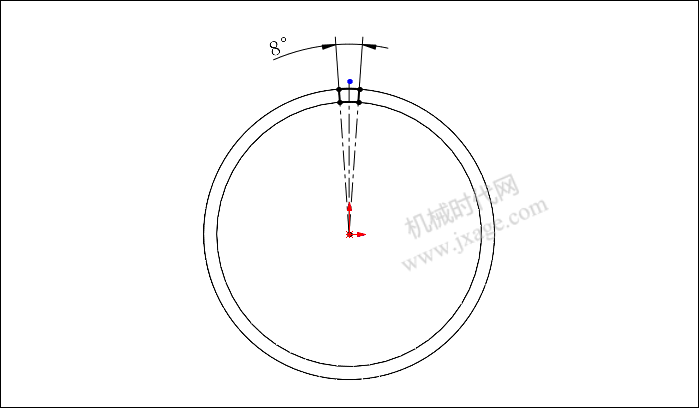
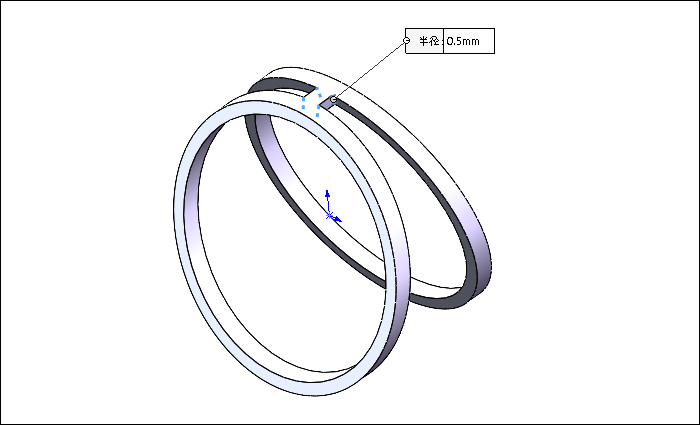
3.再次點擊拉伸切除,在右視基準面上繪制如下圖所示的草圖。

拉伸技巧!SolidWorks建模并渲染一個可變鏤空環的圖6

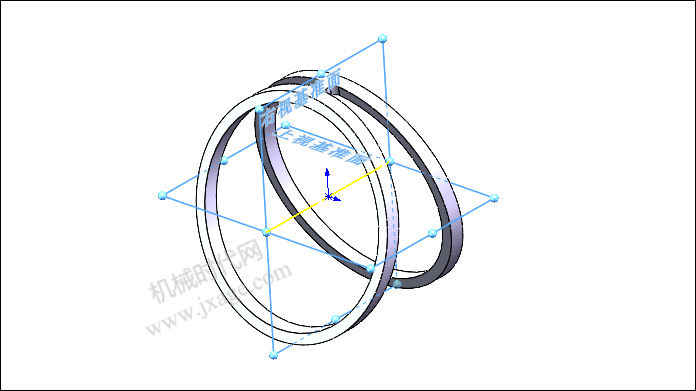
拉伸方式設置為“完全貫穿-兩者”,如下圖所示。

拉伸技巧!SolidWorks建模并渲染一個可變鏤空環的圖7

4.點擊拉伸凸臺/基體,在前視基準面上繪制如下圖所示的草圖。

拉伸技巧!SolidWorks建模并渲染一個可變鏤空環的圖8

方向1和方向2的終止條件均設置為“成形到實體”,依次選擇拉伸切除1和拉伸切除2作為參考,勾選“合并結果”,特征范圍勾選“所選實體”并選擇拉伸切除1和拉伸切除2特征。
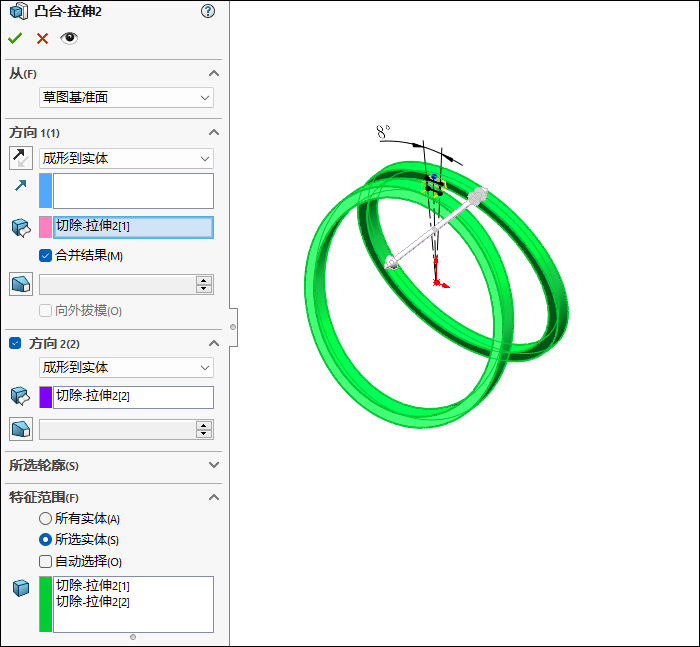
拉伸技巧!SolidWorks建模并渲染一個可變鏤空環的圖9

點擊勾號完成。

拉伸技巧!SolidWorks建模并渲染一個可變鏤空環的圖10

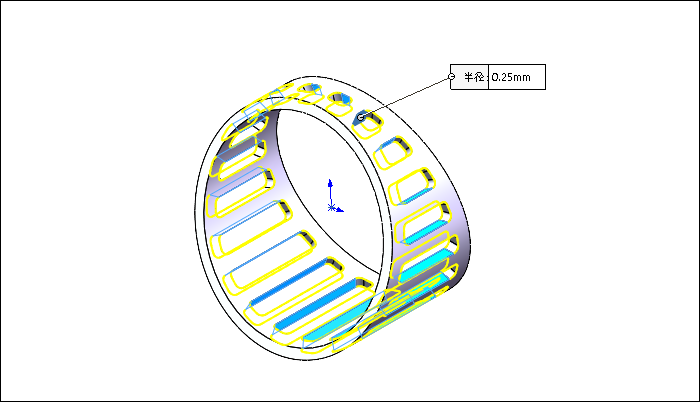
5.倒圓角。

拉伸技巧!SolidWorks建模并渲染一個可變鏤空環的圖11

6.創建基準軸1。

拉伸技巧!SolidWorks建模并渲染一個可變鏤空環的圖12

7.點擊圓周陣列,陣列特征選擇“凸臺-拉伸2”和“圓角1”,陣列數量為20,等間距分布,如下圖所示。
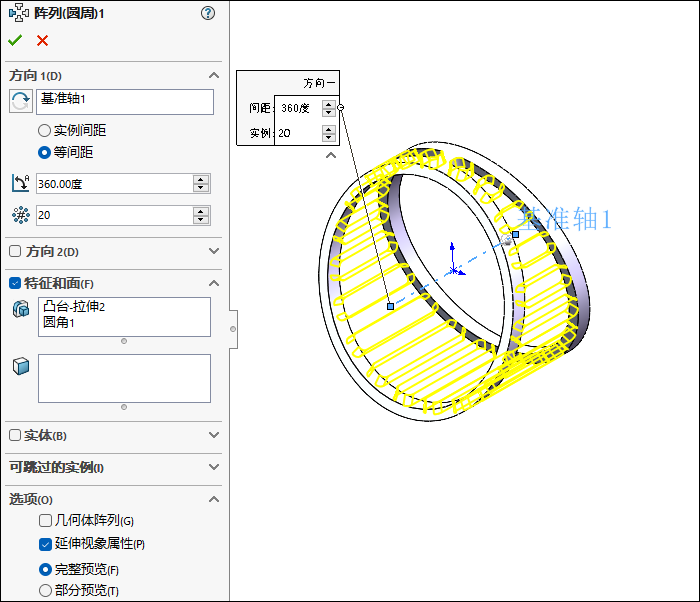
拉伸技巧!SolidWorks建模并渲染一個可變鏤空環的圖13

點擊勾號完成。

拉伸技巧!SolidWorks建模并渲染一個可變鏤空環的圖14

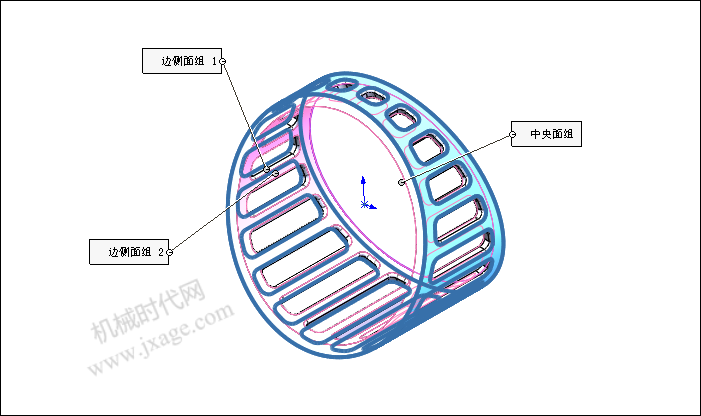
8.倒圓角。

拉伸技巧!SolidWorks建模并渲染一個可變鏤空環的圖15

9.倒圓角。

拉伸技巧!SolidWorks建模并渲染一個可變鏤空環的圖16

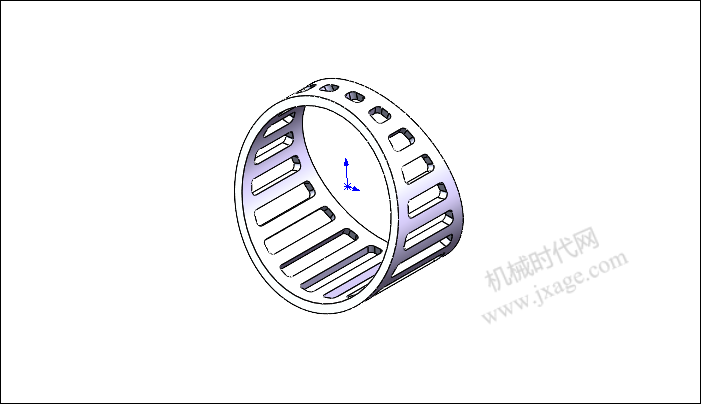
10.渲染。

拉伸技巧!SolidWorks建模并渲染一個可變鏤空環的圖17

登錄后免費查看全文
立即登錄
App下載
技術鄰APP
工程師必備
  • 項目客服
  • 培訓客服
  • 平臺客服

TOP