SolidWorks建模并渲染一個排球,夏天需要運動一下!

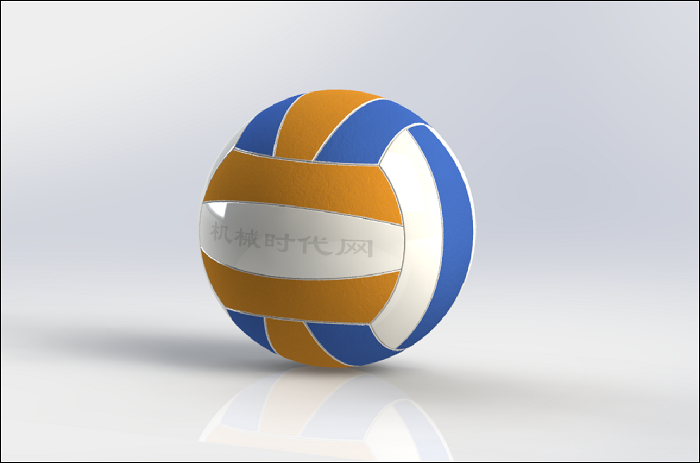
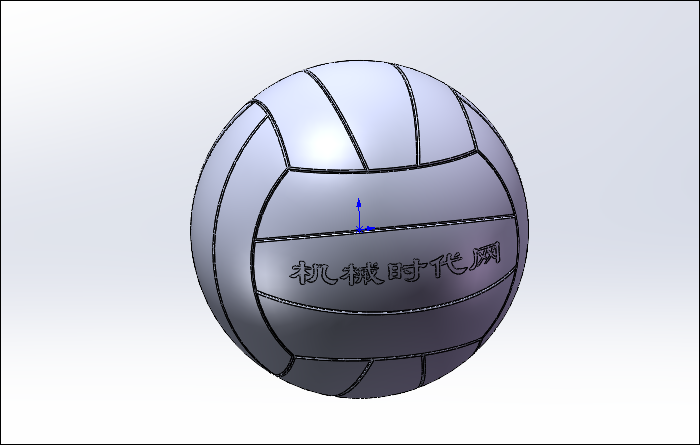
最終結(jié)果如下圖所示:

SolidWorks建模并渲染一個排球,夏天需要運動一下!的圖1

方法:
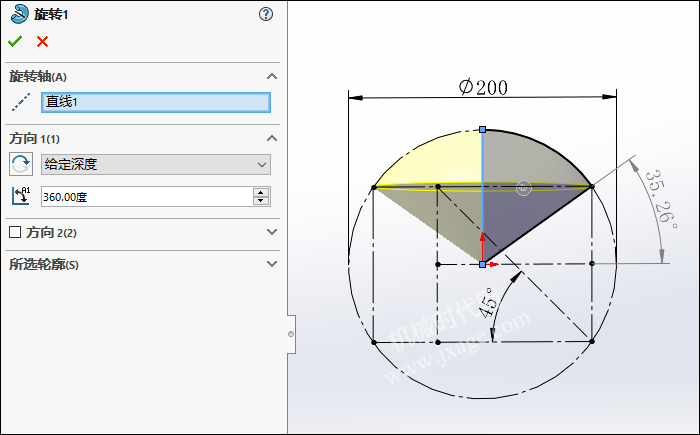
1.點擊旋轉(zhuǎn)凸臺/基體,在前視基準面上繪制如下圖所示的草圖。
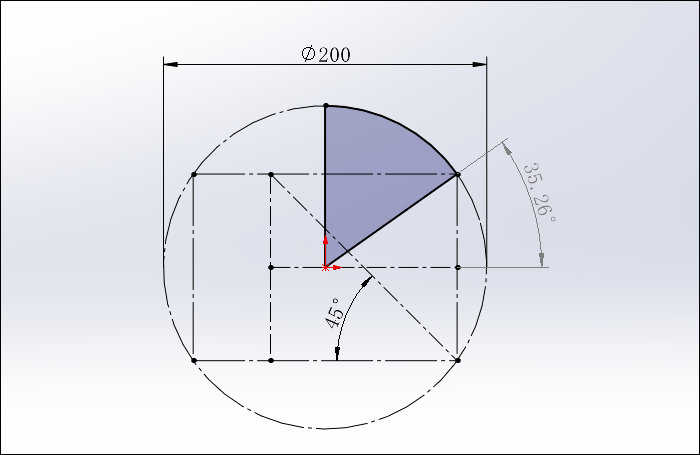
SolidWorks建模并渲染一個排球,夏天需要運動一下!的圖2

點擊勾號完成。

SolidWorks建模并渲染一個排球,夏天需要運動一下!的圖3

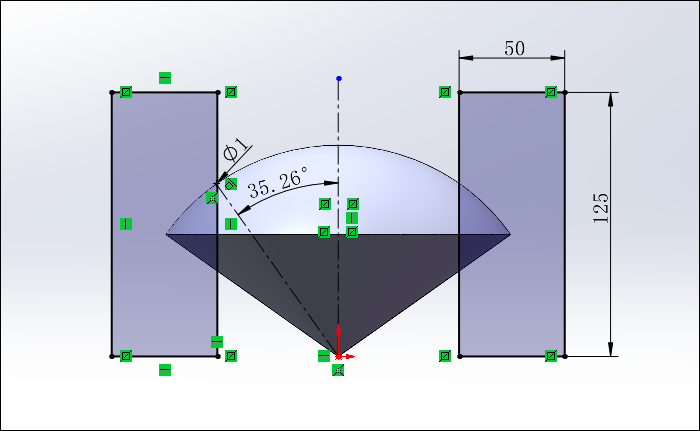
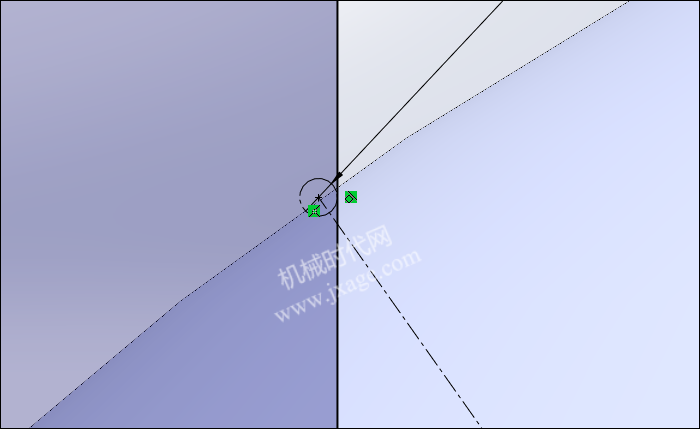
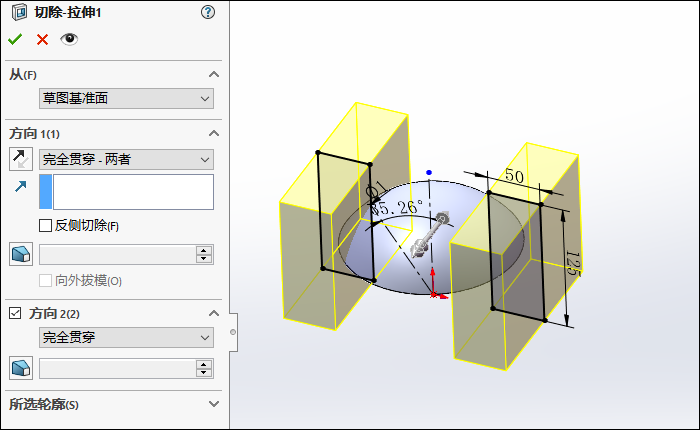
2.點擊拉伸切除,在前視基準面上繪制如下圖所示的草圖。

SolidWorks建模并渲染一個排球,夏天需要運動一下!的圖4

SolidWorks建模并渲染一個排球,夏天需要運動一下!的圖5

方向1終止條件和方向2終止條件如下圖所示。

SolidWorks建模并渲染一個排球,夏天需要運動一下!的圖6

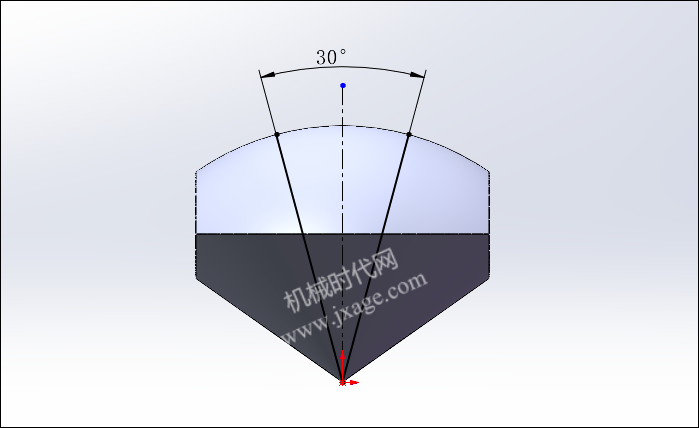
3.點擊草圖繪制,在前視基準面上繪制如下圖所示的草圖。

SolidWorks建模并渲染一個排球,夏天需要運動一下!的圖7

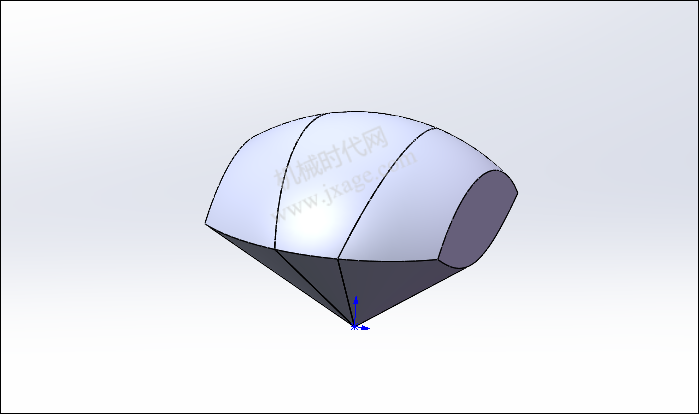
4.點擊“插入”-“特征”-“分割”,選擇上一步創(chuàng)建的草圖作為剪裁工具,對實體進行分割,按照下圖進行設(shè)置。
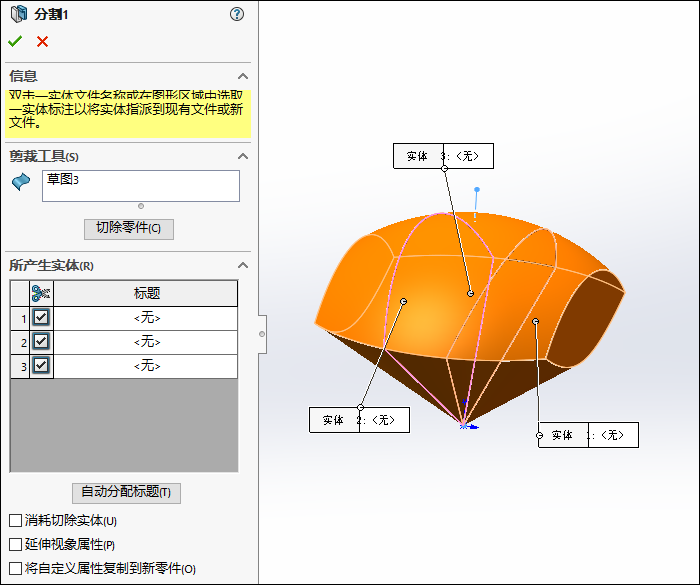
SolidWorks建模并渲染一個排球,夏天需要運動一下!的圖8

點擊勾號完成。

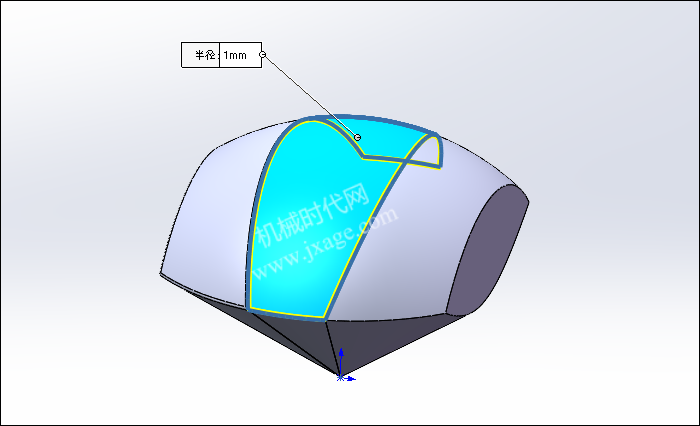
SolidWorks建模并渲染一個排球,夏天需要運動一下!的圖9

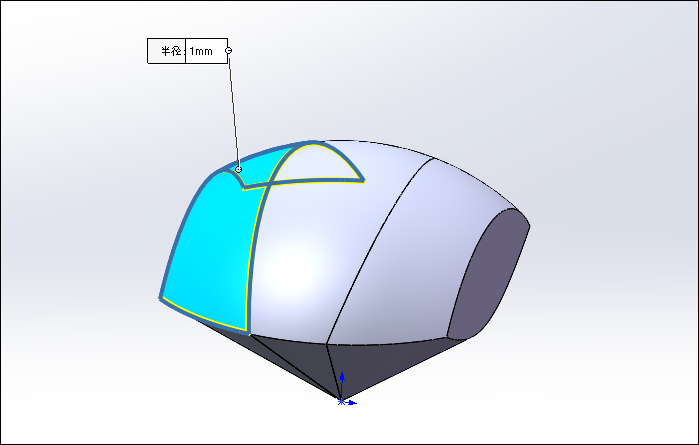
5.倒圓角。

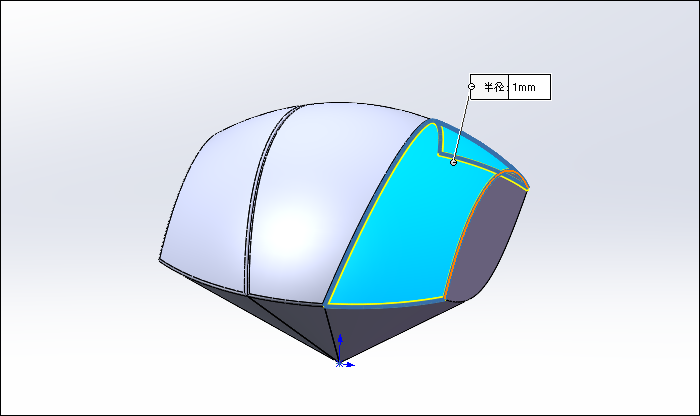
SolidWorks建模并渲染一個排球,夏天需要運動一下!的圖10

6.倒圓角。

SolidWorks建模并渲染一個排球,夏天需要運動一下!的圖11

7.倒圓角。

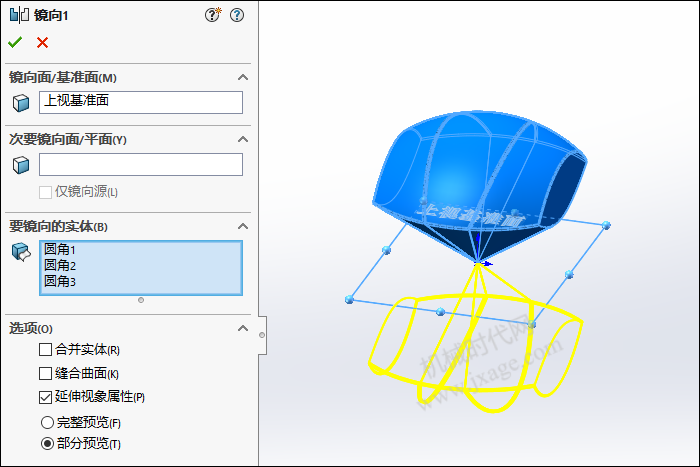
SolidWorks建模并渲染一個排球,夏天需要運動一下!的圖12

8.鏡向。

SolidWorks建模并渲染一個排球,夏天需要運動一下!的圖13

9.點擊“插入”-特征”-“移動/復(fù)制”,按照下圖進行設(shè)置,勾選“復(fù)制”選項,旋轉(zhuǎn)點選擇原點,將所有實體繞Y軸和Z軸旋轉(zhuǎn)90度,點擊勾號完成。
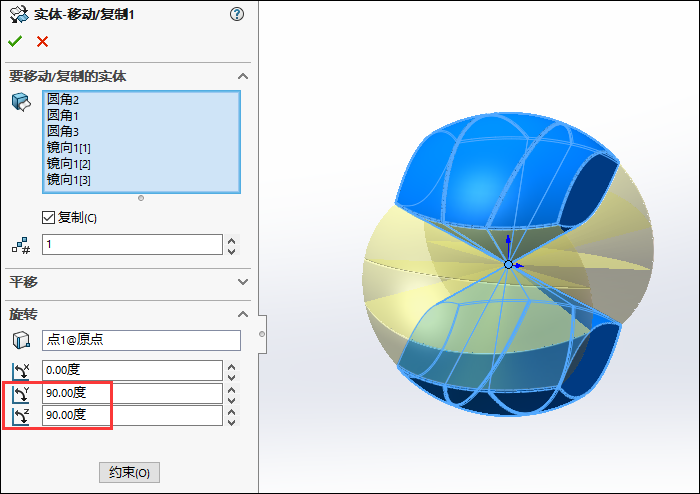
SolidWorks建模并渲染一個排球,夏天需要運動一下!的圖14

10.再次點擊“插入”-特征”-“移動/復(fù)制”,按照下圖進行設(shè)置,勾選“復(fù)制”選項,旋轉(zhuǎn)點選擇原點,將上一步創(chuàng)建出的實體繞Y軸和Z軸旋轉(zhuǎn)90度,點擊勾號完成。
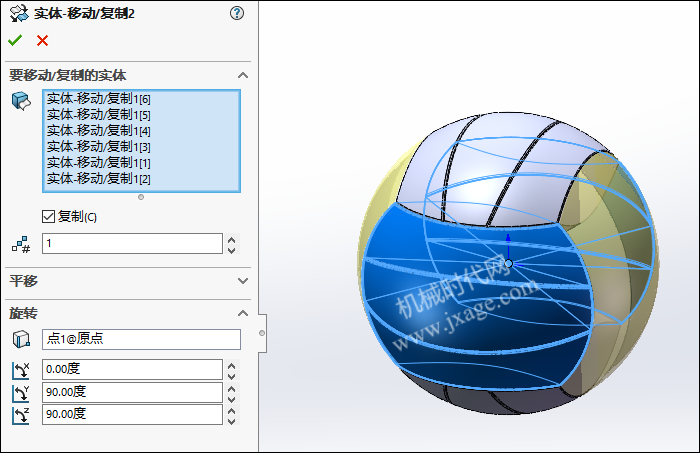
SolidWorks建模并渲染一個排球,夏天需要運動一下!的圖15

11.點擊“插入”-“特征”-“組合”,類型選擇“添加”,選擇下圖的實體進行組合。
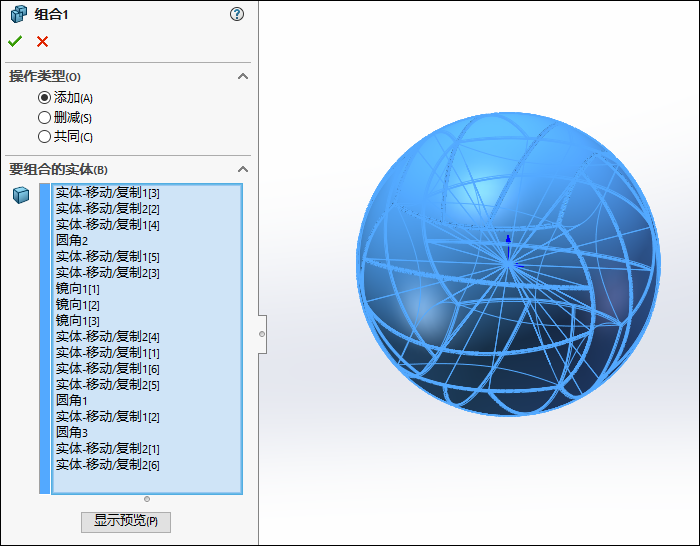
SolidWorks建模并渲染一個排球,夏天需要運動一下!的圖16

點擊勾號完成。

SolidWorks建模并渲染一個排球,夏天需要運動一下!的圖17

12.渲染完成。

SolidWorks建模并渲染一個排球,夏天需要運動一下!的圖18


文章來源:機械時代網(wǎng)

登錄后免費查看全文
立即登錄
App下載
技術(shù)鄰APP
工程師必備
  • 項目客服
  • 培訓(xùn)客服
  • 平臺客服

TOP

5
2