Creo創(chuàng)建視角誤差立方體及分割曲面的作用

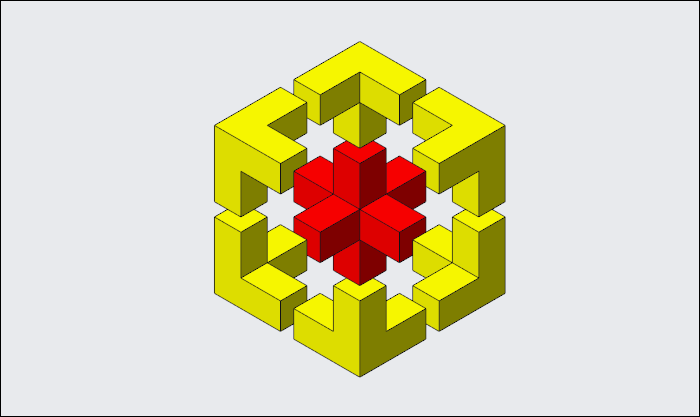
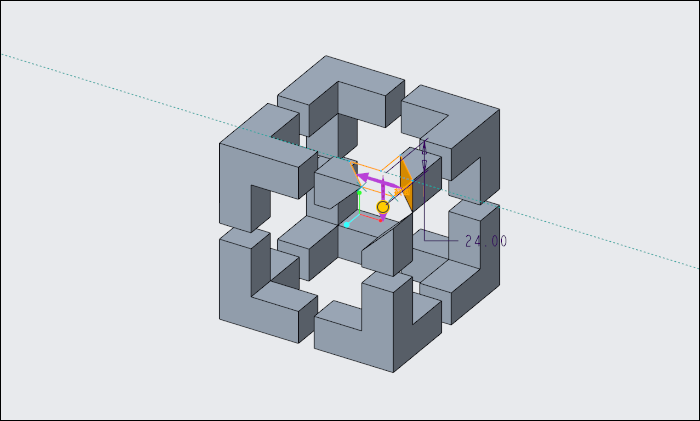
最終結果如下圖所示:

Creo創(chuàng)建視角誤差立方體及分割曲面的作用的圖1

方法:
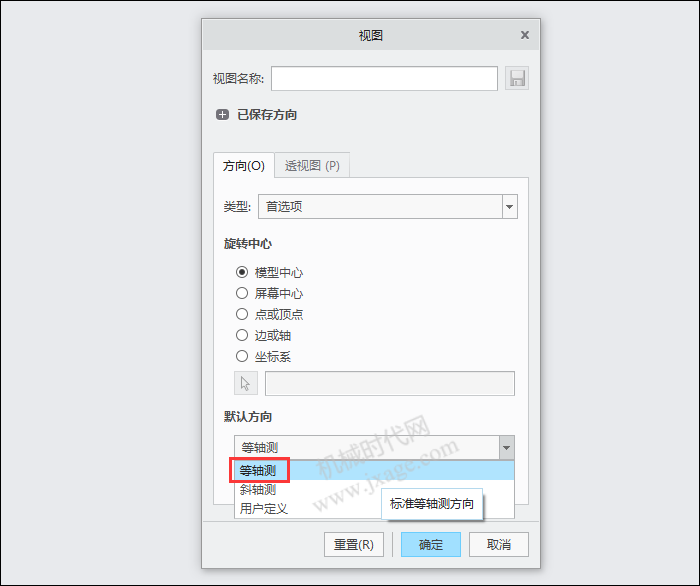
1.將類型設置為“首選項”,默認方向設置為“等軸測”,點擊確定。

Creo創(chuàng)建視角誤差立方體及分割曲面的作用的圖2

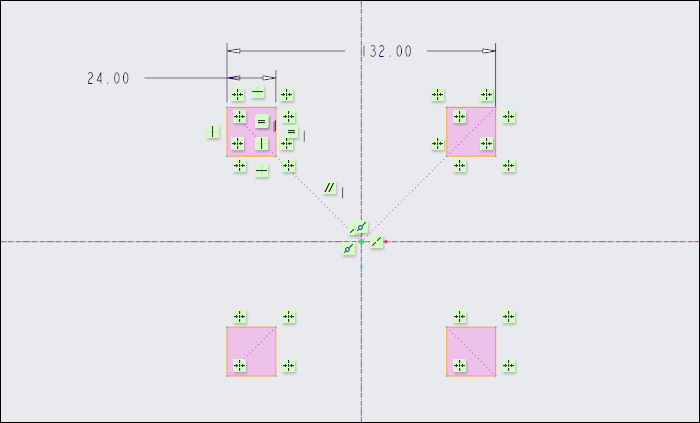
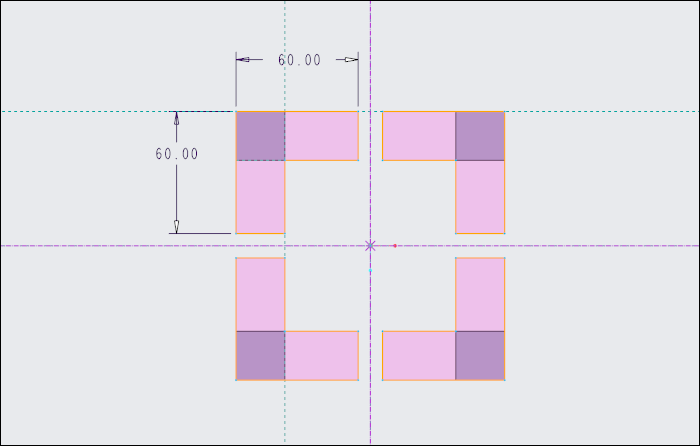
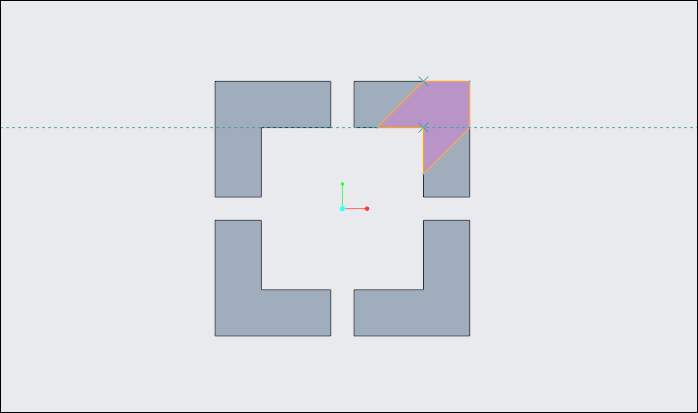
2.點擊拉伸,在TOP平面繪制如下圖所示的草圖。

Creo創(chuàng)建視角誤差立方體及分割曲面的作用的圖3

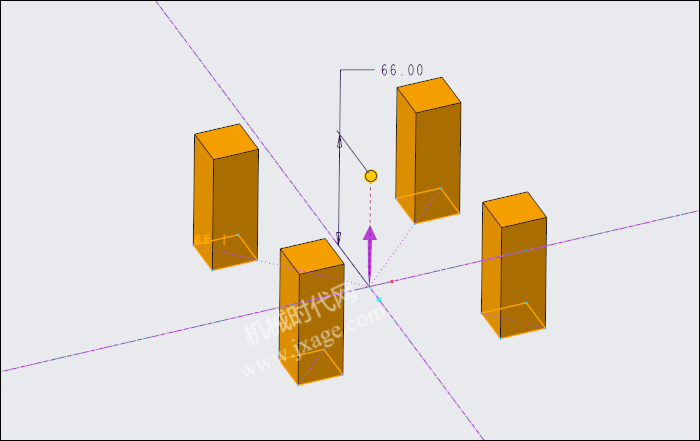
設置拉伸深度為66mm。

Creo創(chuàng)建視角誤差立方體及分割曲面的作用的圖4

3.再次點擊拉伸,在模型的上端面繪制如下圖所示的草圖。

Creo創(chuàng)建視角誤差立方體及分割曲面的作用的圖5

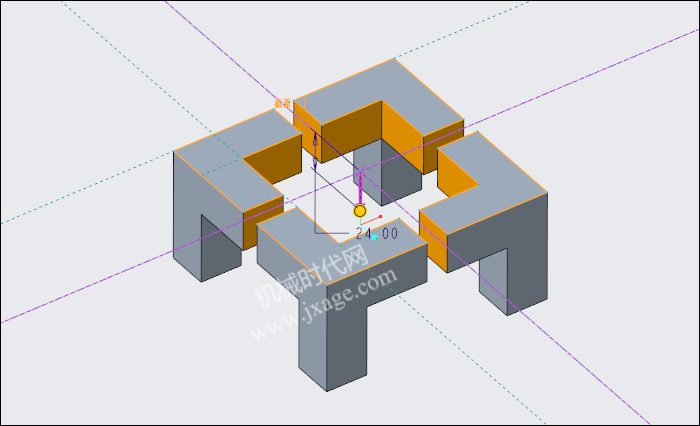
設置拉伸深度為24mm。

Creo創(chuàng)建視角誤差立方體及分割曲面的作用的圖6

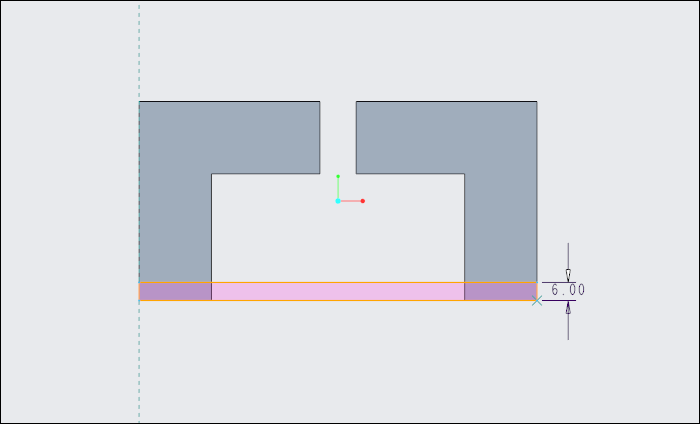
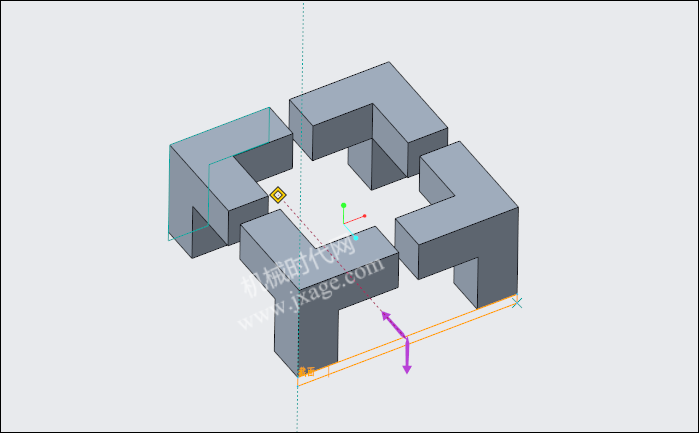
4.點擊拉伸,激活移除材料,在下圖所示的面上繪制草圖。

Creo創(chuàng)建視角誤差立方體及分割曲面的作用的圖7

拉伸切除到對面。

Creo創(chuàng)建視角誤差立方體及分割曲面的作用的圖8

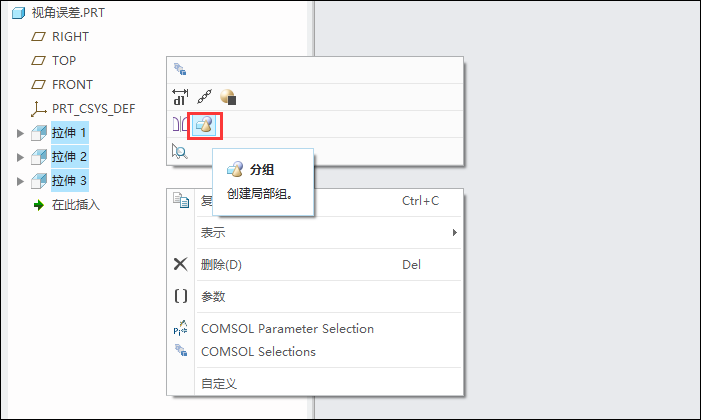
5.在模型樹上選擇三個拉伸特征,鼠標右鍵選擇“分組”,如下圖所示。

Creo創(chuàng)建視角誤差立方體及分割曲面的作用的圖9

6.選中上一步創(chuàng)建的組特征,點擊鏡像,以TOP平面作為鏡像平面。
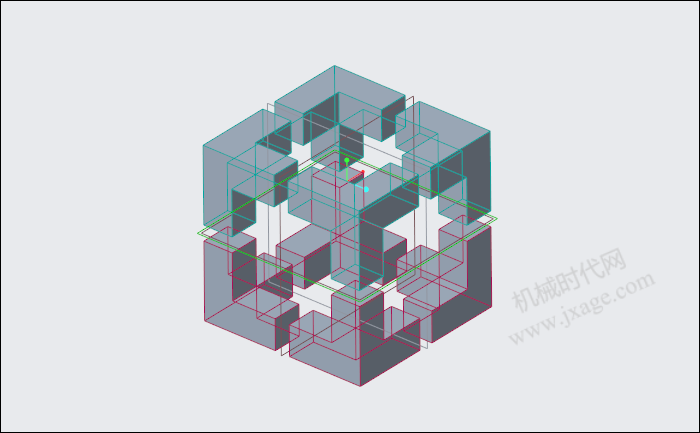
Creo創(chuàng)建視角誤差立方體及分割曲面的作用的圖10

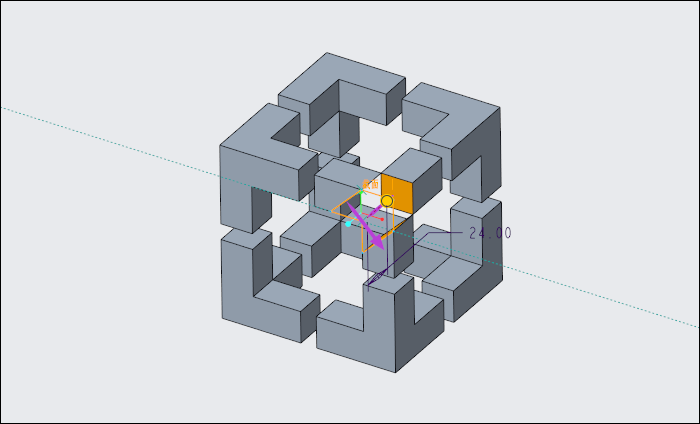
7.點擊拉伸,激活移除材料,在模型端面上繪制如下圖所示的草圖。

Creo創(chuàng)建視角誤差立方體及分割曲面的作用的圖11

Creo創(chuàng)建視角誤差立方體及分割曲面的作用的圖12

設置拉伸深度為24mm。

Creo創(chuàng)建視角誤差立方體及分割曲面的作用的圖13

8.點擊拉伸,激活移除材料,在模型端面上繪制如下圖所示的草圖。

Creo創(chuàng)建視角誤差立方體及分割曲面的作用的圖14

設置拉伸深度為24mm。

Creo創(chuàng)建視角誤差立方體及分割曲面的作用的圖15

9.點擊拉伸,激活移除材料,在模型端面上繪制如下圖所示的草圖,設置拉伸深度為24mm。
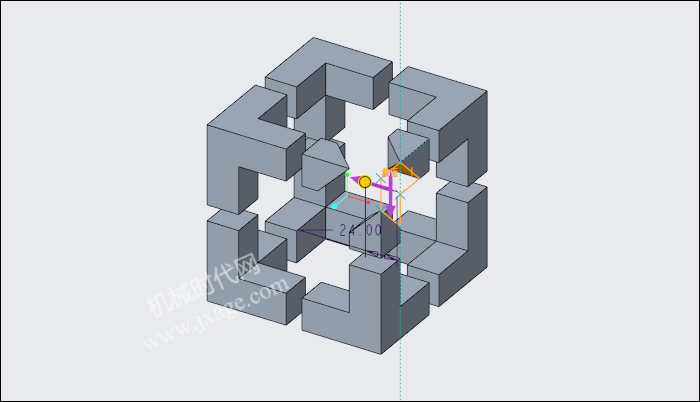
Creo創(chuàng)建視角誤差立方體及分割曲面的作用的圖16

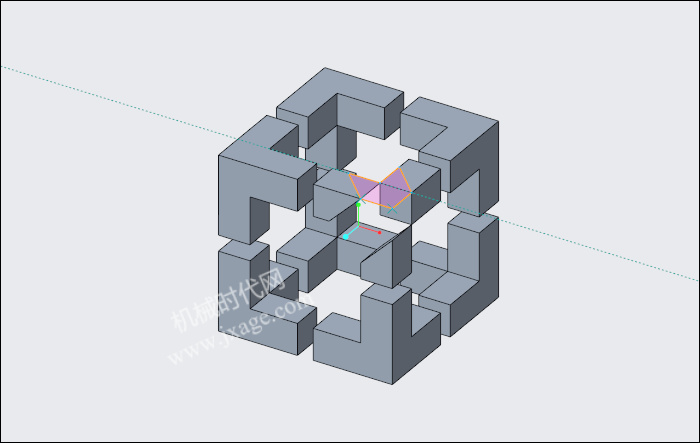
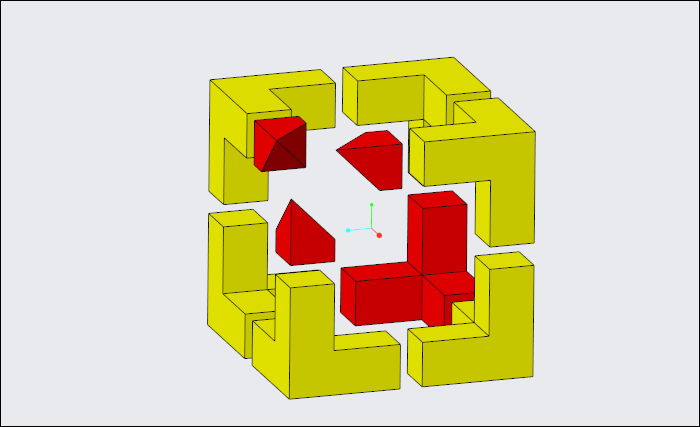
10.點擊“分割曲面”,選擇下圖所示的綠色平面作為分割曲面,選定輪廓選擇下圖黃色的面,點擊勾號完成曲面的分割。之所以對曲面進行分割,目的是為了接下來進行上色。
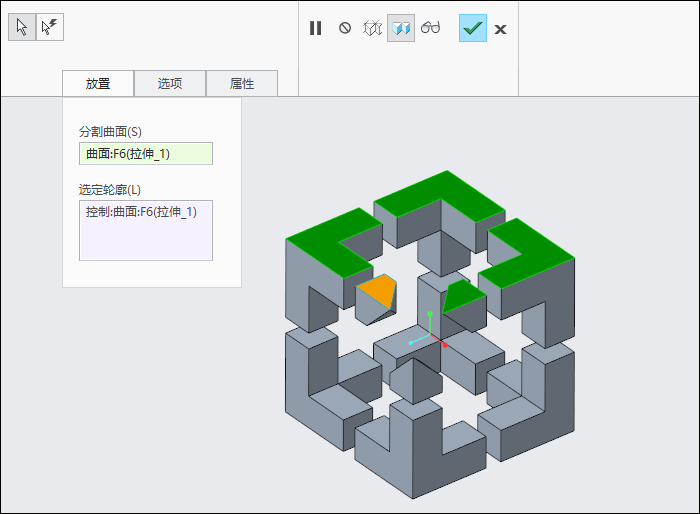
Creo創(chuàng)建視角誤差立方體及分割曲面的作用的圖17

11.點擊“分割曲面”,選擇下圖所示的綠色平面作為分割曲面,選定輪廓選擇下圖黃色的面,點擊勾號完成曲面的分割。
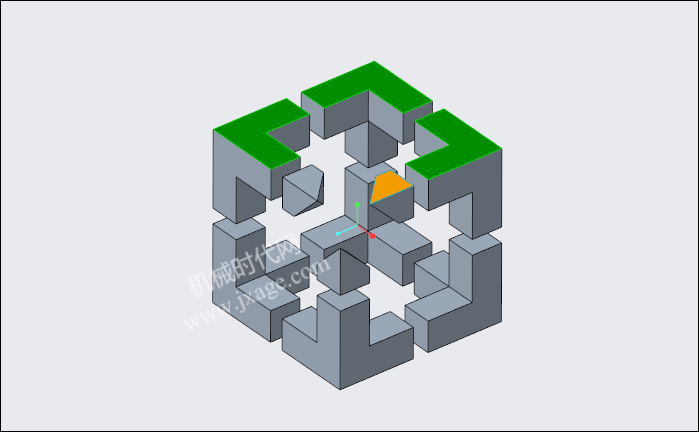
Creo創(chuàng)建視角誤差立方體及分割曲面的作用的圖18

12.分割完曲面后就可以方便我們上色了。

Creo創(chuàng)建視角誤差立方體及分割曲面的作用的圖19

13.按Ctrl+D,我們就可以看到如下圖所示的結果。

Creo創(chuàng)建視角誤差立方體及分割曲面的作用的圖20


文章來源:機械時代網(wǎng)

登錄后免費查看全文
立即登錄
App下載
技術鄰APP
工程師必備
  • 項目客服
  • 培訓客服
  • 平臺客服

TOP

2