
SOLIDWORKS xDesign第7課:程序集

在教授了1000多名學生并撰寫了超過25年的SOLIDWORKS相關文章之后,榮譽WPI的David Planchard正在探索xDesign。通過SOLIDWORKS xDesign課程系列,David通過簡單的示例幫助教育工作者了解xDesign和SOLIDWORKS之間的區別和相似之處。他還介紹了工程設計過程中的新應用程序。
SOLIDWORKS xDesign(云)與SOLIDWORKS(桌面)
使用自下而上的設計方法、自上而下的設計方法或兩種方法的組合來建立組件。SOLIDWORKS同時使用自下而上和自上而下的設計方法。在自上而下的方法中,當您在上下文中創建零件時,該零件是虛擬的。虛擬零件不存在于組合之外。
XD esign基于自頂向下的系統工程方法(單一建模環境)。物理產品(組件)可以在三維體驗平臺上的多個應用程序之間使用。在xDesign中,之所以使用組件這一術語,是因為零件和程序集都被同等對待。
在本課中,將三個SOLIDWORKS零件導入到協作空間中。建立ROCKER元件。插入SOLIDWORKS零件,每次一個。第一個組件被插入到Origin并被固定。所有其他元件都插入到原點,并且不是固定的。
xDesign中的三個默認平面是:xy(頂部)、yz(前端)和zx(右一)SOLIDWORKS中的三個默認平面是:正面、頂部和右側。當您將SOLIDWORKS零件插入xDesign時,這是SOLIDWORKS和xDesign之間的一個非常重要的區別。取向也會不一樣。
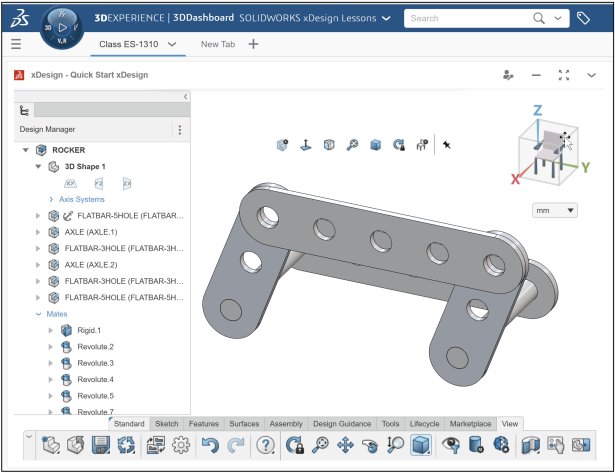
啟動xDesign并創建新組件ROCKER
登錄三維體驗平臺
啟動xDesign。
單擊xDesign 啟動應用程序,或者打開一個現有的儀表板,將 xDesign 作為一個小部件。XD esign有一個單一的建模環境。之所以使用組件這一術語,是因為部件和組件都被同等對待。
創建一個新組件。
將新組件命名為搖臂。

下載、提取和導入
單擊Rocker下載所需的組件。提取三個SOLIDWORKS文件。將三個SOLIDWORKS文件:(軸、FLATBAR-3孔和FLATBAR-5孔)導入到您的xDesign協作空間中。
注: Windows 模型文件不能在 xDesign 中直接打開,需要導入并保存到協作空間。
在本課中,我的協作空間被命名為Quick Start xDesign。我在儀表板中為xDesign類創建了一個Tab,名為ED-1310。
默認單位為mm。
插入部件和配合部件
插入第一個元件,平板桿-5孔。
在操作欄中單擊“程序集”選項卡中的“插入”。

將顯示“打開”框。使用搜索和6W標簽查找導入的SOLIDWORKS零件。
在xDesign中,不能使用標準的Windows打開對話框打開文件。像使用Google一樣搜索組件。搜索flatbar-5孔部分。
在“搜索”框中輸入“浮動條 5 ”。
單擊“搜索”。

在“結果”區域的“浮動條- 5 ”框內單擊。
單擊“確定”。

FLATBAR-5HOLE組件插入到原點。第一個組件與xDesign中的三個默認平面固定對齊。FLATBAR-5HOLE組件與所需方位成90度角。
隱藏計劃
隱藏默認平面以提高清晰度。
在 Design Manager 中單擊xy。單擊內容欄中的隱藏。

重復yz 平面和 zx 平面的隱藏過程。
將部件安裝到工作區域。
按F鍵
固定組件和浮動組件
FLATBAR-5HOLE組件位于原點。它不是在所要求的方向。使用三個配合來定位方向。
在設計管理器中右擊浮動條 5 孔。
在“常規內容”框中單擊“浮動組件”。

重合配合與垂直配合
插入第一副。插入在搖桿的yz平面和FLATBAR-5HOLE組件的xy平面之間的重合配對。
單擊搖臂的yz平面。按住ctrl鍵。單擊FLATBAR-5HOLE組件的xy平面。釋放Ctrl鍵。彈出菜單顯示。單擊符合。Mate文件夾將添加到“設計管理器”中。創建了符合<1>的。

插入二副。在搖桿的XY平面和FLATBAR-5HOLE組件的YZ平面之間插入一個垂直的匹配。
單擊 rocker 的xy平面。按住Ctrl鍵。單擊 flat bar - 5 hole 組件的yz平面。釋放ctrl鍵。將顯示彈出菜單。單擊垂直。在Mates文件夾中創建垂直<1>。

插入第三位配偶以確定最終方向。在搖桿的ZX平面和FLATBAR-5 HOLE組件的ZX平面之間插入一個垂直匹配。
點擊搖臂的zx平面。按住Ctrl鍵。單擊 flat bar - 5 hole 組件的zx平面。釋放ctrl鍵。將顯示彈出菜單。單擊垂直。垂直<2>是在Mates文件夾中創建的。

將FLATBAR-5HOLE組件固定到原點。
在“設計管理器”中右擊浮動條 5 孔。
在“內容”框中單擊“修復組件”。

注意:記住要創建的程序集,以及組件的位置。

搜索、插入、移動和配合軸
插入第二個部件,軸。
在操作欄中單擊“程序集”選項卡中的“插入”。

將顯示“打開”框。去找車軸。
在“搜索”框中輸入“輪軸”。
單擊“搜索”。

在“結果”區域內單擊“輪軸”框。
單擊“確定”。

軸組件被插入到原點。SOLIDWORKS的情況并非如此。在創建伙伴時,請先查看原產地以定位組件。車軸不是固定的。該軸有能力移動相對于FLATBAR-5 HOLE。
顯示軸的三軸。
在“設計管理器”中單擊“輪軸”。三軸顯示在工作區的軸上。使用三個方向箭頭來直線移動部件,使用大小圓弧來旋轉部件。注意:這是一個很好的做法,移動和旋轉組件到其粗略的位置,然后再添加配合。
向上移動軸。
點擊并向上拖動 Triad 的垂直箭頭。

查看三合會統治者。注意:手的圖標。
在“工作區”中單擊位置。
顯示軸的三軸。
在“設計管理器”中單擊“輪軸”。三軸顯示在軸上。
使用三軸定位軸。按一下三角形的小圓弧。旋轉軸,以找到第一個同心圓的配合物。花點時間放大/縮小并將組件安裝到工作區。這將有助于為配合過程選擇正確的面和邊。
在車軸的外圓柱面和FLATBAR-5 HOLE的第一個內孔面之間插入同心副。注:進口幾何時,有時會選擇一半的圓柱形面。
單擊外圓柱面車軸的。按住計算機鍵之一鍵下。單擊第一內孔面五號洞。發布的計算機鍵之一鍵了。點擊同軸的從彈出式菜單上。同心<1>被創建并顯示在Mate文件夾中。

在軸的平面和平板5 HOLE的平面背面之間插入一個重合配合件。
單擊車軸的平面圓面。按住ctrl鍵。單擊FLATBAR-5HOLE的平背面。釋放Ctrl鍵。單擊彈出菜單中的一致。一致性<1>被創建并顯示在Mate文件夾中。

顯示三角視圖,在工作區域中查看結果。

搜索、插入、移動和配合平板桿-3 HOLE
插入第三個部件,平板3 HOLE。
在操作欄中單擊“程序集”選項卡中的“插入”。

將顯示“打開”框。搜索FLATBAR-3HOLE。
在“搜索”框中輸入“浮動條 3 ”
單擊“搜索”。
在“結果”區域的“浮動條”框內單擊。
單擊“確定”。
FLATBAR-3HOLE組件插入到原點。FLATBAR-3HOLE不是固定的。FLAT BAR-3 HOLE具有相對于FLATBAR-5HOLE移動和旋轉的能力。
顯示FLATBAR-3HOLE組件的三軸。
在“設計管理器”中單擊“浮動條 3 孔”。在平臺3 HOLE上顯示一個三軸。使用Triad的方向箭頭線性移動元件,并使用小圓弧和大圓弧旋轉元件。

點擊并向上拖動 Triad 的垂直箭頭。查看三合會統治者。
在工作中單擊位置面積說明:記住您正在創建的程序集和組件的位置。

顯示FLATBAR-3HOLE組件的三軸。
在“設計管理器”中單擊“浮動條 3 孔”。三軸顯示在FLATBAR-3HOLE組件上。
旋轉浮動桿- 3 孔組件,使其與軸同心配合。
有各種各樣的方法來創造配偶。對于下一個配對,使用任務欄中的Assembly選項卡中的Mate命令。
在車軸的外圓柱面和扁平桿-3孔的第一個內孔面之間插入一個同心配合。
從程序集選項卡任務欄單擊“匹配”。

將顯示“配對”對話框。
單擊外圓柱面車軸的。Face.1將顯示在“幾何圖形”框中。
單擊 FLAT BAR - 3HOLE 的第一個內孔面。Face.2將顯示在“幾何圖形”框中。
單擊“同心”。
單擊“應用并繼續”。

關閉“隊友”對話框。

在軸的平面和平板3 HOLE的平面前表面之間插入一個重合配合件。
單擊車軸的平面圓面。按住ctrl鍵。
單擊 flat bar - 3 hole 的平面正面。釋放Ctrl鍵。
在彈出式菜單中單擊“重合”。同時創建并顯示在Mate文件夾中。創建旋轉接頭。

顯示一個“三角”視圖。

在“設計管理器”中單擊“浮動條 3 孔”。三軸顯示在FLATBAR-3HOLE組件上。
旋轉組件,如圖所示,使用 Triad 的角度尺,大約 60 度。單擊一個位置。記住您正在創建的組件和組件的位置。

注:點擊三角形的大外弧,輸入正確的角度。

從設計經理和配偶處復制車軸組件
插入第二個軸部件。
在“設計管理器”中單擊“輪軸”。按住Ctrl鍵。把車軸拖到工作區。釋放CTRL釋放鼠標鍵。將顯示AXLE.2。

顯示軸的三軸。
在“設計管理器”中單擊“輪軸”。三軸顯示在軸上。使用三軸定位軸。
在車軸和平板桿5孔之間插入一個同心配合件。
單擊外圓柱面車軸的。按住計算機鍵之一鍵下。單擊最后的 內孔面五號洞。發布的計算機鍵之一鍵了。點擊同軸的從彈出式菜單上。同心<1>被創建并顯示在Mate文件夾中。

顯示軸的三軸。
在“設計管理器”中單擊“輪軸”。三軸顯示在軸上。使用三軸定位軸。
在車軸的平面圓形面和 5 號滑桿的背面之間插入一個一致配對。

顯示三角視圖。審查結果。

插入并配合其余部件
插入第二個平板桿-3 HOLE組件。
在“設計管理器”中單擊“浮動條 3 孔”。按住Ctrl鍵。將浮動條拖到工作區。釋放CTRL釋放鼠標鍵。顯示FLATBAR-3HOLE.2

重復課程中的步驟,在車軸的外圓柱面和滑桿 3 孔的第一個內孔面之間插入一個同心配合。
重復上節課中的步驟,在車軸的平面圓形面和 3 孔的平面正面之間插入一個重合的配合。

在兩個 flat bar - 3 hole 組件之間插入一個“平行配對”。

插入第二個平板桿-5 HOLE組件。
在“設計管理器”中單擊“浮動條 5 ”。按住Ctrl鍵。將浮動條拖到工作區。釋放CTRL釋放鼠標鍵。顯示FLATBAR-5孔。2

在3 孔的頂部內孔表面和 5 孔的第一個內孔之間插入一個同心圓。

在FLATBAR-3HOLE的正面和FLATBAR-5HOLE的背面之間插入一個重合配合件。
單擊 flatbar - 3 hole 組件的正面。
旋轉5 孔,以查看背面。
按住Ctrl鍵
點擊背面。釋放Ctrl鍵。
在彈出式菜單中單擊“重合”。

將第二個FLATBAR-5HOLE向上移動,插入第 2 個同心且重合的配合。

插入第二個同心和一致的配合,在浮動 5 孔和浮動 3 孔之間。
在三軸視圖中旋轉搖臂
顯示一個三角視圖,查看模型和設計管理器。

旋轉搖桿。
單擊“設計管理器”中的第一個flatbar - 3 hole 組件。
在 Triad 中拖動大圓弧。查看搖臂的旋轉。

在“工作區”中單擊位置。
回到原來的位置。

單擊“撤消”任務欄。
不需要平行配對。刪除平行配對。
右擊設計管理器中的并行《 1 》。

在“內容”框中單擊“刪除匹配”。
查看更新的Mate文件夾。Mates、Rigid和Revolute對應于由運動學定律和牛頓第二定律或拉格朗日力學(二階導數)描述的剛體的物理動力學。
注意:查看組件Triad的另一種方法是單擊組件。點擊移動與Triad。組件上顯示一個Triad。

加入三維經驗學術或學生社團
學術社區:創建了一個三維體驗 ID ,教育者可以獲得更多關于 xDesign 和 SOLIDWORKS 的信息。要求加入三維體驗學術社區,免費登錄go.3ds.com/ academiccommunity 。
學生社區:學生們,可以在go.3ds.com/ studentcommunity 免費加入學生社區,查看關于機械星期一、傳統星期二、 FEA 星期五、固體星期六(動畫)以及 SAE 和學生公式例子的精彩帖子。
下一個SOLIDWORKS xDesign課程
David 的下一篇文章是SOLIDWORKS XD esign Lesson # 8 : 4 桿機構和運動學
以前的課程
SOLIDWORKS xDesign 第 2 課:鼠標控制和協作空間
SOLIDWORKS xDesign 第 4 課:創建儀表板
SOLIDWORKS xDesign 第 5 課:視圖和方向


工程師必備
- 項目客服
- 培訓客服
- 平臺客服
TOP


