
Ansys Zemax | 如何將透鏡導出為CAD格式

在光機系統的創建過程中,光學工程師需要將最終完成的光學設計與機械工程師共享,這樣才能構建滿足裝配需要的機械幾何結構,并創建完整的光機設計虛擬原型樣機。
在本文將展示如何將導出CAD文件 (Export CAD File) 工具用于單透鏡示例,并解釋一些導出設置和該工具的限制性。(聯系我們獲取文章附件)
簡介
導出CAD文件 (Export CAD Files) 工具可用于將序列或非序列元件輸出為常見的CAD文件格式,如IGES、STEP、SAT等。這對于從OpticStudio中將光學設計遷移到機械設計軟件(SOLIDWORKS或CREO等,可用于建模必要的機械部件并創建完整光機設計的虛擬原型樣機)中是非常方便的。導出CAD文件工具也可以用來導出整個系統的光路,為機械工程師提供實用的指南以避免光束遮擋。
導出單透鏡
本文附件中包含序列 (Sequential) 模式下搭建的單透鏡。打開該文件之后,你可以通過點擊:文件 (File )> CAD文件 (CAD Files) ,打開導出CAD文件工具,此操作將打開一個獨立窗口,該窗口包含控制導出選項的若干不同設置。以下將簡要描述最常用的設置,可以通過點擊“文件 ( File )選項卡 >輸出文件 ( Export ) 組>CAD文件 (CAD Files)”,在OpticStudio的幫助文件中查看更多細節信息。
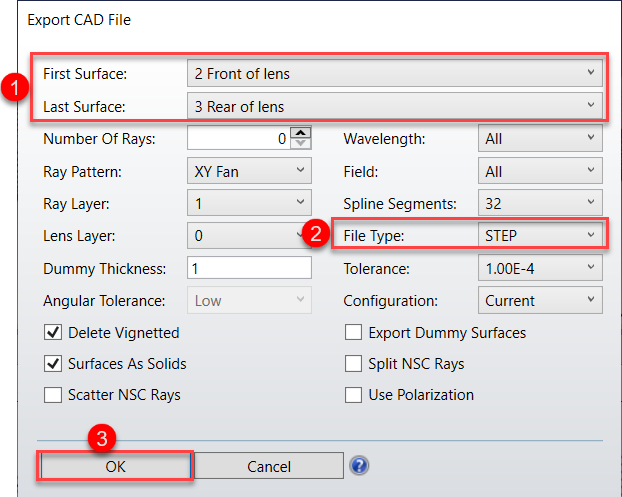
假設您只想導出構成單透鏡的兩個表面,即前表面和后表面,可以通過以下選擇完成:
1.通過輸入起始面 (First Surface) 和終止面 (Last Surface) 確定要導出的表面范圍;
2.通過選擇文件類型 (File Type) 選擇要導出表面的格式 (OpticStudio支持導出為:STEP、IGES、SAT和STL格式);
3.點擊“OK”。
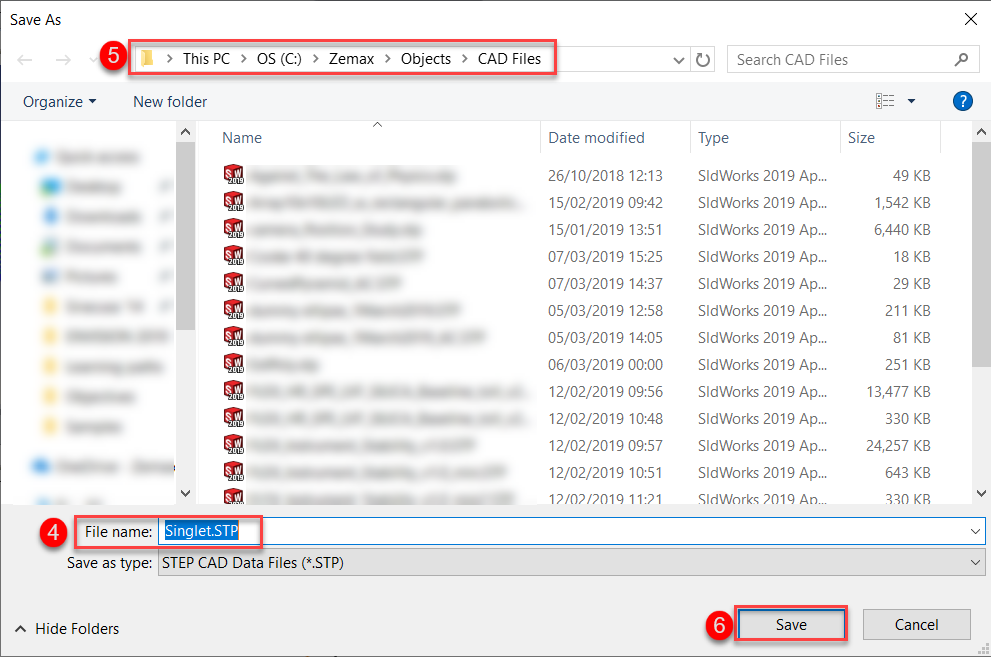
單擊“OK”打開標準文件資源管理器窗口,在此窗口進行如下操作:
4.輸入文件名稱 (File name);
5.選擇文件位置;
6.選擇“保存 (Save) ”運行導出CAD文件工具,導出所需的表面。
如何導出光線
導出CAD文件工具也可用于將光線信息導出為IGES、STEP和SAT格式。注意,STL格式不支持直線實體,因此在導出為STL格式時,不能導出光線。
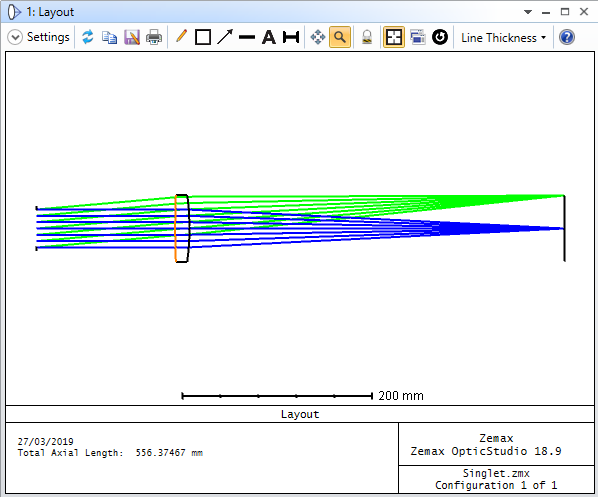
假設您希望使用與上述示例類似的設置導出完整系統,但是此設置下OpticStudio布局圖 (Layout) 中只顯示兩個視場點的光線。
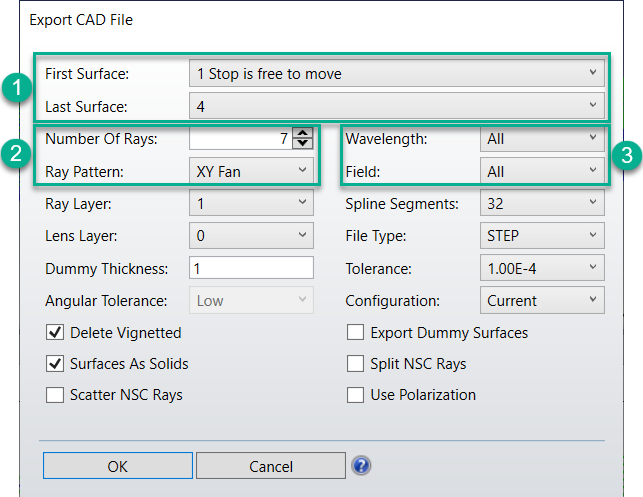
為導出光線,打開文件 (File) >CAD文件 (CAD Files),并進行如下操作:
1.選擇起始面:1光闌自由移動,終止面:4,確定表面范圍;
2.通過選擇光線樣式 (Ray Pattern):XY扇形 (XY Fan),光線數量 (Number Of Rays):7,輸出光線樣式和密度;
3.波長 (Wavelength):所有 (All),視場 (Field) :所有 (All) ,輸出所有光線。
最后,完成上述設置后運行導出CAD文件工具。
創建的STEP文件可以在CAD軟件中打開,如下圖所示:SolidWorks生成的光線分布與OpticStudio中顯示的相同。

注意,CAD軟件在默認情況下不讀取也不顯示顯示光線信息。想要了解如何在SolidWorks和Autodesk Inventor中顯示導出的光線,請參閱之前文章: “如何在SolidWorks和Autodesk Inventor中顯示導出的光線。”
導出CAD文件工具也可以在非序列模式 (Non-Sequential Mode) 下使用。與序列模式的主要的區別是:非序列模式下的光線數量和光線樣式選項是灰色的,這是因為要導出的光線數量和分布由要導出的光源物體 (Source Objects) 及非序列元件編輯器 (Non-Sequential Component Editor) 中的#陳列光線條數(# Layout Rays)控制。
導出數據的限制
OpticStudio支持多種類型的復雜表面和物體形狀的建立,在OpticStudio中可以精確地建立這些形狀的模型,并滿足光學光線追跡分析所需的非常高的數值精度。然而,OpticStudio支持的大多數復雜光學形狀在常用的CAD程序中沒有類似的模型,在一般CAD文件格式(如IGES、STEP和SAT)中也沒有精確的代表物體。
因此,OpticStudio必須使用最接近的CAD格式來模擬近似精確的表面形狀。這種近似通常是很實用的,但是對于一些非常精確的非球面形狀,這種近似對于其光線追跡來說仍不夠精確。這不是OpticStudio產生的限制,而是CAD數據交換格式的限制,OpticStudio需要將數據導出到CAD程序。在一些罕見情況下,可能需要在CAD程序中直接重新創建復雜的幾何物體,而不是使用OpticStudio的導出功能。


工程師必備
- 項目客服
- 培訓客服
- 平臺客服
TOP


