
SOLIDWORKS插件-BOM自動對比工具

瀏覽:2457
在日常工作中,我們有時需要對BOM數據進行比對,查找他們的差異。如果BOM的數據量非常大,那人工比對起來費時間不說,還不一定能夠保證準確性。為了提高檢查的效率和保證準確性,使用BOM自動對比工具來自動進行對比就顯得尤為重要。
SolidKits.BOMs 高級BOM及屬性批量導入工具就提供了BOM對比功能,下面給大家介紹一下如何使用SOLIDWORKS BOM插件之BOM自動對比工具,簡單、準確、快速的進行BOM比對,提升工作效率。
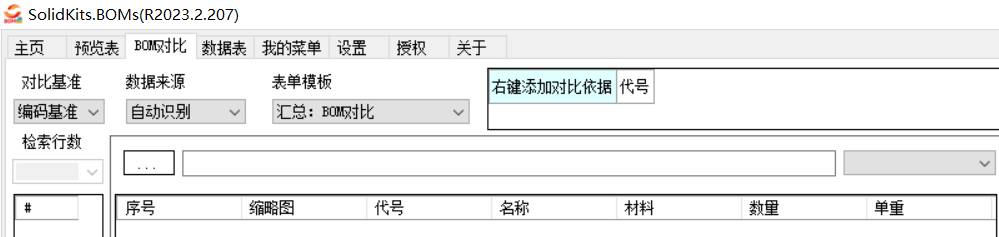
1、打開SolidKits.Boms軟件,選擇BOM對比選項卡,選擇表單模板(表單模板很重要,需要對比的BOM要和模板對應才行)。
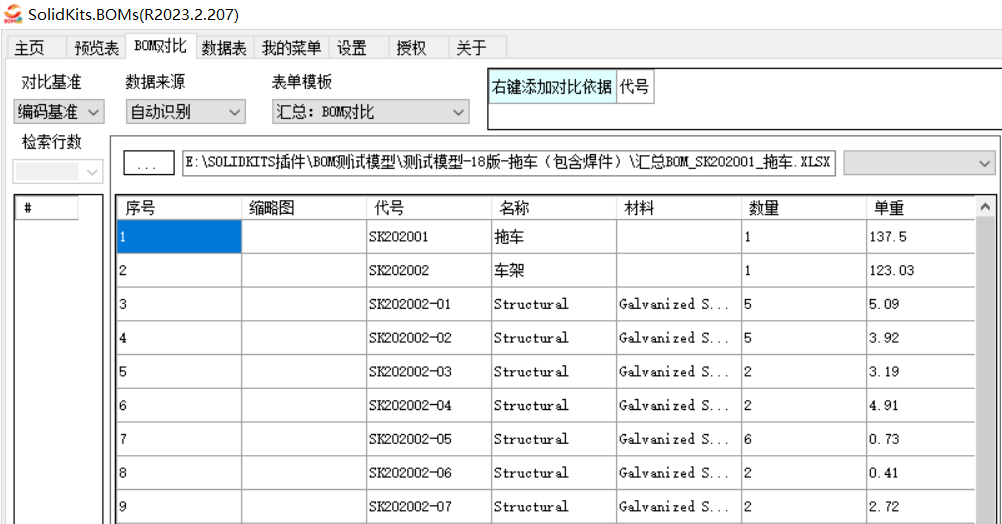
2、左側選擇原始BOM表單,右側選擇新BOM表單,點擊讀入數據。
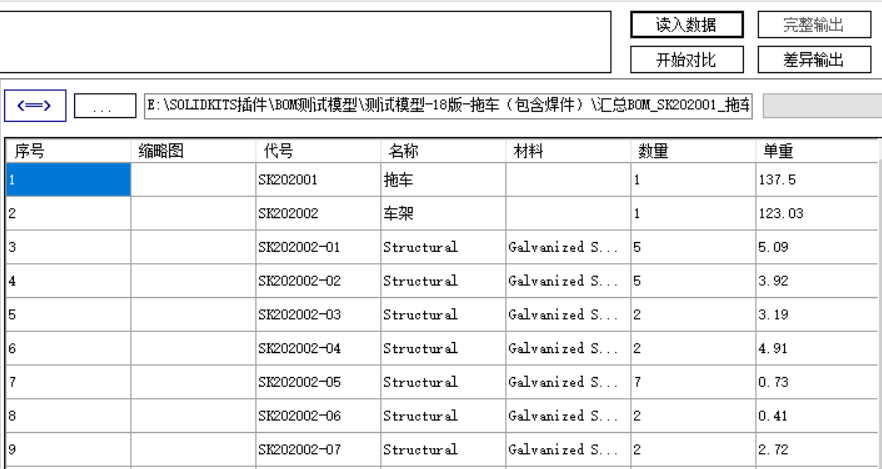
3、點擊開始對比,就能夠看到兩份BOM之間的差異,會用不同顏色標明。
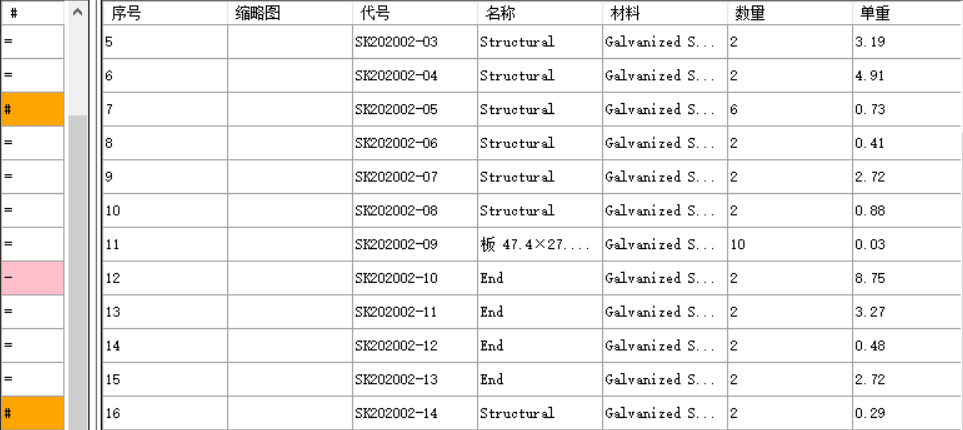
4、點擊差異輸出,可以直接將差異輸出到Excel表格中。
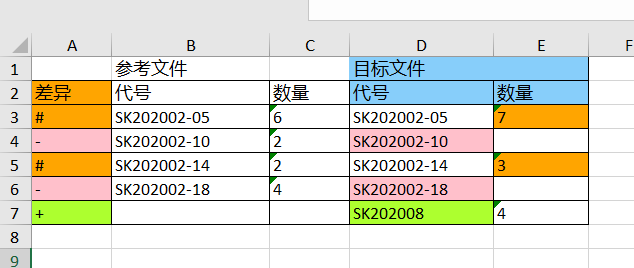
其中,橙色的是數量上的不同,粉色代表的是減少行,綠色代表的是增加行。這樣我們就非常明顯的找到了兩份BOM表單之間的不同之處。
SOLIDWORKS BOM插件可免費下載體驗,綠色體驗版無需安裝,下載解壓后即可免費體驗,利用安裝包內提供的模型進行操作演示。


技術鄰APP
工程師必備
工程師必備
- 項目客服
- 培訓客服
- 平臺客服
TOP


