
關于 Fidelity Pointwise的8個鮮為人知的強大命令

無論網格類型如何,網格生成的基本步驟都是相同的。大約 80% 的網格劃分過程僅使用 20% 的軟件功能執行,遍歷最多的步驟是:
導入或創建要劃分網格的幾何體。
使用一種或多種技術生成網格。
評估網格的適用性。
導出網格進行分析。
這些步驟使網格生成器的許多功能未被開發,尤其是 Fidelity Pointwise 的許多強大命令,它們可以加速整個過程。下面列出了 Fidelity Pointwise 上的 8 個強大命令,這些命令探索較少但可以創造奇跡!
1. 可視化五個不同顏色條中的網格質量指標
Fidelity Pointwise 的 Examine 命令(用于可視化網格質量指標)為顏色條(又名漸變)提供了五種選擇(參見 圖 1),其中包括反轉它們中的每一種的能力。不幸的是,沒有多少用戶知道此功能。圖 1展示了 Pointwise 的五個顏色條:光譜、全光譜、現代、紅藍和灰度。快速比較表明,灰度可能會解決彩虹色地圖的問題,這些地圖通常被認為是“混淆、模糊和積極誤導”。無論用戶的偏好如何,它們都可供所有人使用。
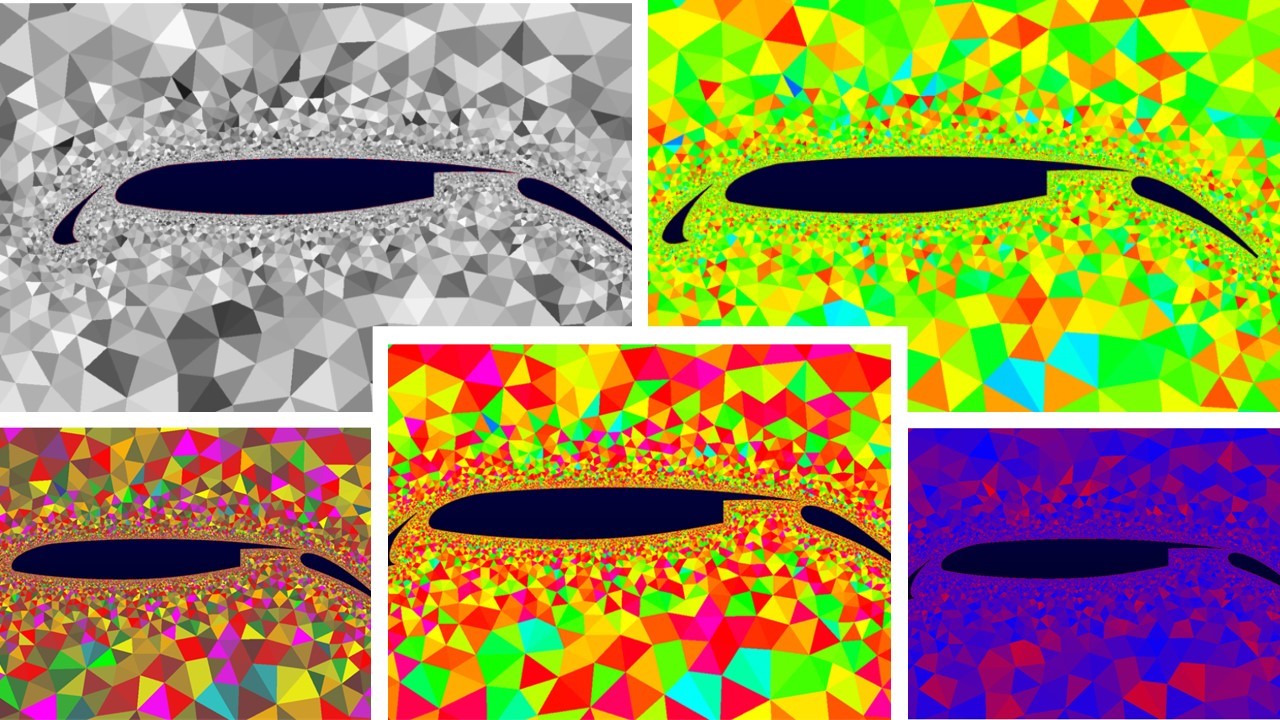
圖 1. 使用不同的顏色條顯示機翼周圍非結構化網格的最小夾角 - 灰度(左上)、光譜(右上)、現代(左下)、全光譜(中下)、紅- 藍(右下角)。
2. 用Delete Special刪除所有內容
 刪除選項怎么會有什么不同?嗯,刪除 (Del) 和刪除特殊 (Ctrl+Del) 命令之間有很大區別。例如,在選擇一個塊并按 Delete 時,該塊將被刪除,而其父實體(域和連接器)仍然存在。如果要刪除一個實體及其父實體,則必須使用 Delete Special 命令,因為它適用于所有拓撲實體,從模型和面組到塊和域。
3.最小化撤消的內存使用
編輯菜單中的撤消 (Ctrl+Z) 是用戶最喜歡的命令之一。原因應該很明顯:撤消允許用戶從錯誤或意外結果中恢復。根據用戶容易出錯或保守的程度,可以將 Pointwise 中的撤消級別數設置為高達 20。撤消級別數的默認值為 5。級別數只是相對于網格當前狀態可以撤消的命令數。
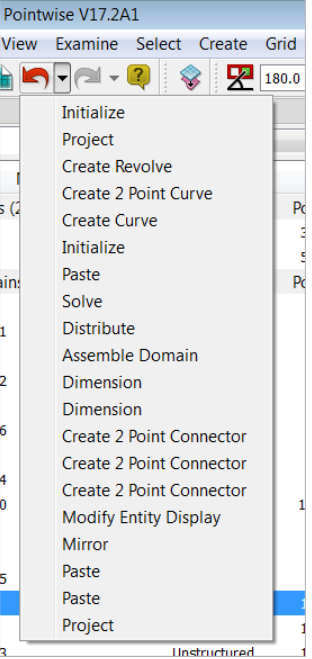 Fidelity Pointwise 中的撤消是作為狀態機而不是通過可逆命令實現的。Pointwise 必須存儲連續狀態之間的變化——換句話說,每個撤消級別的網格之間的差異。此外,差異存儲在內存中,而不是滾動到磁盤。保留 20 個撤消級別的靈活性必須與增加內存使用的負面影響進行權衡。人們可能會考慮將撤消級別的數量減少到只有一個,以享受兩全其美的好處——恢復的能力,同時最大限度地減少內存使用。
4.相交的快速方法
在某些情況下,工具欄上的命令與菜單中的相同命令的行為不同。相交就是這樣一個命令。相交計算一組(A 組)中所有實體與另一組(B 組)中所有實體的交集。使兩個實體相交的更快方法是同時選擇它們并按工具欄上的相交按鈕。Intersect 的工具欄實現計算每個選定實體與所有其他選定實體的交集,而無需打開命令面板。
5.實體模型自動組裝導入
可以通過選擇各種 CAD 表面并設置公差以交互方式執行組裝模型,但這通常會涉及反復試驗,具體取決于 CAD 數據的來源和用戶使用 CAD 文件的舒適度。如果您熟悉 CAD 數據,則可以在 CAD 導入期間自動組裝模型。
例如,考慮圖 2中的機械零件。默認情況下,導入 CAD 數據時不會自動組裝實體模型。導入的模型顯示 60 多個斷開連接的表面(用顏色表示)。
要自動組裝模型,請使用面板的模型組裝公差選項。只要公差設置為正數,代碼就會嘗試自動組裝實體模型。
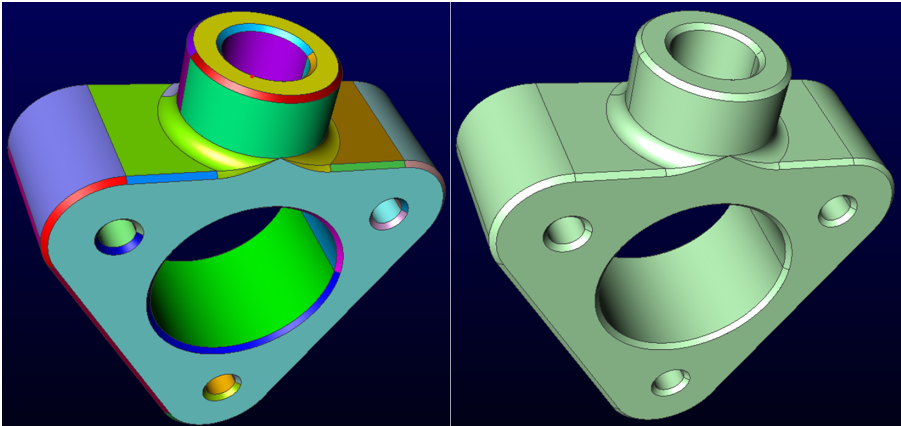
圖 2. 默認情況下,導入 CAD 零件而不進行組裝,從而產生 60 多個單獨的表面(左)。通過設置適當的公差,CAD 數據自動組裝成一個單一的、無懈可擊的模型(右)。
6. 使用打印到文件設置超越簡單的屏幕捕獲
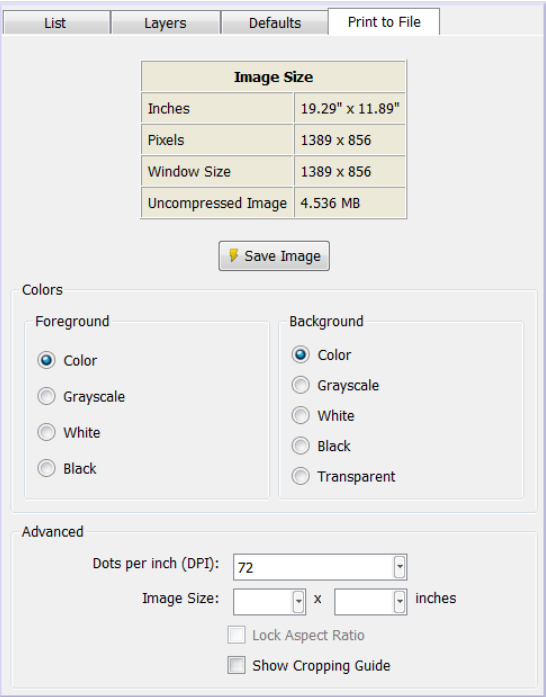
圖 3. Print to File Setup 命令為您提供了保存圖像文件的選項,包括以高于屏幕分辨率進行渲染的能力。
打印到文件 (Ctrl+P) 命令捕獲顯示窗口圖像并將其保存為 PNG、BMP 或 TIFF 圖像文件。但是使用打印到文件設置 (Ctrl+Shift+P) 命令,可以自定義要保存的圖像。圖 3中的 Colors 框 可以控制圖像的前景色和背景色。高級框架中提供了更多有趣的控件,用戶可以在其中創建比屏幕上顯示的分辨率更高的圖像文件。
7. 消除并發癥
即使在準確導入 CAD 數據之后,用戶在網格生成過程中也會遇到一些挑戰。其中一個挑戰是包含過多的細節。這些細節(例如小孔)使網格生成變得復雜。
在對模型進行網格化時,突出的文字通常是一個不必要的特征,可以使用Untrim 命令輕松刪除。例如,在圖 4中,如果包含凸起字母的表面被刪除,發動機缸體的端板仍將有三個孔和每個字母的切口(左)。相反,可以通過移除定義字母形狀的曲線來取消修剪終板,使終板保持未修剪狀態(右)。為此,選擇端板的面組并按“編輯”、“取消修剪”。您會看到被子的修剪曲線突出顯示。選擇這些曲線并按 Untrim。
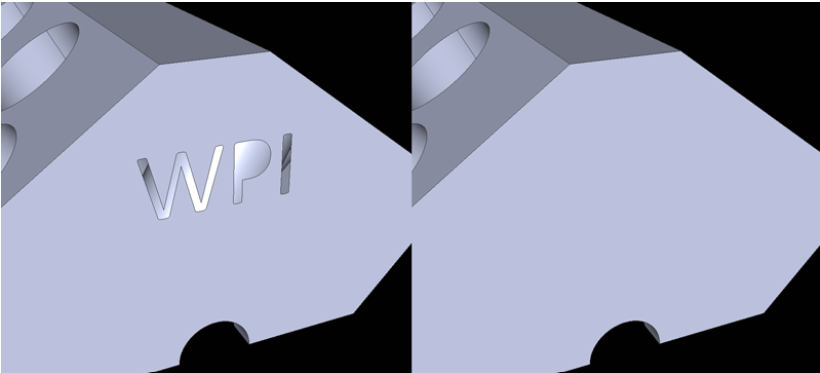
圖 4. 在刪除過多細節方面,刪除(左)和取消修剪(右)之間的區別。
8.放大選區
最后一個功能強大但較少使用的命令是縮放至所選內容 (Shift+F2)。如果您想更仔細地查看一個特定的實體,最簡單的方法是單擊該實體并使用“視圖”菜單中的“縮放至所選內容”命令。所選實體(或多個實體)將被定位以填充顯示窗口。
下次嘗試在 Fidelity Pointwise 上進行網格劃分時,探索這 8 個強大的命令!
文章來源:cadence博客


工程師必備
- 項目客服
- 培訓客服
- 平臺客服
TOP


