| |
|
| |
|
|
<td id="po8gr"><tr id="po8gr"></tr></td>|
|
|
| |
|
|
| |
|
Proe/Creo邊界混合控制點不會用?3分鐘掌握
 2023年2月28日 17:42
瀏覽:2593 評論:1
以下面的例子簡單介紹Proe和Creo邊界混合控制點設置技巧。
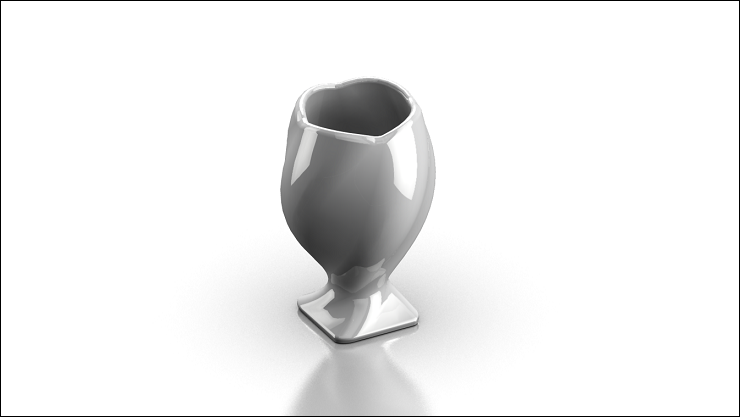
之前已經發布一篇關于Proe邊界混合控制點的使用技巧:Proe邊界混合如何設置控制點?
1.首先我們以TOP平面為參考,采用偏移的方法創建DTM1平面。
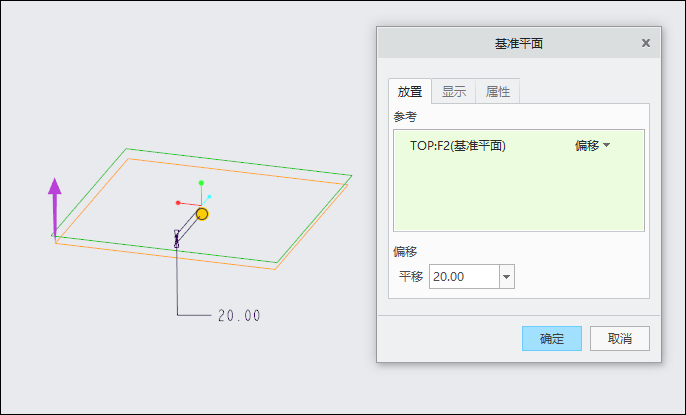
2.以DTM1平面為參考,采用偏移的方法創建DTM2平面。
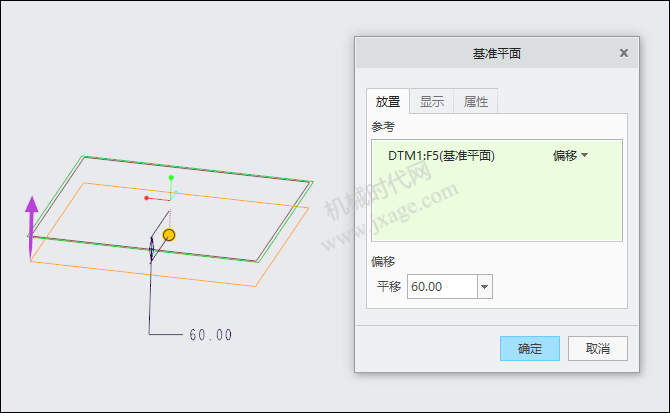
3.點擊草繪,在DTM1平面上繪制如下圖所示的草圖。
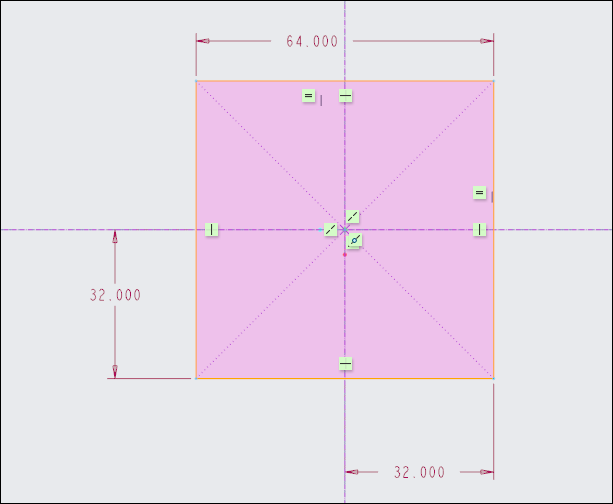
4.點擊草繪,在DTM2平面上繪制如下圖所示的草圖。
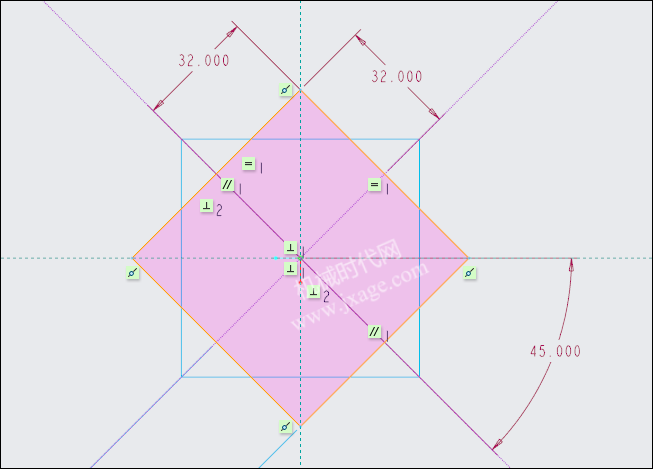
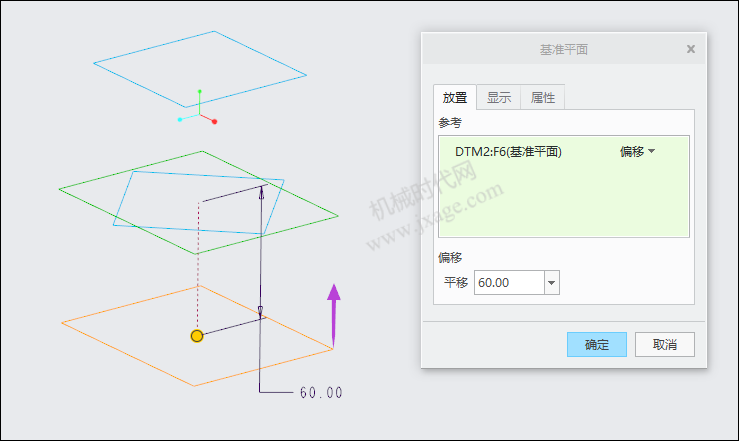
5.以DTM2平面為參考,采用偏移的方法創建DTM3平面。
6.選中草繪1,點擊“投影”,將草繪1投影到DTM3上,如下圖所示。
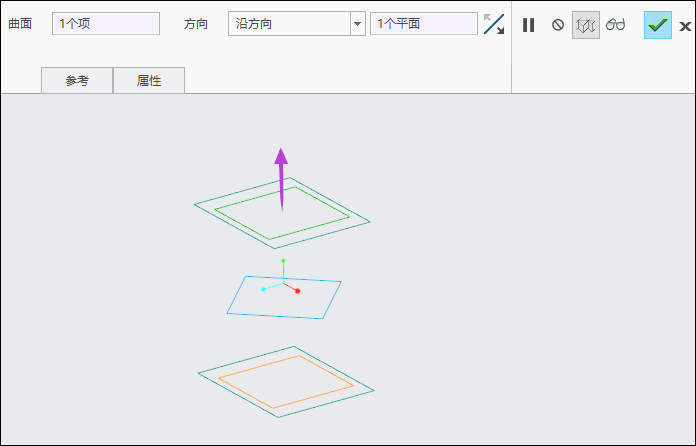
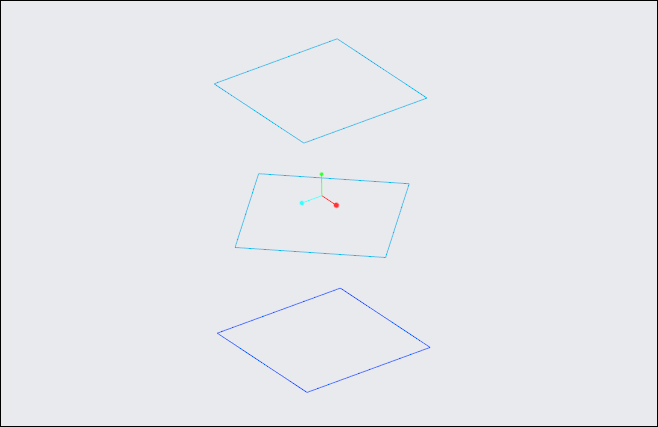
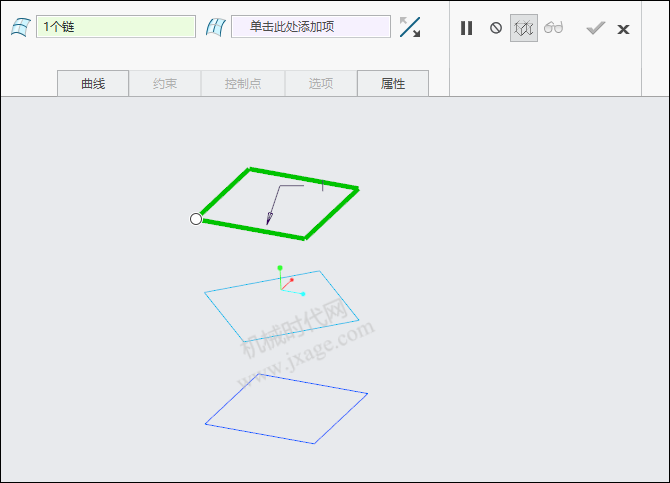
8.點擊邊界混合,首先選擇下圖所示的鏈(通過鼠標右鍵輪選)。
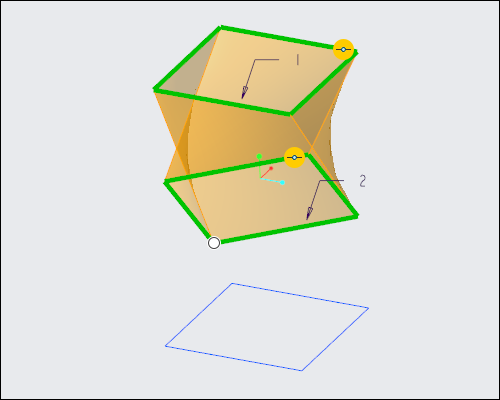
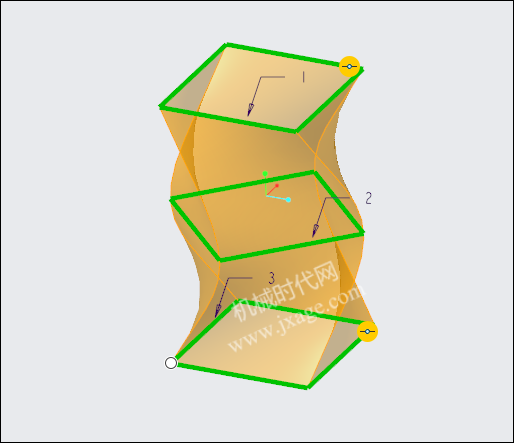
再次按住Ctrl鍵選中第三條鏈,得到如下圖所示的結果。
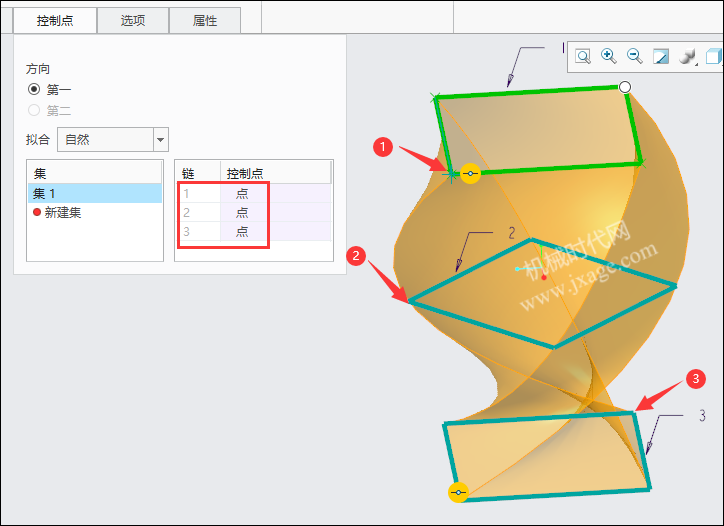
9.點擊“控制點”選項卡,選擇下圖紅色箭頭所指的頂點作為鏈1的控制點。
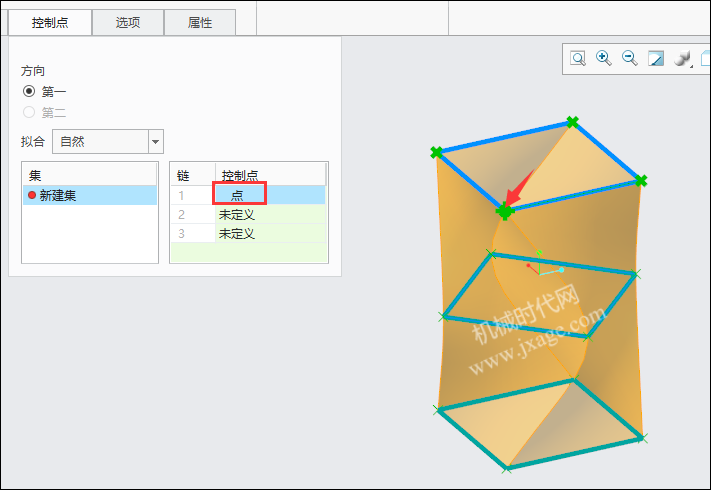
按照下圖所示的序號,分別選擇紅色箭頭所指的頂點作為鏈1、2和3的控制點。我們可以看到模型相比之前發生了很大的變化。這就是控制點的作用。
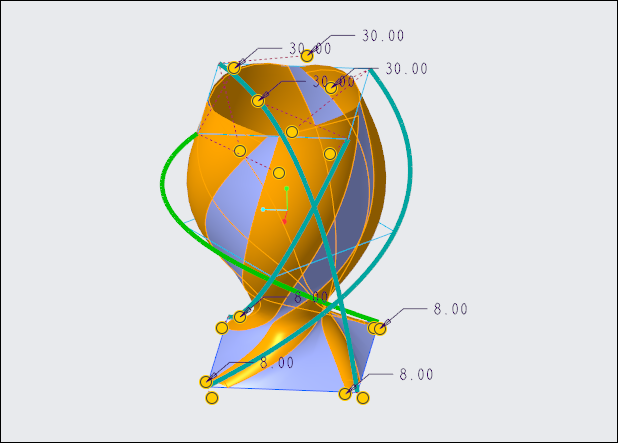

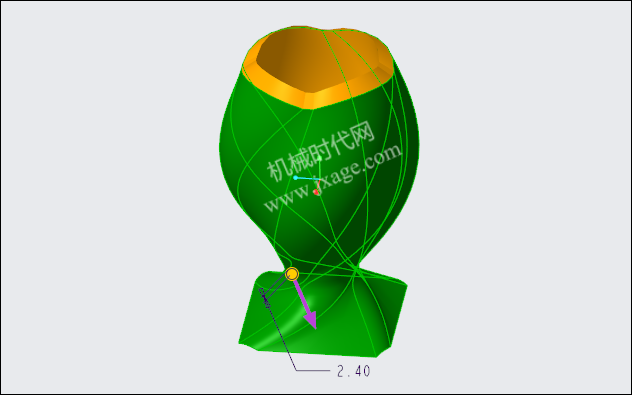
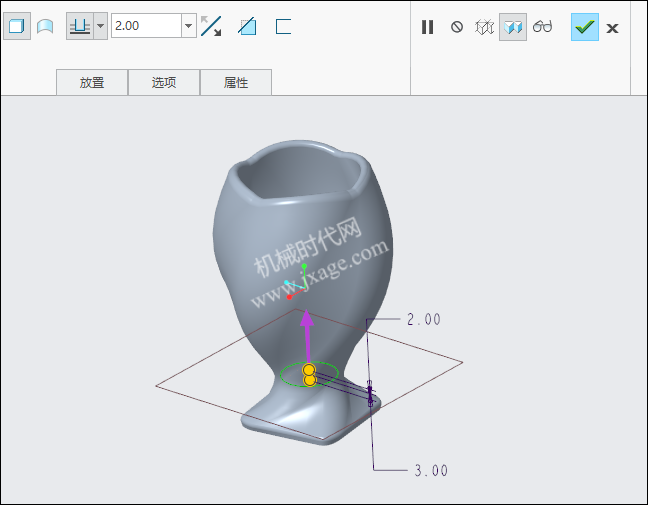
11.選擇上一步的邊界混合曲面,點擊“加厚”按鈕,厚度值為2.4,如下圖所示。
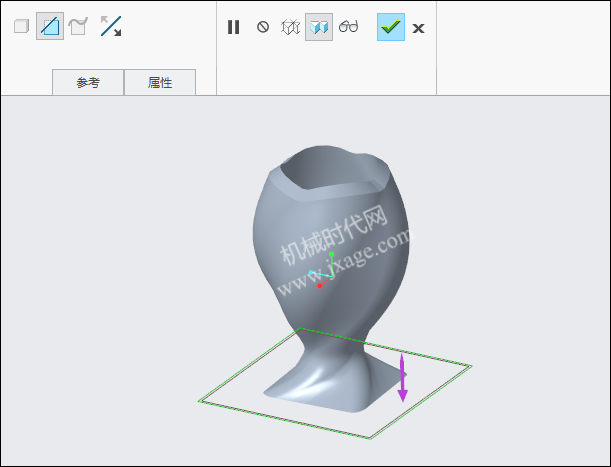
12.選中DTM3,即底部的基準平面,然后點擊“實體化”按鈕,調整箭頭方向,將底部切平。
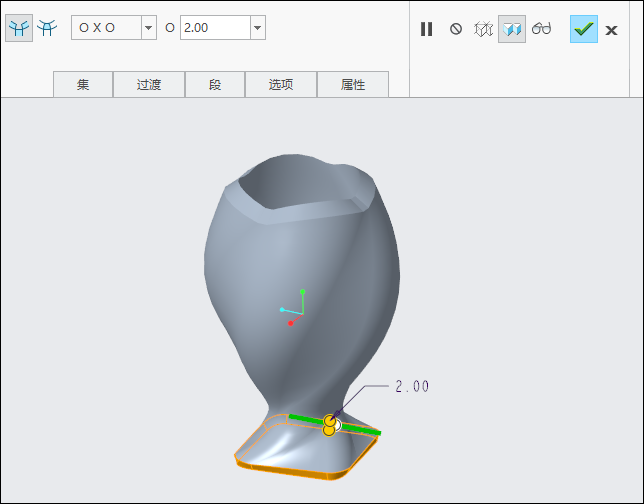
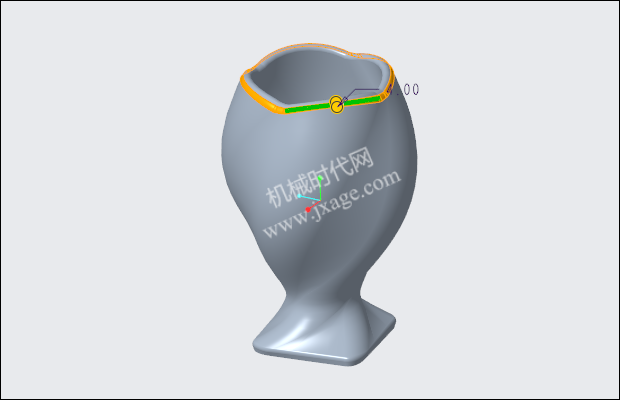
15.以DTM3平面為參考,采用偏移的方法創建DTM4平面。
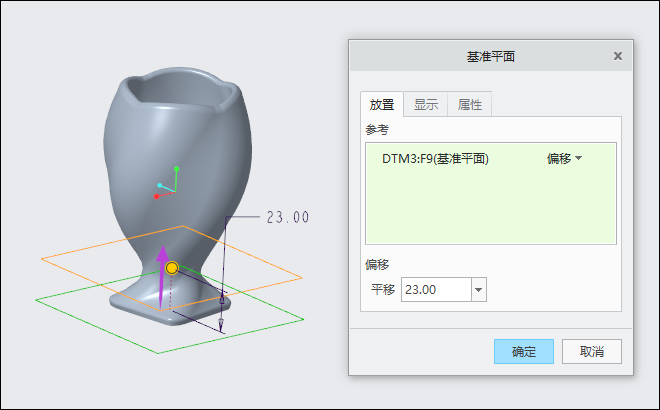
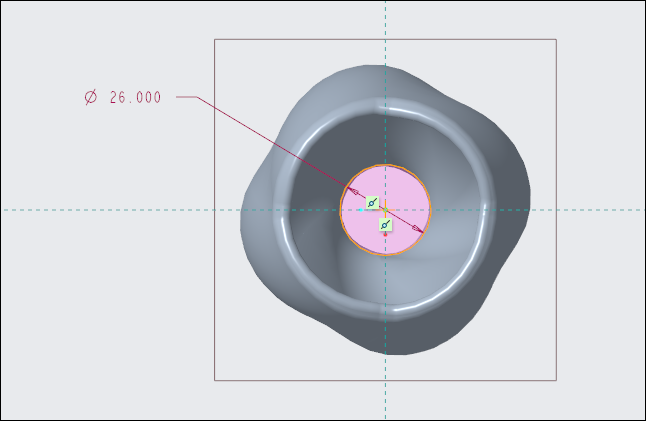
16.點擊拉伸,選擇上一步創建的基準平面作為草繪平面,繪制如下圖所示的草圖。
文章來源:機械時代網

技術鄰APP
工程師必備


