<span id="djm3g"><label id="djm3g"></label></span>
|
<p id="djm3g"></p>
|
|
| |
| | |
| |
|
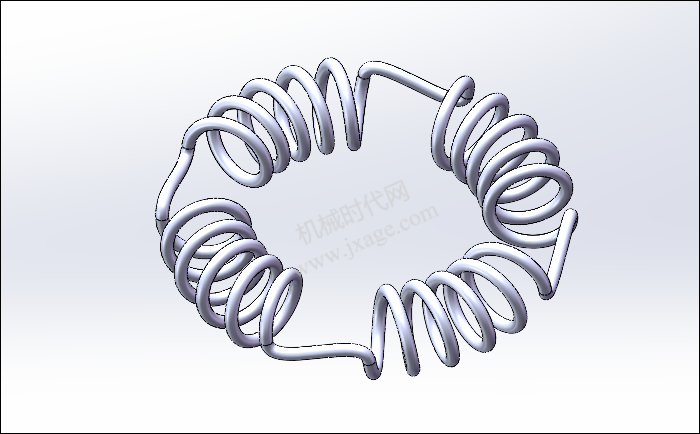
SolidWorks建模練習(50):不規則彈簧
 2023年2月13日 21:21
瀏覽:2474
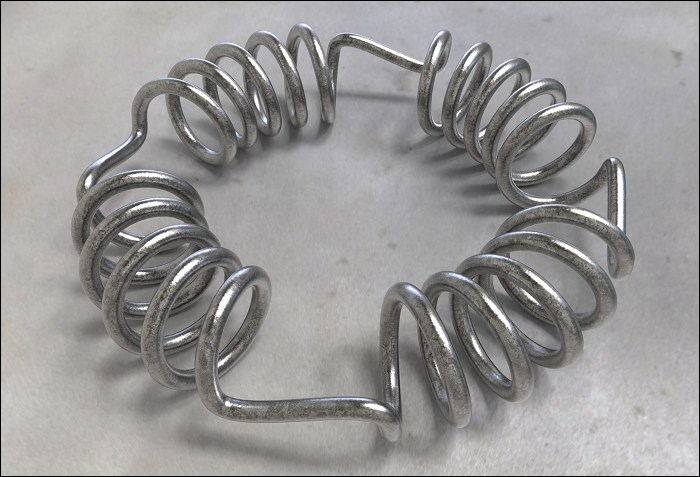
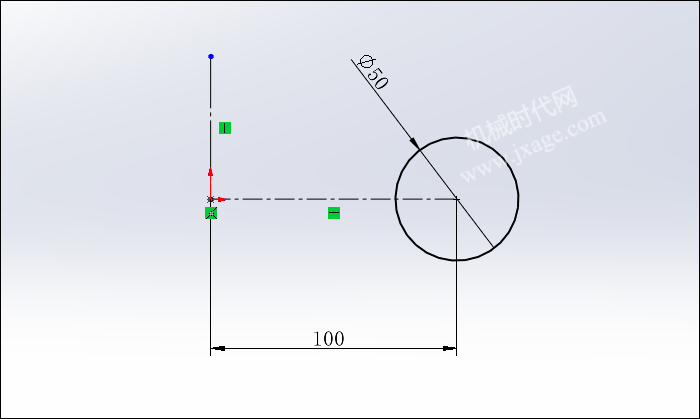
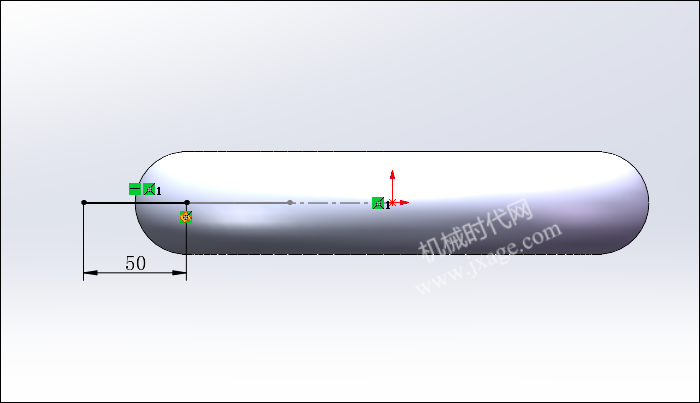
1.點擊“插入”-“曲面”-“旋轉曲面”,選擇前視基準面作為草繪平面,繪制如下圖所示的草圖。
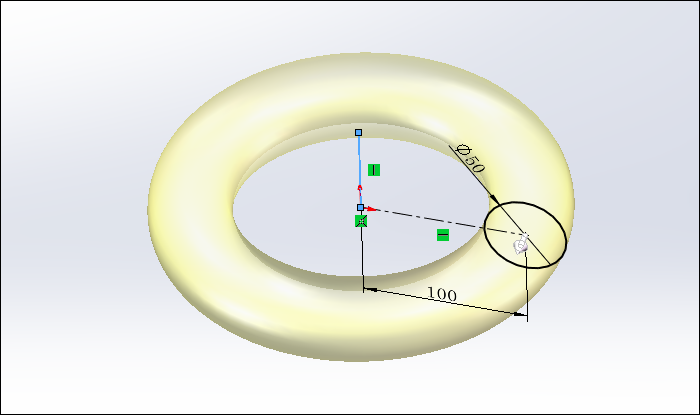
2.點擊草圖,在上視圖基準面繪制如下圖所示的草圖。
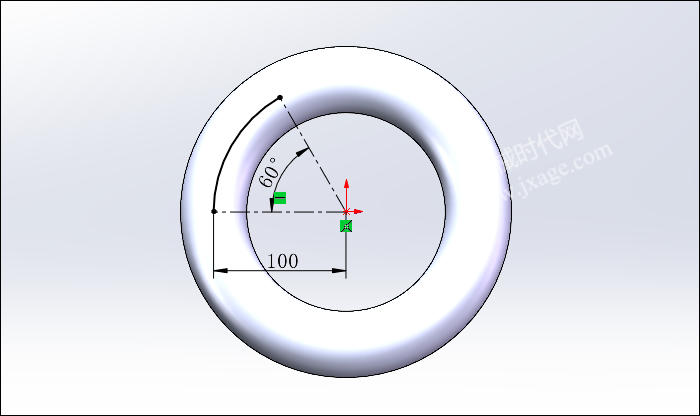
3.再次點擊草圖,在前視圖基準面繪制如下圖所示的草圖。
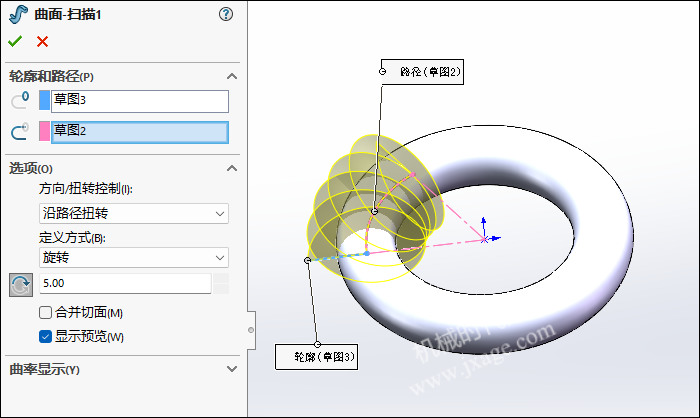
4.點擊“插入”-“曲面”-“掃描曲面”,選擇草圖2作為掃描的路徑,選擇草圖3作為掃描的輪廓,方向/扭轉控制設置為“沿路徑扭轉”,旋轉5圈,如下圖所示,點擊勾號完成。
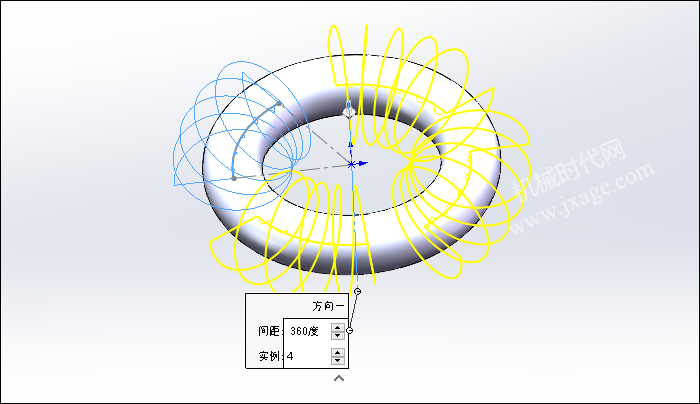
5.點擊圓周陣列,選擇上一步創建的掃描特征作為陣列對象,陣列數量為4。
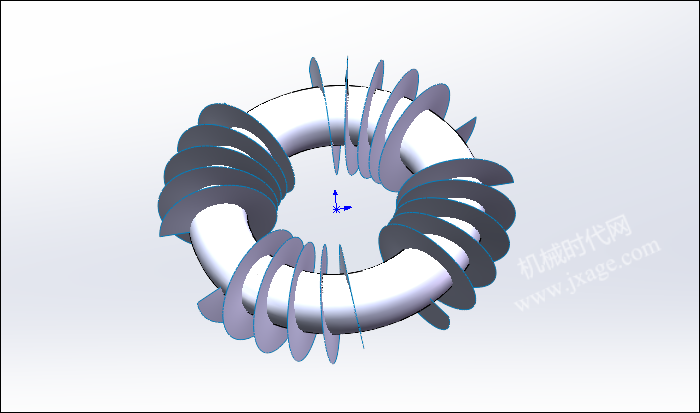
6.點擊3D草圖,通過“交叉曲線”命令創建出如下圖所示的曲線,即步驟1的旋轉特征和步驟的掃描特征的交線。
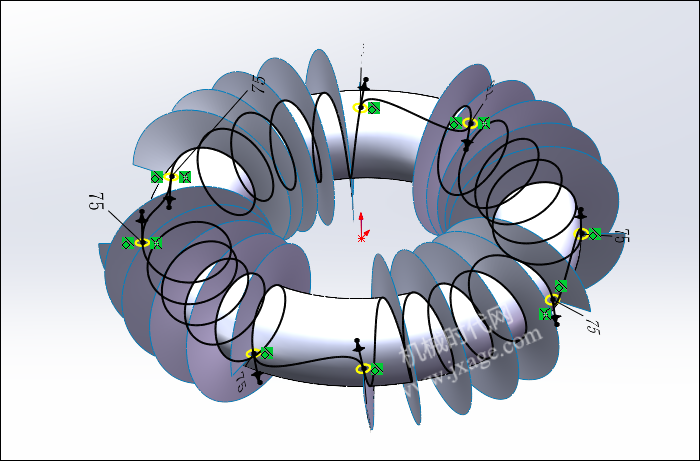
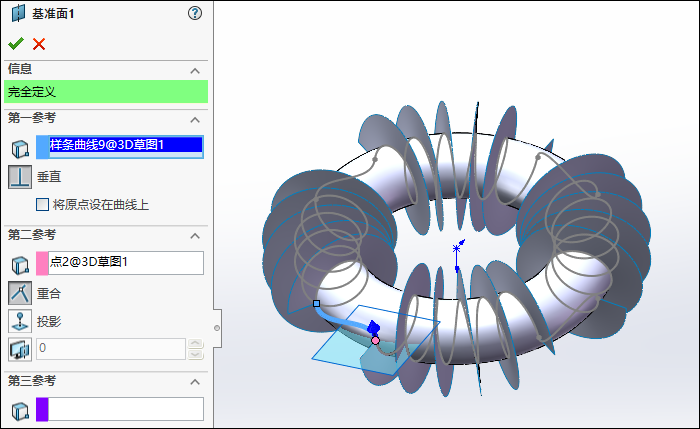
8.點擊草圖,在上一步創建的基準平面上繪制如下圖所示的草圖。
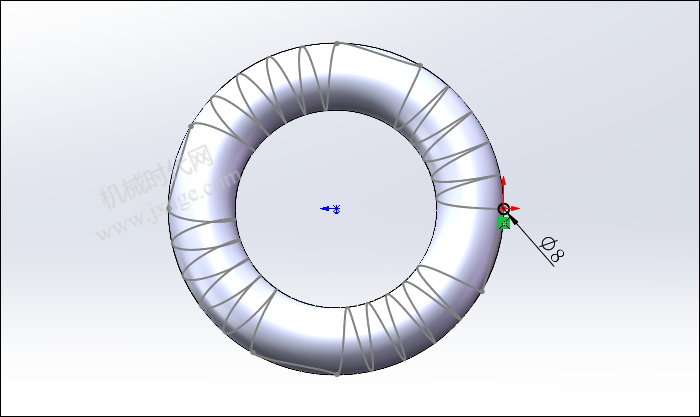
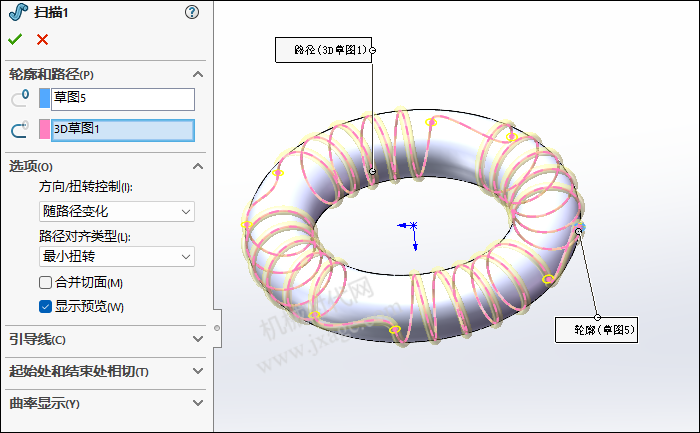
9.點擊掃描,選擇3D草圖1作為掃描的路徑,選擇上一步創建的草圖(草圖5)作為掃描的輪廓,點擊勾號完成。

技術鄰APP
工程師必備


