|
| |
|
|
| | |
<rp id="cxk4d"></rp>
SolidWorks建模練習(51):DNA結構
 2023年2月13日 21:20
瀏覽:2048 收藏:1
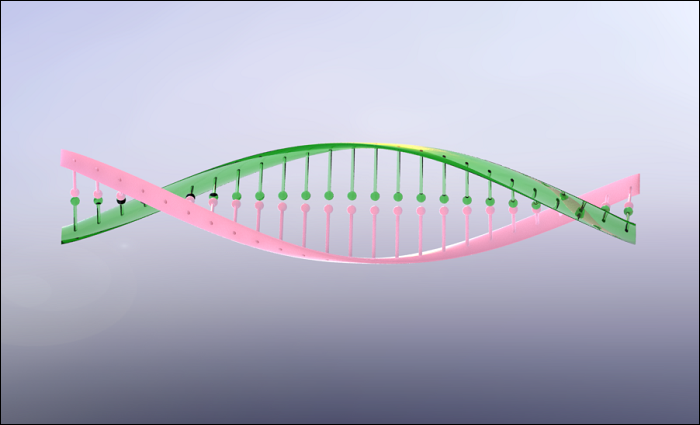
1.點擊拉伸凸臺/基體����,在上視基準面繪制如下圖所示的草圖。
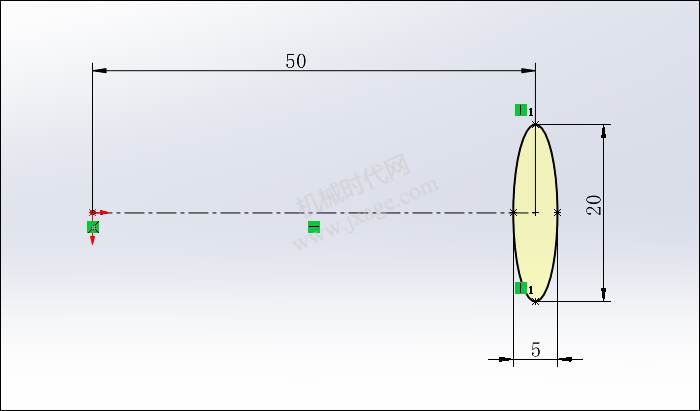
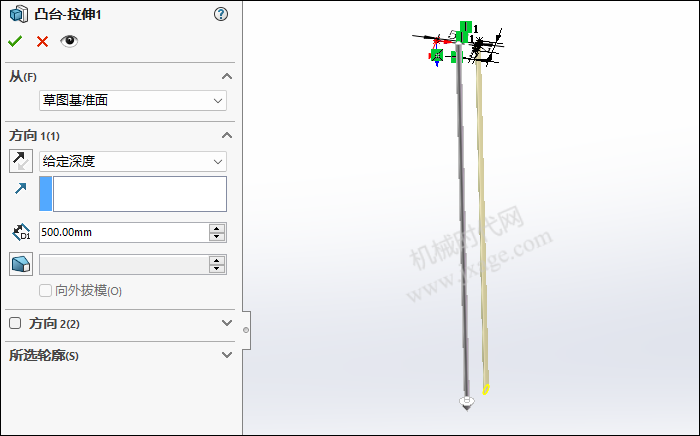
2.再次點擊拉伸凸臺/基體��,在右視基準面繪制如下圖所示的草圖���。
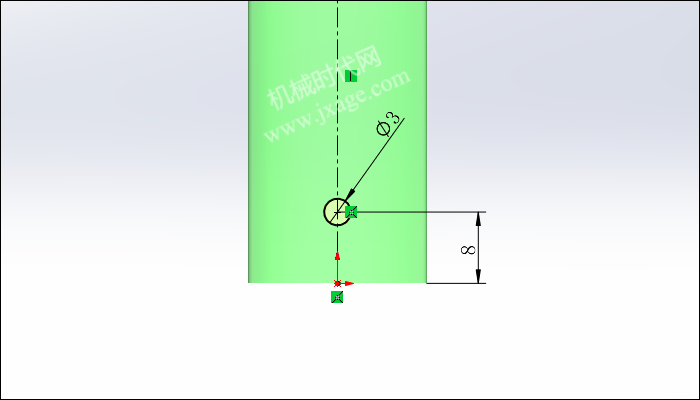
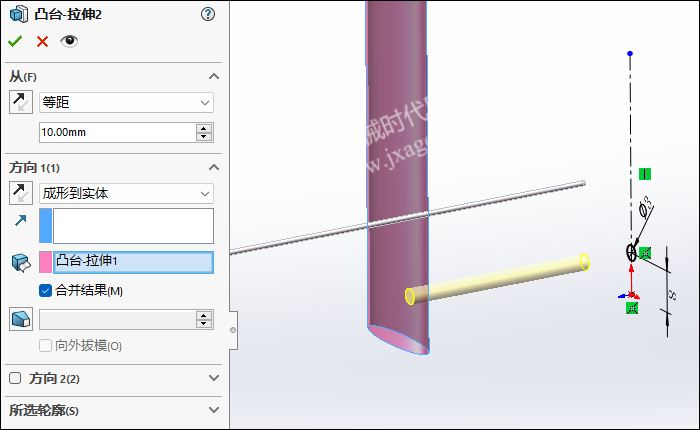
開始條件設置為“等距”���,距離為10mm�����;終止條件設置為“成形到實體”���,選擇上一步創建的拉伸實體作為參考�,如下圖所示。
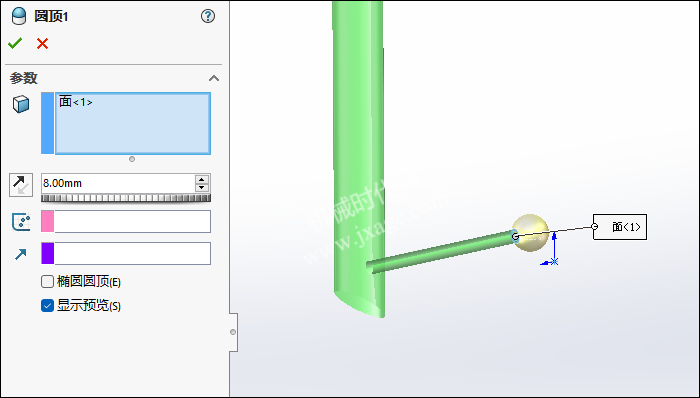
3.點擊“插入”-“特征”-“圓頂”�,選擇上一步創建的拉伸實體的端面��,設置距離值為8mm,點擊勾號完成�。
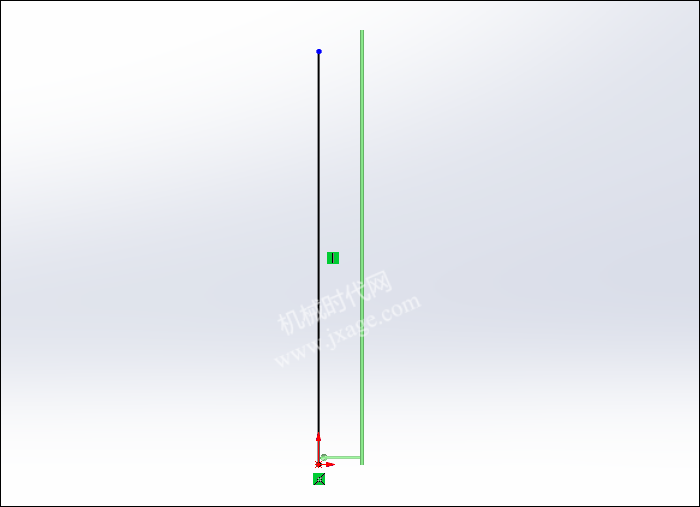
4.點擊草圖按鈕���,在前視基準面繪制如下圖所示的草圖���。
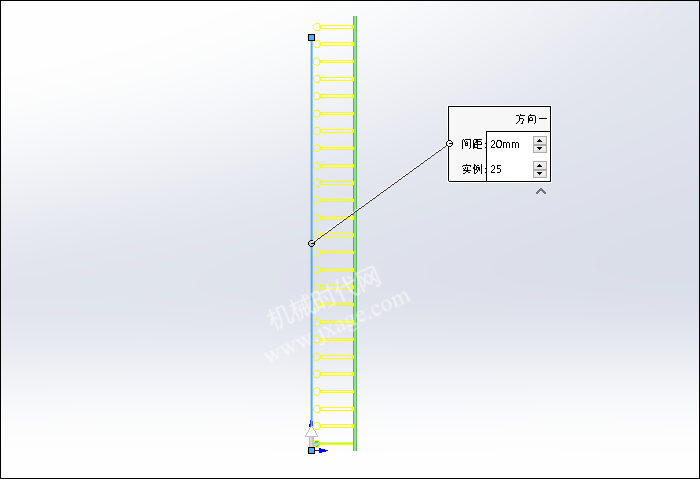
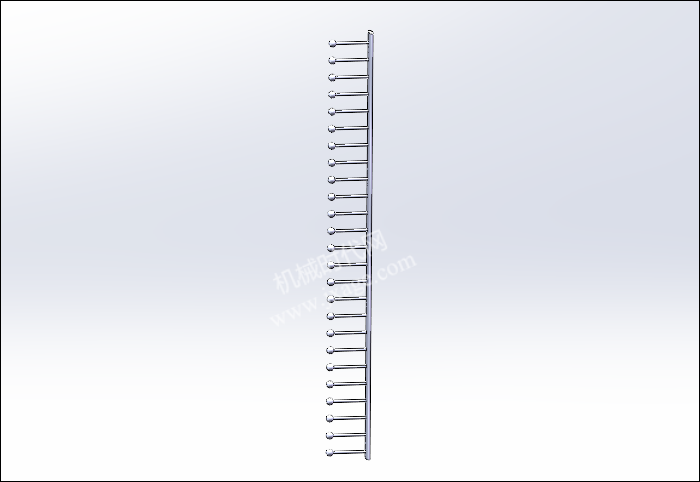
5.點擊線性陣列����,陣列方向選擇上一步創建的草圖(直線)���,設置陣列的實例數量為25個�����,陣列間距為20mm,如下圖所示。
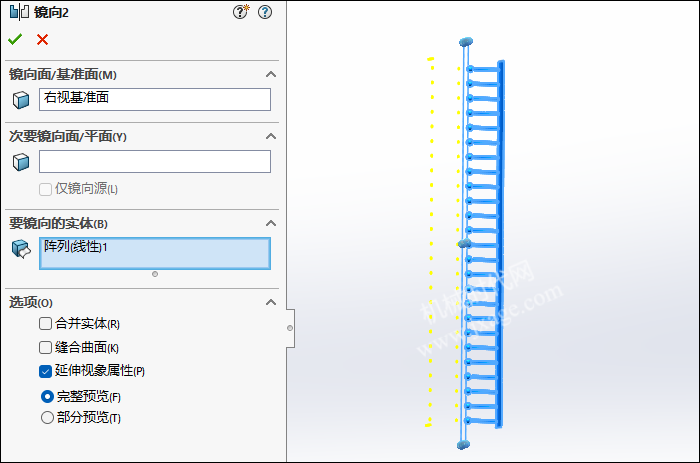
6.點擊鏡向按鈕���,選擇右視基準面作為鏡向平面,選擇陣列實體作為要鏡向的對象����,如下圖所示�。
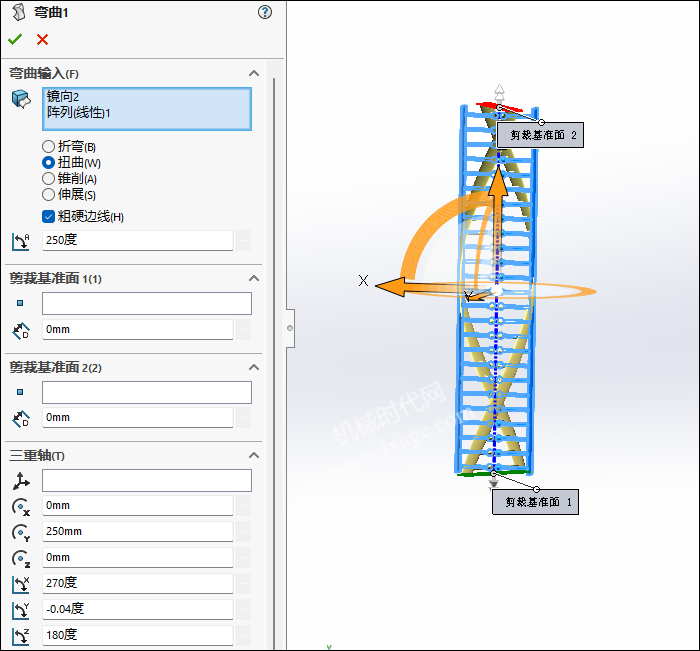
7.點擊“插入”-“特征”-“彎曲”����,選擇陣列及鏡像特征作為彎曲的輸入,勾選“扭曲”選項,設置扭曲的角度為250度�,如下圖所示�����。

技術鄰APP
工程師必備


