打結的繩子如何用Creo建模?這個技巧簡單但是很實用!

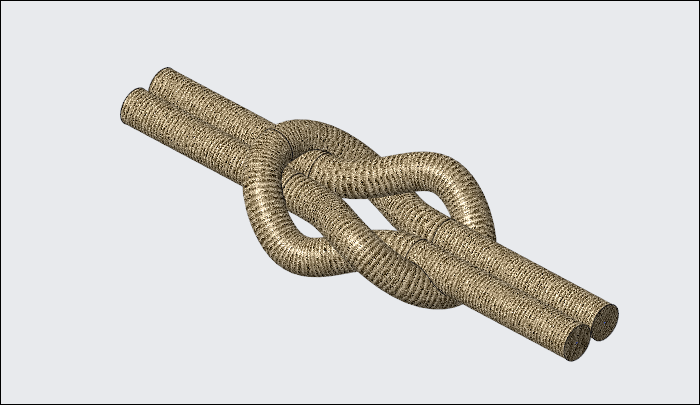
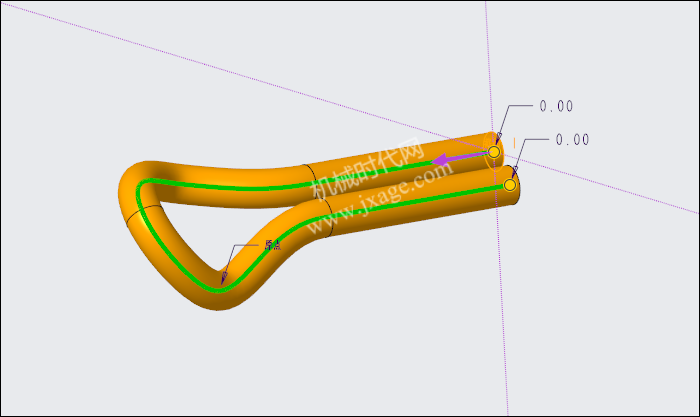
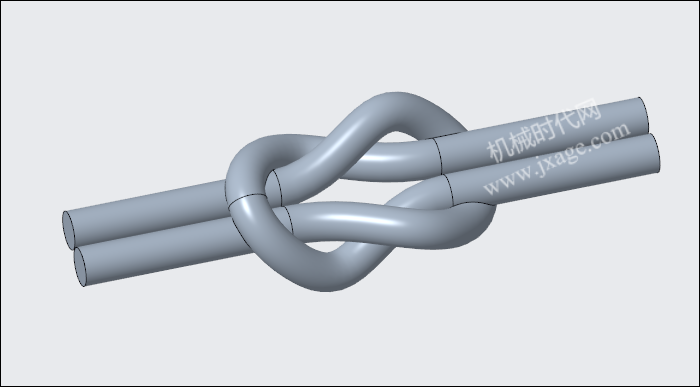
最終結果如下圖所示:

打結的繩子如何用Creo建模?這個技巧簡單但是很實用!的圖1

方法:
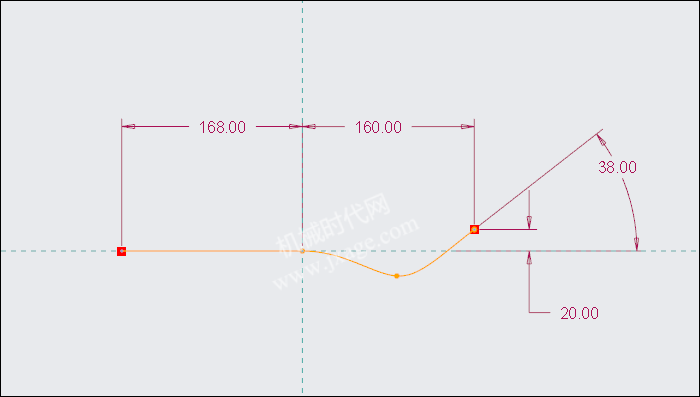
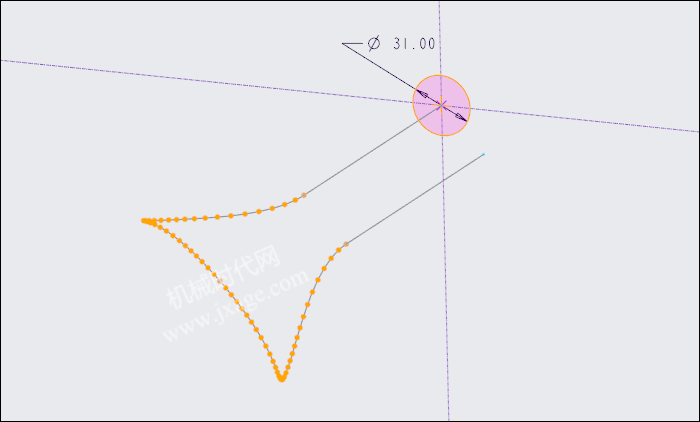
1.點擊草繪,在FRONT平面繪制如下圖所示的草圖。

打結的繩子如何用Creo建模?這個技巧簡單但是很實用!的圖2

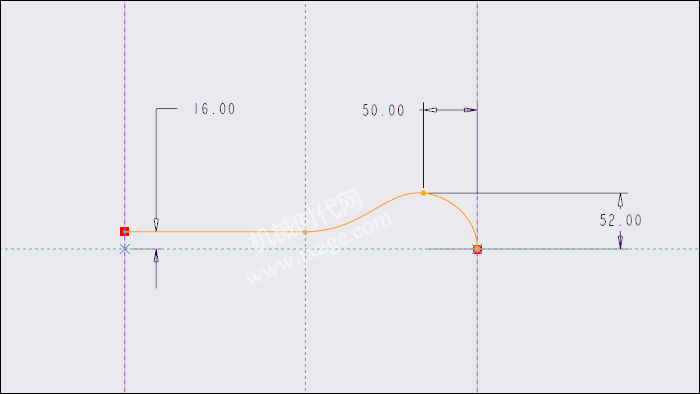
2.再次點擊草繪,在TOP平面繪制如下圖所示的草圖。

打結的繩子如何用Creo建模?這個技巧簡單但是很實用!的圖3

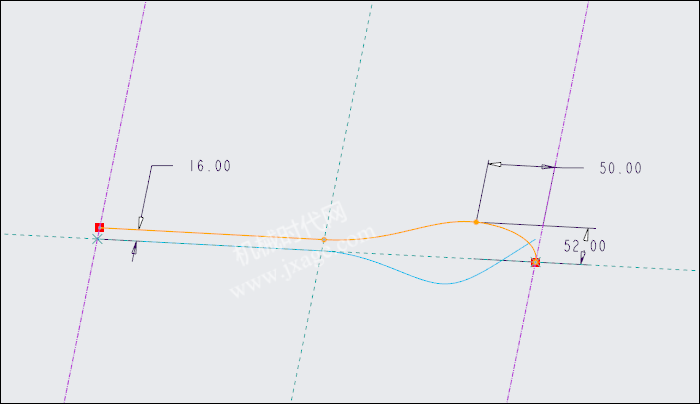
草繪1和草繪2的相對位置如下圖所示。

打結的繩子如何用Creo建模?這個技巧簡單但是很實用!的圖4

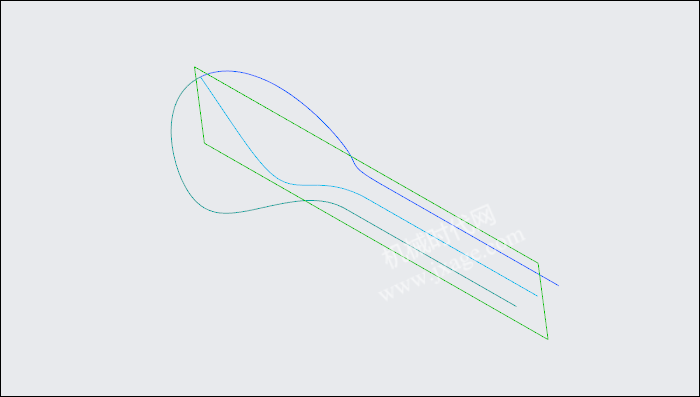
3.在模型樹中選中草繪1和草繪2,點擊“編輯”-“相交”按鈕,可以創建出如下圖所示的三維曲線(黃色曲線)。
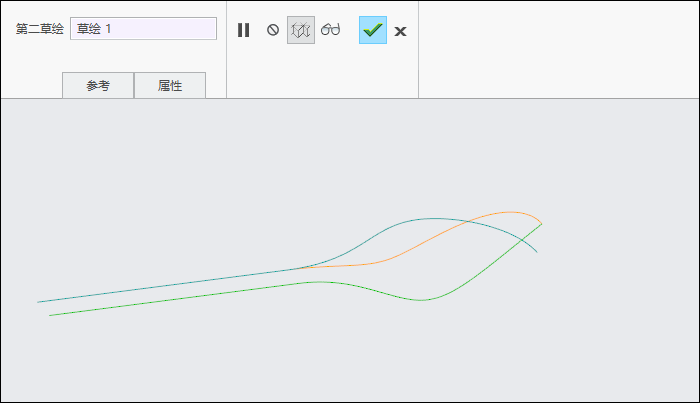
打結的繩子如何用Creo建模?這個技巧簡單但是很實用!的圖5

4.選中上一步創建的三維曲線,點擊“鏡像”按鈕,點擊勾號完成。

打結的繩子如何用Creo建模?這個技巧簡單但是很實用!的圖6

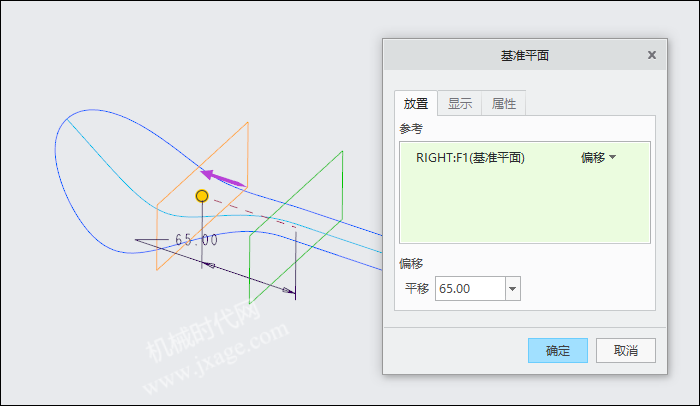
5.創建基準平面1,如下圖所示。

打結的繩子如何用Creo建模?這個技巧簡單但是很實用!的圖7

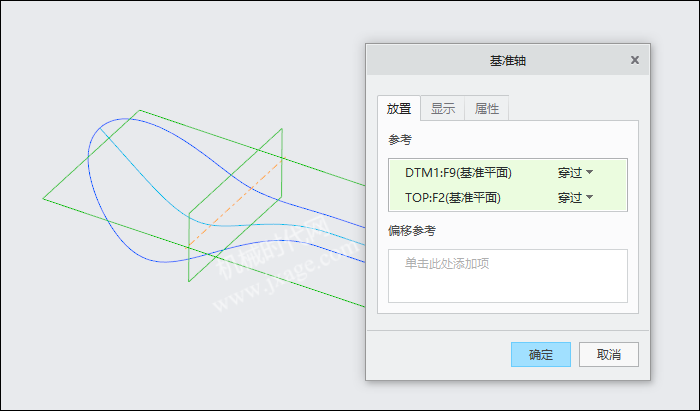
6.創建基準軸,如下圖所示。

打結的繩子如何用Creo建模?這個技巧簡單但是很實用!的圖8

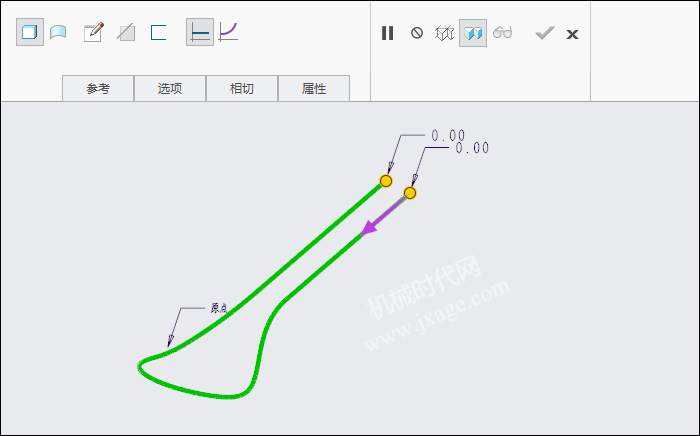
7.點擊掃描按鈕,按住Shift鍵選中下圖所示的曲線,如下圖所示。

打結的繩子如何用Creo建模?這個技巧簡單但是很實用!的圖9

進入草繪環境,繪制如下圖所示的草圖作為掃描的輪廓。

打結的繩子如何用Creo建模?這個技巧簡單但是很實用!的圖10

點擊勾號完成。

打結的繩子如何用Creo建模?這個技巧簡單但是很實用!的圖11

8.在模型樹中選中掃描特征,然后依次點擊“復制”和“選擇性粘貼”按鈕,在彈出的選擇性粘貼窗口中勾選“對副本應用移動/旋轉變換”。
激活“旋轉”命令,選擇步驟6創建的基準軸作為旋轉軸,設置旋轉角度為180度,如下圖所示。
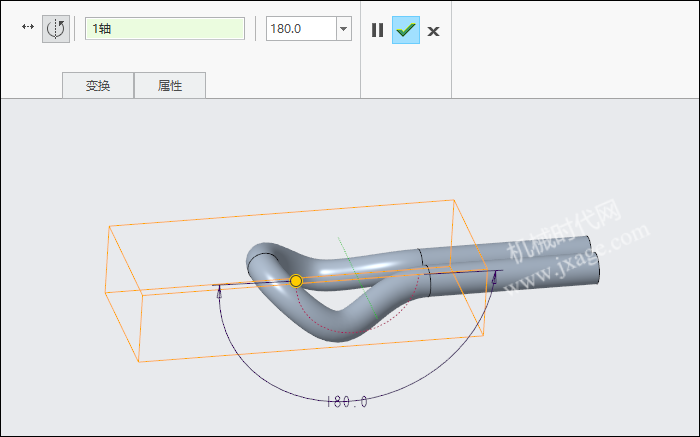
打結的繩子如何用Creo建模?這個技巧簡單但是很實用!的圖12

點擊勾號完成。

打結的繩子如何用Creo建模?這個技巧簡單但是很實用!的圖13

9.完成。

登錄后免費查看全文
立即登錄
App下載
技術鄰APP
工程師必備
  • 項目客服
  • 培訓客服
  • 平臺客服

TOP

2