UG NX軟件因為一些問題而無法正常運行,如何恢復出廠設置?
當你發現你的NX軟件變得越來越卡的時候,你可以先測試這個方法:
NX軟件使用時間久了,為什么會慢慢變卡? 如果你的NX軟件因為其它一些不明不白的問題不知道怎么解決,這個時候你可以考慮把它恢復出廠設置。
恢復出廠設置有時可以解決幾個很常見的頑固問題,那就是NX “內部錯誤:內存訪問違例”、“內部錯誤:內存訪問沖突”等。
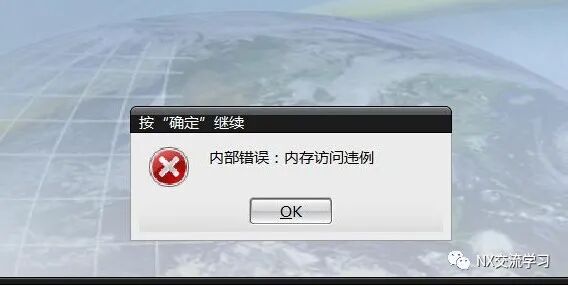
這兩個問題我相信只要用過幾年NX軟件的人多多少少都會有遇到過,不過這個問題由多種原因造成,有一些是你的當前圖檔有問題,也有的是NX軟件內部設置紊亂,造成NX軟件運行不正常,如果是后者,你就可以通過當前清空NX配置文件恢復出廠設置來修復此問題。不過這個方法并不是100%能修復,當你按本方法測試以后還是有問題,則只能說明你的問題不是該狀態下造成的。
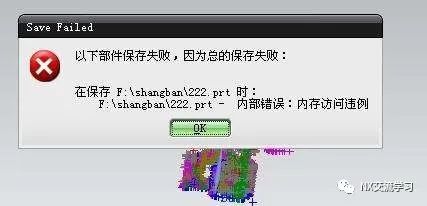
NX軟件本身是沒有恢復出廠設置功能的,在首選項里只有一些常規的“重置選項”,這些設置無法把軟件恢復到初始狀態,但是我們可以通過清空NX軟件配置文件來達到“恢復出廠”的效果。
NX軟件分為高版本和低版本,為了方便區分,老葉在這里稱NX9.0(包括)以上為高版本,NX9.0以下為低版本,Siemens PLM Software在這之間做了一些小小的變動,那就是它們的配置文件目錄名稱改了。高版本在臨時目錄的Siemens文件夾,低版本在Unigraphics Solutions文件夾。
C:\Users\你的系統用戶名\AppData\Local\Siemens\NX版本號
C:\Users\你的系統用戶名\AppData\Local\Unigraphics Solutions\NX版本號
在這里,教大家一個可以快速打開此路徑的方法,打開我的電腦(計算機)——在路徑欄輸入:
%LocalAppData%
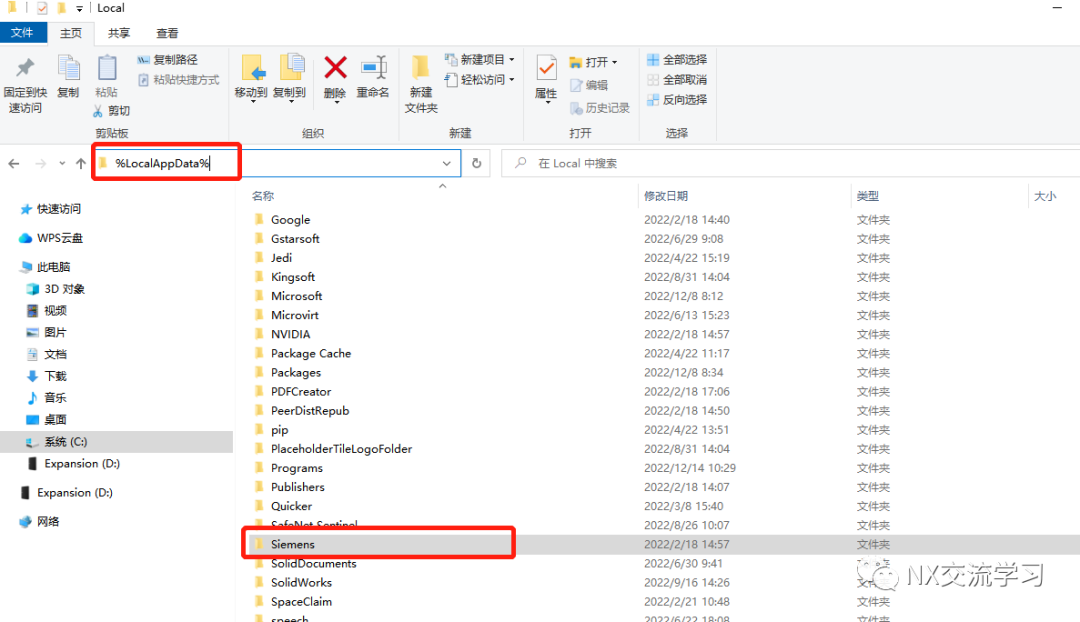
按以上方法找到你所對應的NX軟件版本配置文件目錄,把該目錄下的所有文件刪除即可達到恢復出廠的效果。清空以后,你再次啟動NX軟件的時候,一些配置文件系統會自動重新創建。
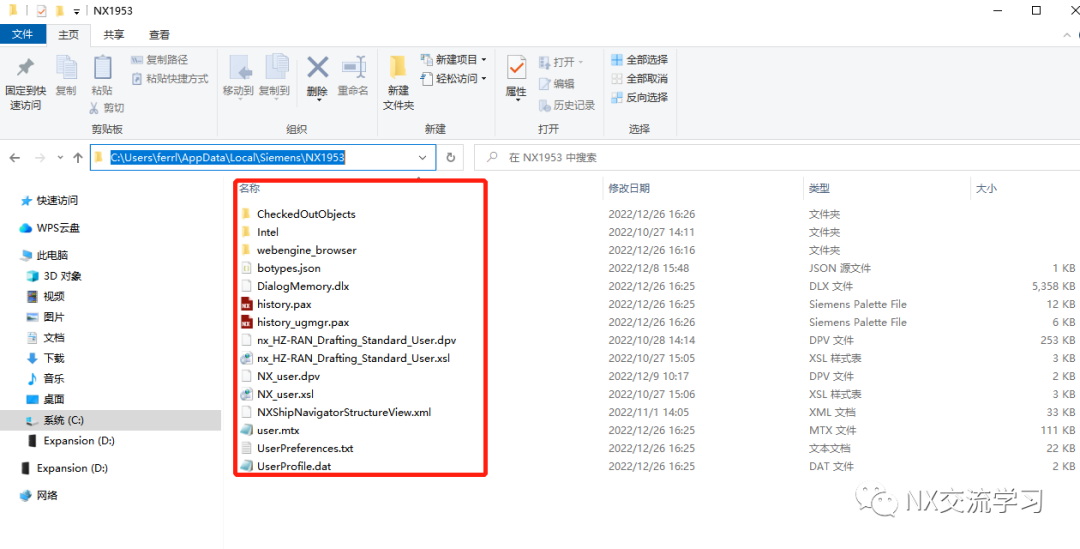
清空NX配置文件以后,你的工具欄設置也會跟著恢復出廠設置!所有定制過的工具欄還有一些參數、快捷鍵設置都會沒掉!請注意備份一下你的角色文件,或者清空之前復制一份NX配置文件。
文章來源:NX交流學習


