NX UG二次開發:基于VB.NET語言的小球生成程序編寫
 2022年12月27日 20:07
瀏覽:2395 收藏:1
上一期為大家介紹了基于VB.NET的NX UG二次開發基礎操作����,本期再來為大家介紹一下帶窗口界面的小球生成程序開發方法�。
開發軟件版本:MicrosoftVisual Studio Professional 2015
1.參考之前發布的《基于VB.NET的NX UG軟件二次開發基礎》文章��,安裝基于VB.NET的NX Open二次開發模板。
2.新建項目��,在Visual Basic模板下選擇帶Windows界面的開發框架NXOpen WinForm Application���。
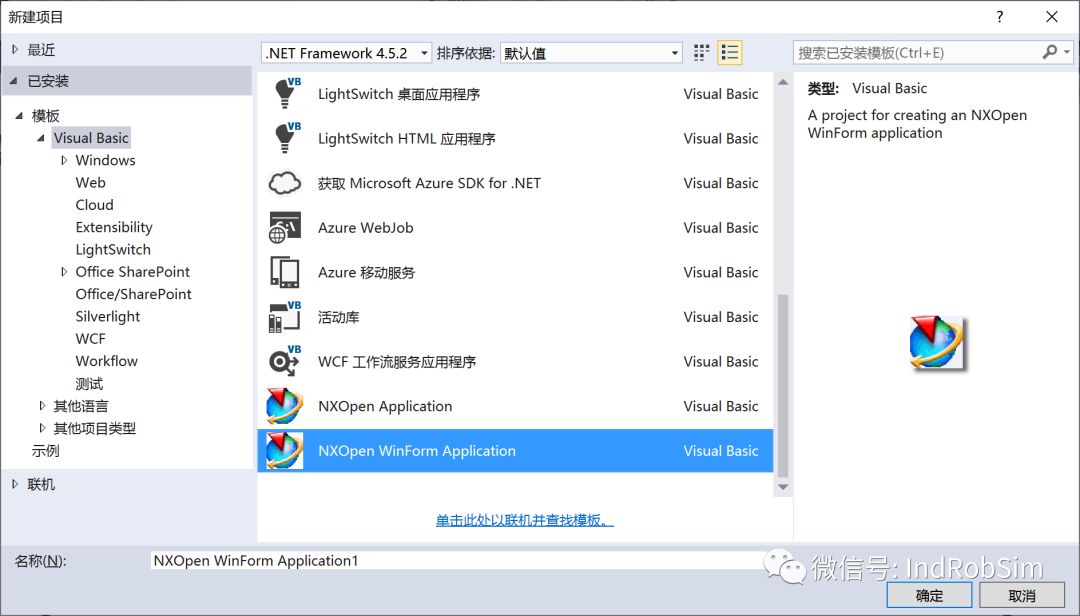
3.參考之前發布的《基于VB.NET的NX UG軟件二次開發基礎》文章,為項目添加NX UG基于VB.NET的二次開發接口引用�。

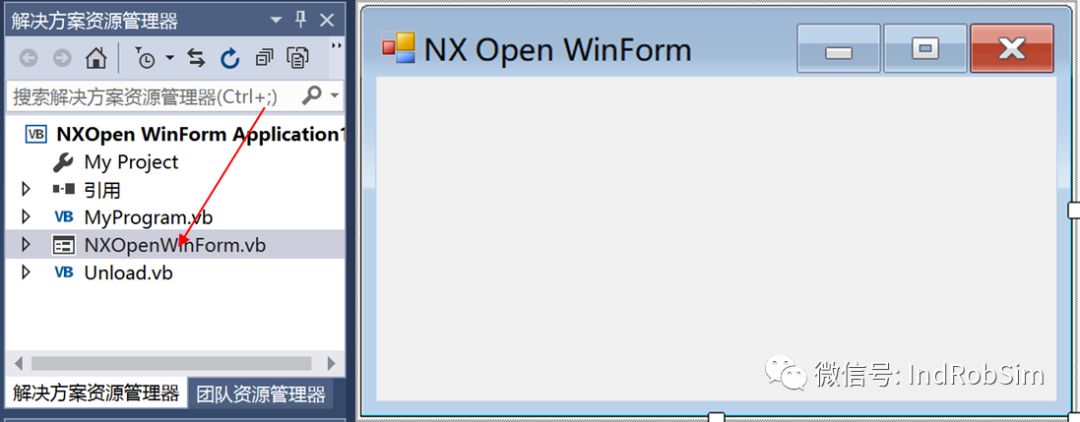
1.右側“解決方案資源管理器”窗口中雙擊“NXOpenWinForm.vb”���,打開窗口設計界面����。
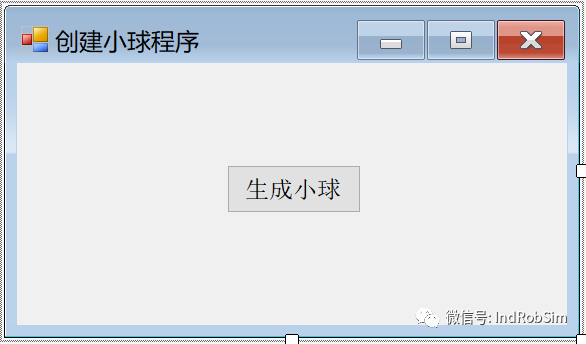
3.在工具箱中為窗口界面添加一個Button公共控件����,并修改控件屬性值:
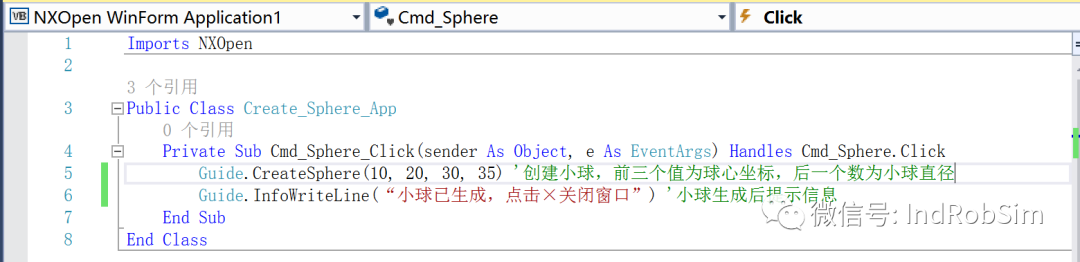
1.雙擊窗口界面中添加的按鈕控件��,打開按鈕的Click事件代碼編輯窗口�����。
2.在代碼編輯區中編寫如下代碼����,編寫完成后生成項目��。
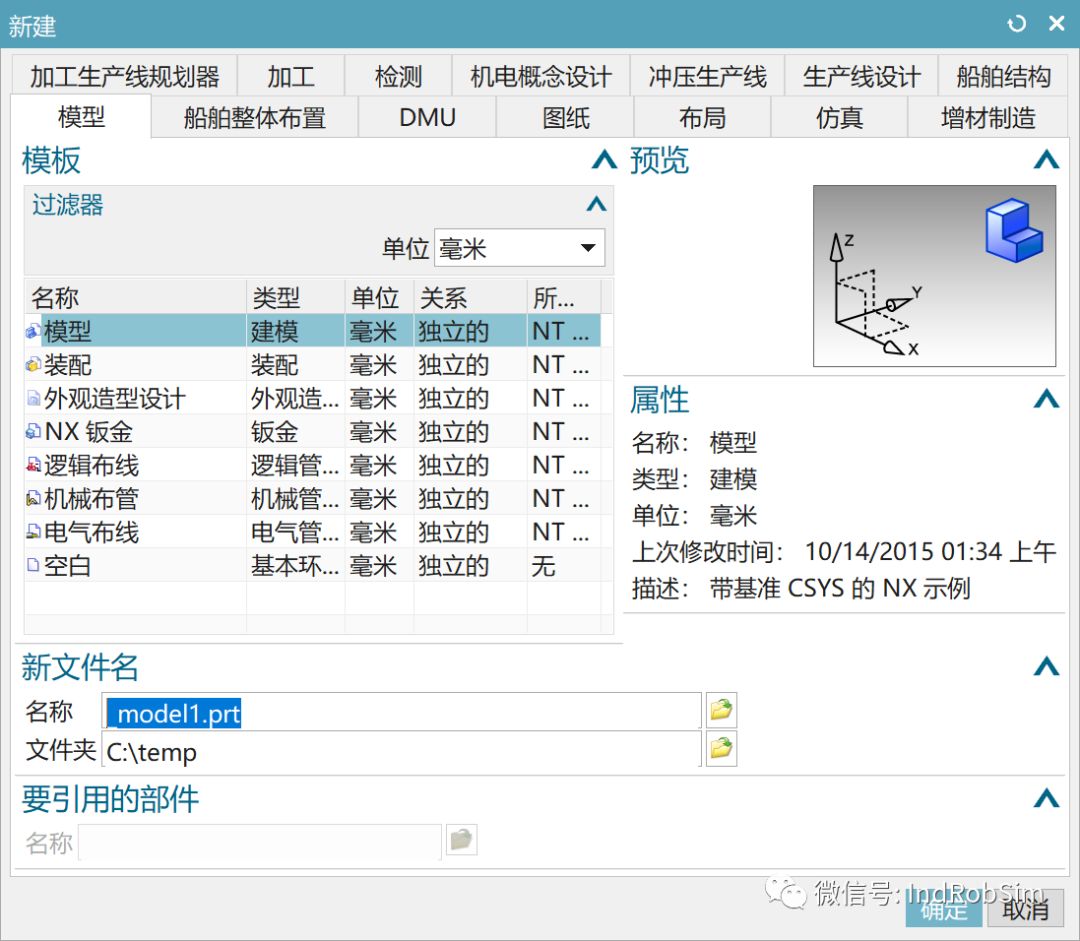
1.打開NX UG軟件�,新建一個“模型”文件�。
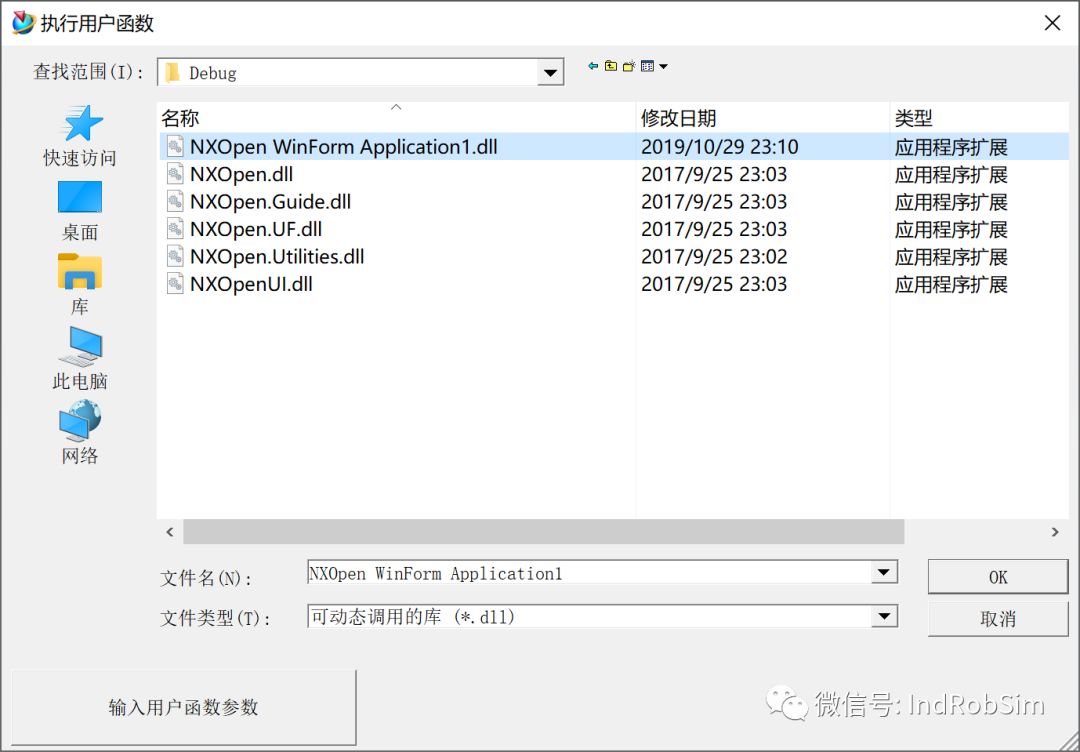
2.點擊“文件”菜單,然后依次點選“執行”→“NX Open”����,在執行用戶函數對話框中瀏覽到項目Debug文件夾下,點選編譯生成的*.dll文件���。
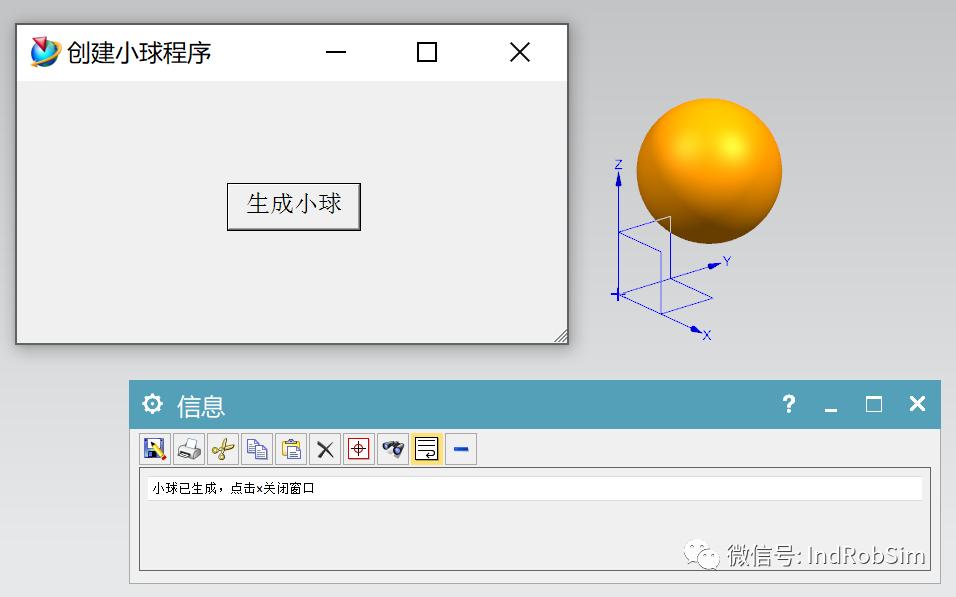
3.在彈出的創建小球程序窗口中,點擊“生成小球”按鈕����,此時開始生成小球�����,生成完成后小球數模出現在軟件模型創建界面中,同時彈出信息提示對話框���。
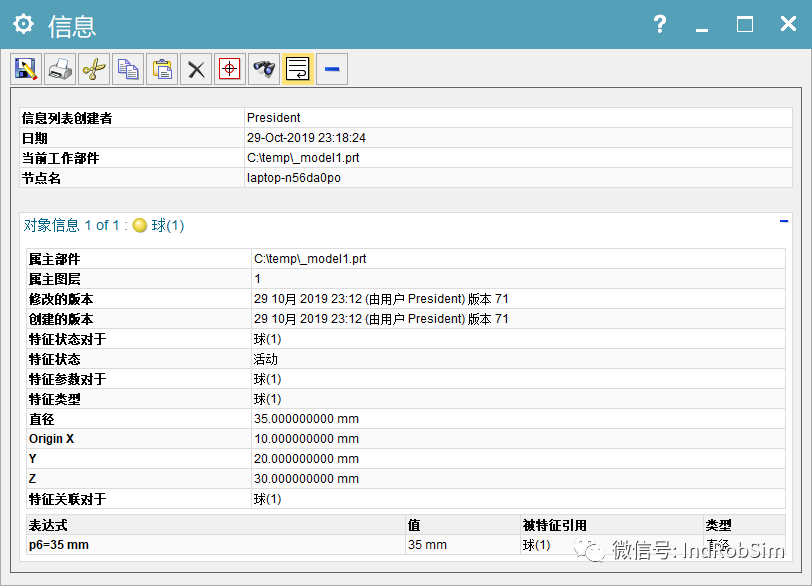
4.右擊UG軟件左側瀏覽樹中的“球(1)”,在彈出的快捷菜單中點選“信息”,在彈出的信息對話框中可以看到小球的球心坐標、直徑為我們在代碼中設定的參數�。
文章來源工業機器人仿真與編程

技術鄰APP
工程師必備


