
Star-CCM+提取流體域教程

Star-CCM+是一款類似于ANSYS等的計算流體力學仿真軟件,其最大優勢在于網格可以自動化生成,并且能夠生成六面體網格、非結構網格等。
很多新手都會遇到一個問題就是,一般來說,進行數值計算需要在計算區域生成實體,但是針對有壁厚的管道之類的流動工況來說,流體域的生成該如何處理。本經驗將針對這一問題給出較為詳細的解決方案。
![Star-CCM+提取流體域教程的圖1]() 工具/原料
工具/原料
- Star-CCM+9以上軟件,電腦
![Star-CCM+提取流體域教程的圖2]() 方法/步驟
方法/步驟
最開始的諸如生成幾何的步驟想必大家已經了解了,因此此處不再贅述。
我們從已有的幾何開始入手。如下圖1,在part中右擊選擇repair surface,之后就自動跳轉到編輯界面,如下圖2,。在左側最上部選擇修復表面選項。本例將要創建管道中間的流體域,因此此處需要修復兩側的出口表面。在界面圖形上雙擊一端的內壁端口處的特征線,即選中,之后在以同樣的方式選中另一側端口的特征線。
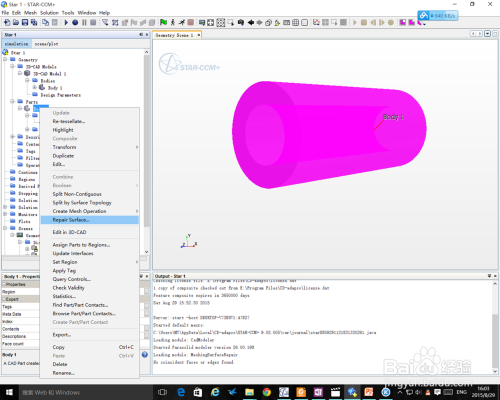
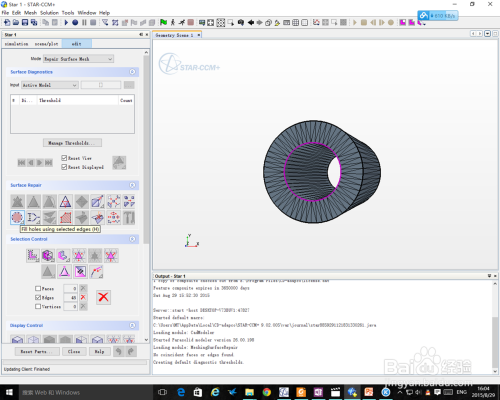
下面選擇左側面板中的filling holes using selected edges,這樣便可在右側看見補充的表面了。再在下方選擇new,輸入名字,點擊OK,并點擊右側的modify,這樣新的表面就建成了,最后關閉編輯界面即可。
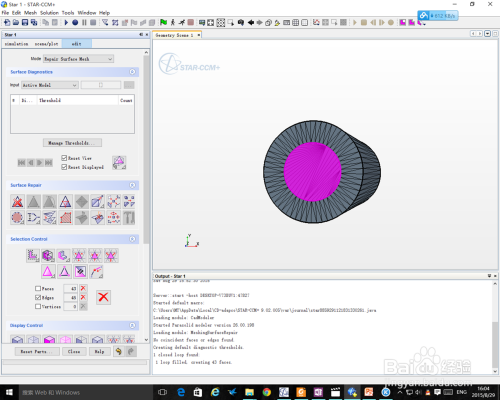
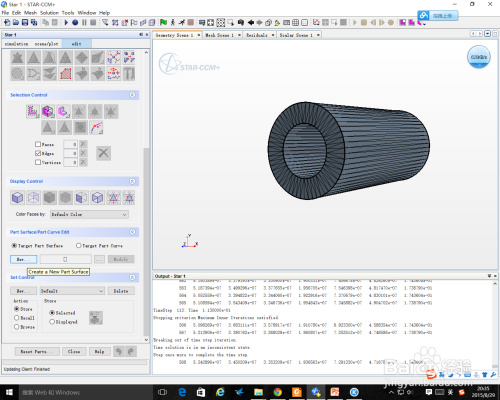
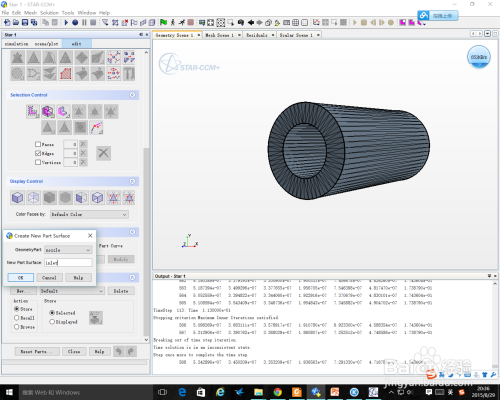
下面選擇part右擊選擇split parts by surface topology,這樣便將流體域抽取出來了,即生成了2個parts。之后再將流體域表面分開以便設置邊界條件,如圖2。并且進行重命名操作。之后將parts分配到計算域。
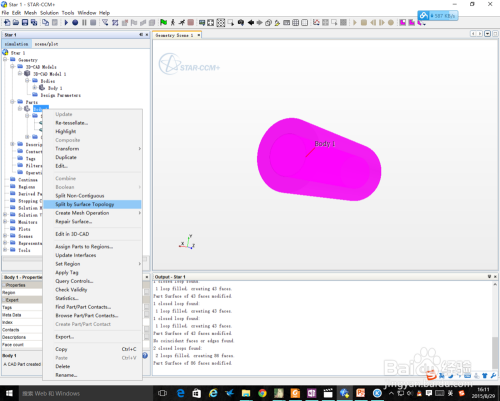
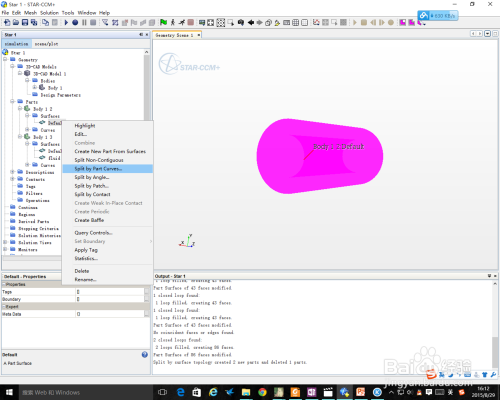
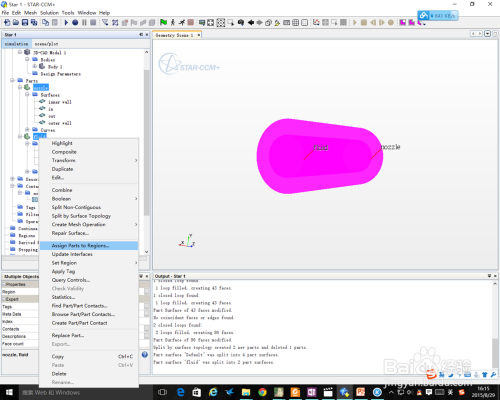
下面可在此處設置邊界條件,比如速度進口之類的。之后創建2個新的網格連續體,1個賦予管道,另一個賦予流體,而兩個網格之間的交界面需要設置長接觸面類型,設置好基本尺寸等參數后就可以初始化網格,生成面網格,生成體網格了。
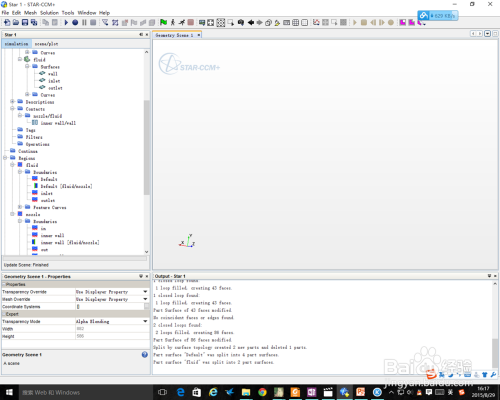
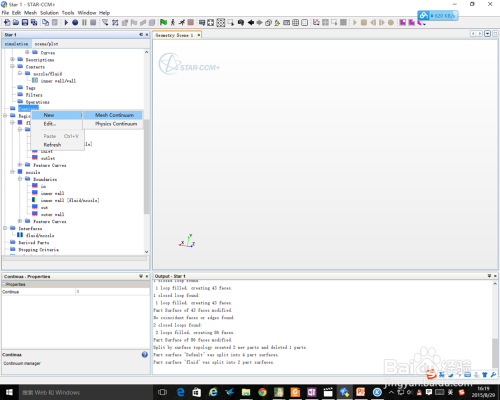
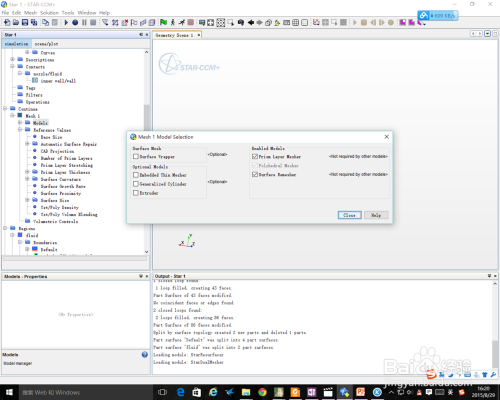
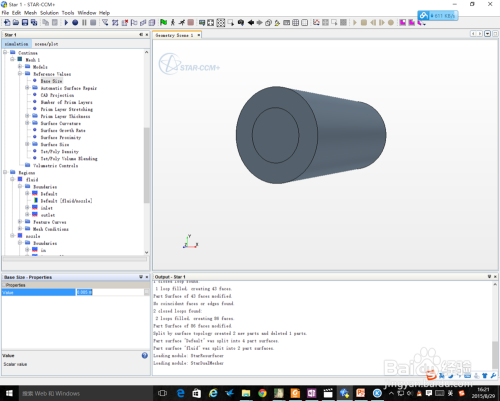
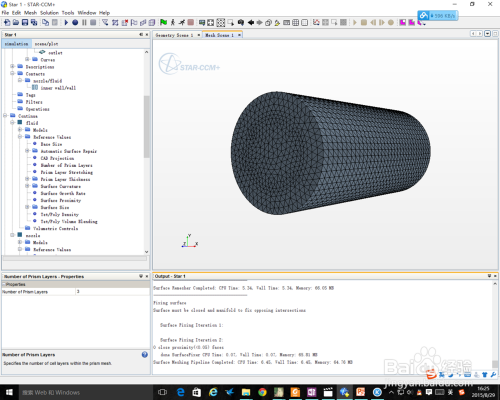
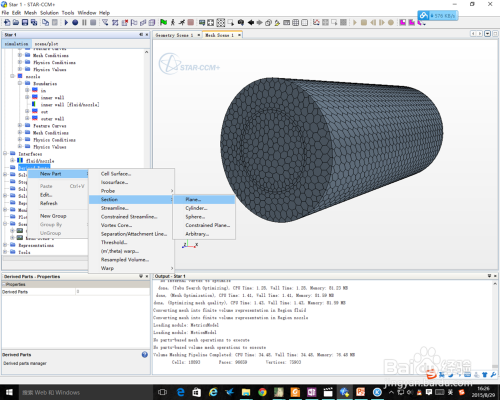
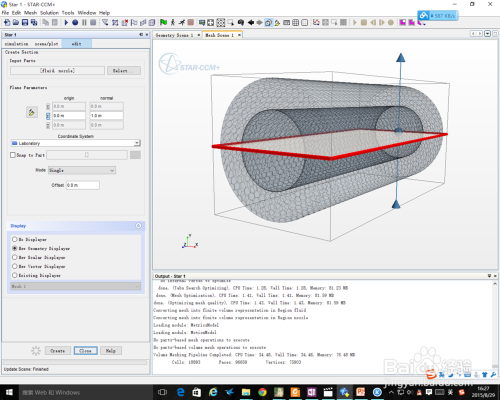
為了可以更清楚的看到內部網格情況以及在后期看到計算結果的情況,這里可以創建一個剖面。具體方法是在的derived parts中選擇創建平面plane,之后會跳轉到圖2,在左側改變參數可以改變平面的位置,調整好后,就可以點擊下方的create,這樣平面就生成了。然后在scense中選擇顯示衍生體部件就可以在右側視圖中看到內部的網格結果,即圖3。在這個圖中也可以看見內部流體域網格也生成了邊界層網格,效果還是不錯的。

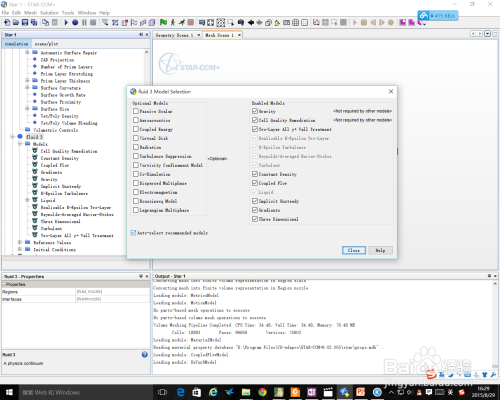
下面就需要創建物理連續體了。同樣是創建2個,1個賦予管道,另一個賦予流體,1個選擇流體,一個選擇固體,并且可以選擇固體的換熱方式,即使對流,還是絕熱等。這些參數可以在左下角的property中進行設置。
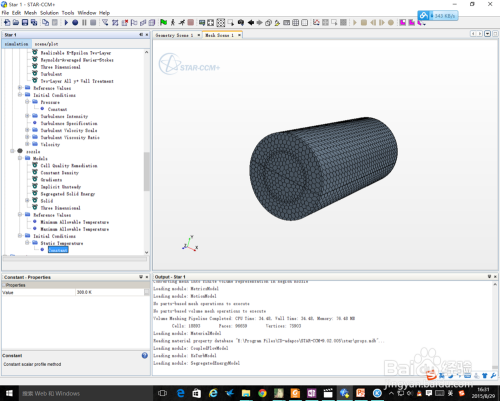
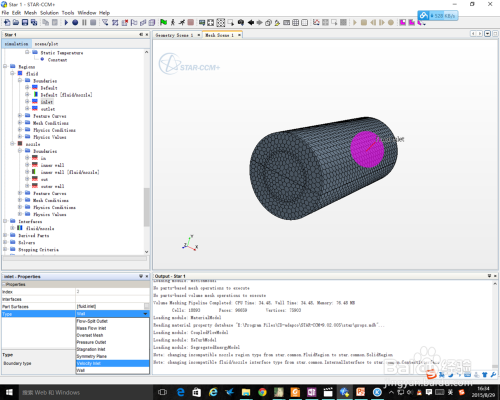
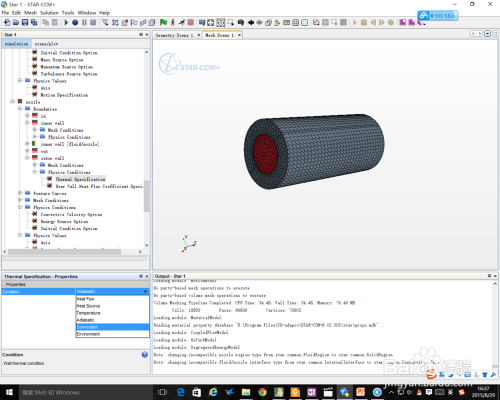
這里展示的是計算域中的邊界條件設置,前面已經提及,這里詳細展示一下。1圖是設置入口條件,在下方的菜單中可以進行選擇,通常可以選擇速度入口條件,這樣就需要給定初始速度參數。2圖是選擇管道避免的熱特性,同樣,在下面的菜單中可以看見諸多選項,絕熱,對流等,選擇即可。
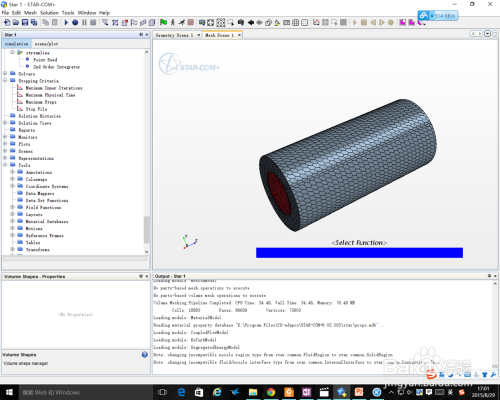
接下來就是設置求解相關的選項了。在1圖左側顯示的stoping critiaria 中顯示的就是計算停止條件,可以設置成計算多少步后停止,也可以設置成其他條件。2圖顯示的則是結果的可視化處理。這可以在場景選項中創建標量scaler,然后在右側視圖下方的橫條中右鍵選擇想要觀察的參數,如速度等。
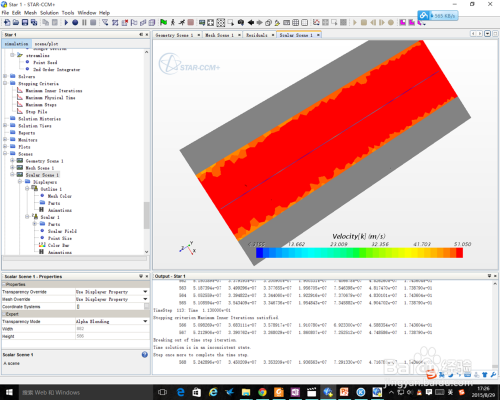
以上基本就是流體域的抽取方法以及大半個正常操作流程,下圖顯示的為殘差圖。相信會對大家有很多幫助,因為我當時學時研究學習了很久才弄清楚上述的過程。


工程師必備
- 項目客服
- 培訓客服
- 平臺客服
TOP


