
Moldex3D模流分析之運用Studio進行CoWos自動網格建模

IC封裝仿真中,由于網格結構相當復雜,使得手動建立網格模型十分耗時。Moldex3D Studio提供了自動建構網格技術,幫助使用者將2D圖面設計自動生成實體網格。此技術可有效降低前處理的時間成本,讓使用者更容易執行網格劃分。
在使用自動混和網格功能前,用戶應先準備包含尺寸與位置的2D草圖,藉由Studio的封裝組件精靈定義圖面屬性、高度等等相關信息,將2D圖面轉為3D的IC組件;接著在網格生成的步驟中,針對一系列的參數設定,使用封裝實體網格精靈來生成各組件的細小實體網格。以下說明自動網格建模流程。
1. 以曲線繪制2D草圖
在Studio建立新項目,選擇Solid網格與封裝制程以開啟后續對應的功能,接著建立2D草圖,點選匯入幾何以匯入IGS檔案,或使用工具頁簽繪制特征線,包含芯片、溢流區等組件。
注:須確保每個組件的特征線皆是封閉曲線。
2. 建立基底平面
Moldex3D支持曲線或面(基底平面)定義的2D圖面,以簡化生成組件的流程。在基底平面模式中,使用裁切平面功能將所選擇的封閉曲線生成基底平面。建立基底平面后,即可修改表面網格,以方便使用者后續在精靈中建立組件。
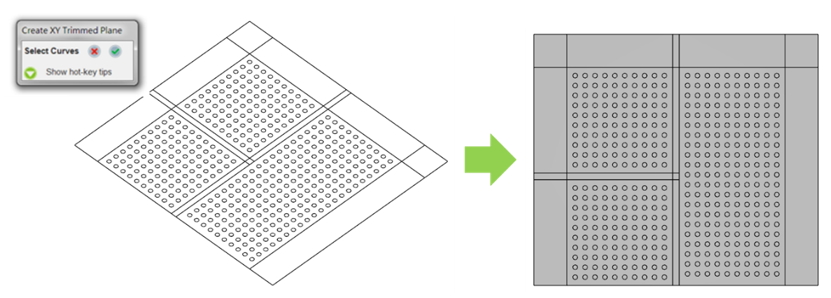
注:封裝組件精靈支持由CSV文件(包含錫球位置與直徑等數據)建立大量的錫球組件模型,用戶需要以萃取邊曲線和設定XYZ坐標工具在Z平面上建立其2D草圖。
3. 以基底平面建立IC組件
在封裝組件精靈中選取目標面,并設定屬性、材料群組、厚度與Z軸位置。設定完后點選存盤即可創建組件,然后進行下一個組件的設定。
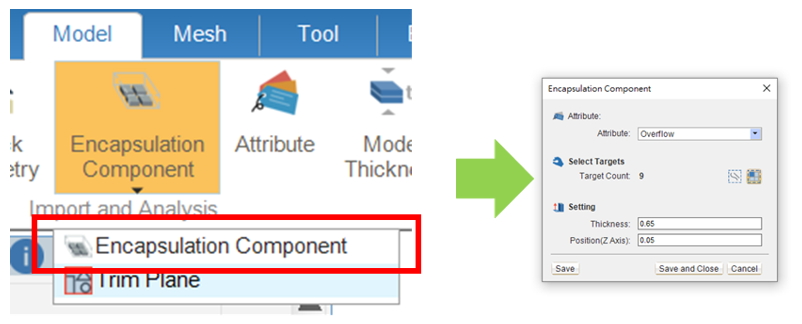
完成所有IC組件的設定后,即可使用自動生成混合網格功能。在使用此功能前,用戶可以自行增加、刪除或編輯組件設定。
注:編輯組件設定的方法共有三種:方法一是點選兩下3D目標對象,以開啟封裝組件精靈;方法二是對目標對象以右鍵點選編輯屬性;方法三是在模型樹目標對象上,以右鍵點選屬性。
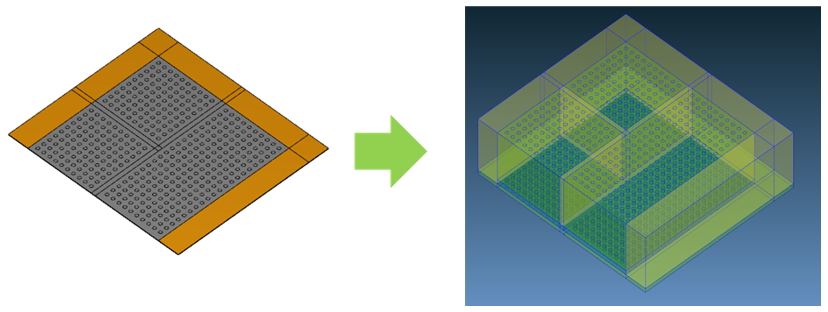
4. 使用自動混合精靈功能,從基底平面建立基底網格
定義完基底平面與其屬性等信息后,即可建立基底網格。在建立網格前,須先使用撒點功能來設定基底平面全局的網格尺寸(點擊應用可預覽撒點結果)。此外,用戶也能針對特征邊緣,定義局部的網格尺寸。
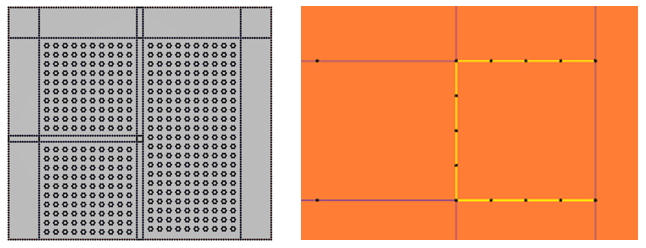
撒點設定完成后,點選生成以開啟封裝實體網格精靈;點選基底網格,精靈窗口中就會顯示基底表面網格與預估的元素數量。
注:修復網格功能可進一步優化與客制化表面網格的分辨率。
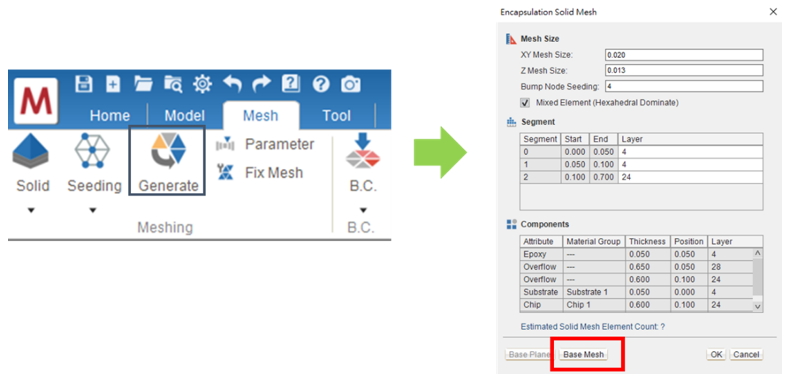
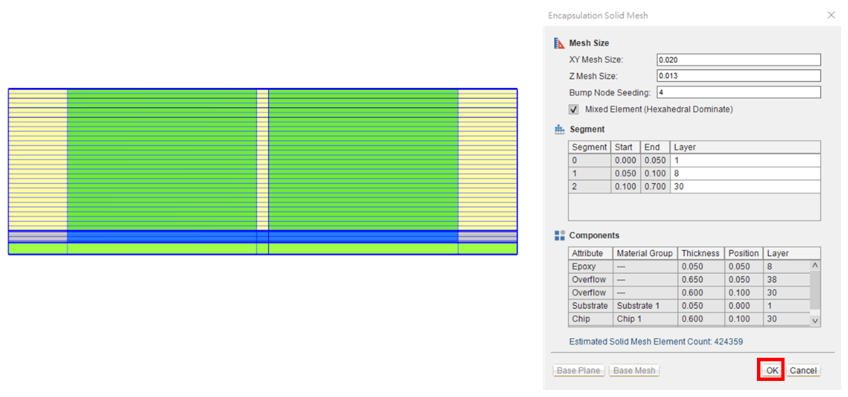
在網格線小段的字段中,層數可由Z方向的網格大小計算而得,亦可自行編輯。起始值與結束值則由組件的Z方向信息獲得;所有IC組件的信息將會被列在組件的字段中,包括材料群組、厚度、位置與層數。若修改這些參數,組件的信息與實體網格數量會隨之更新。確定這些參數后,點選確定以建立實體網格。
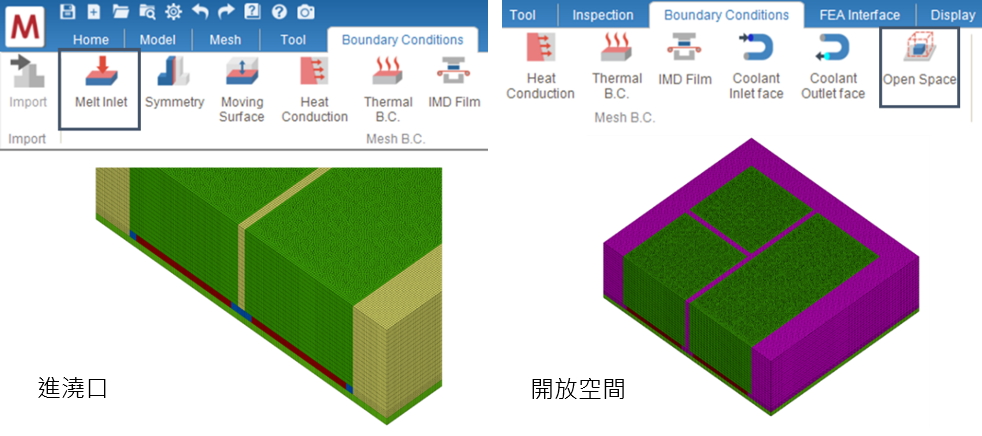
5. 設定邊界條件與輸出模型
實體網格模型建立完成后,設定進澆口與開放空間等邊界條件。
進行到前處理的最后一個步驟,使用者可以點選最終檢查輸出網格模型,此流程需要數分鐘,若模型無問題,即可執行后續IC封裝模擬的分析設定。
注:執行最終檢查后無法再進行修改,使用者若想在最終檢查前刪除任一組件的實體網格,須刪除對應的3D組件。
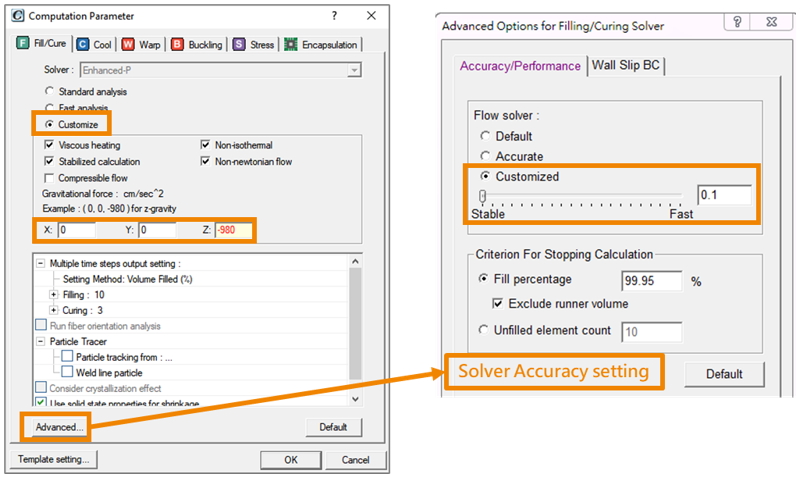
補充:建議的計算參數設定
使用者可在執行打點或灌膠分析時,建議考慮重力因素以及將求解器準確度設定為0.1。


工程師必備
- 項目客服
- 培訓客服
- 平臺客服
TOP


