<track id="4upk9"><dl id="4upk9"><small id="4upk9"></small></dl></track> | |
|
|
|
<i id="4upk9"><ins id="4upk9"></ins></i>
|
Creo填充陣列中的這個(gè)技巧,你了解嗎?以蜂窩結(jié)構(gòu)為例
 2022年11月10日 10:26
瀏覽:3260 評論:1 收藏:1
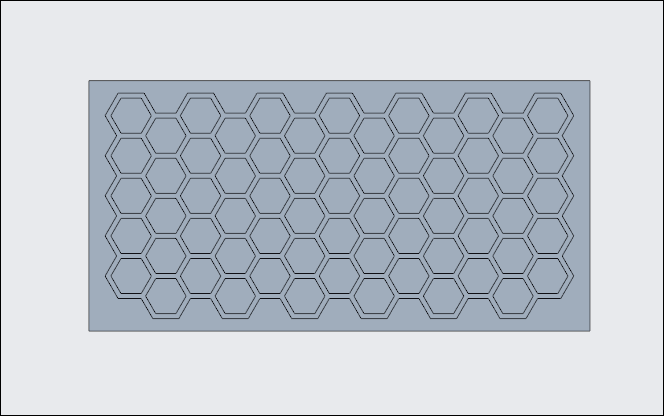
有個(gè)朋友需要使用Creo建模蜂窩結(jié)構(gòu),他怎么無法實(shí)現(xiàn)自己想要的結(jié)果,于是咨詢我如何創(chuàng)建蜂窩結(jié)構(gòu),今天就簡單介紹如何實(shí)現(xiàn)蜂窩結(jié)構(gòu)建模并以此介紹填充陣列中的一個(gè)技巧,以下圖為例簡單介紹。
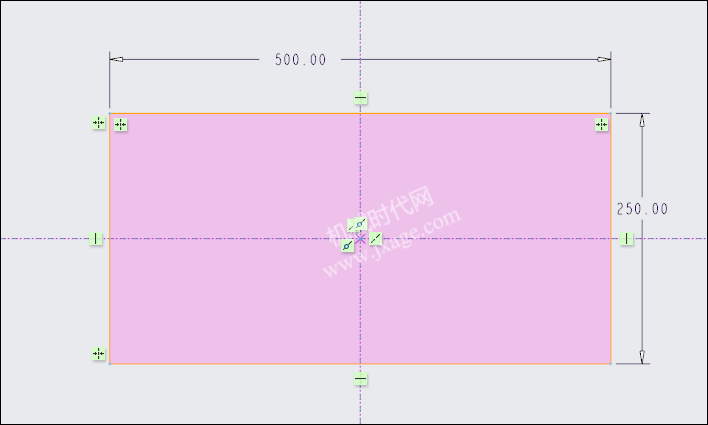
1.點(diǎn)擊拉伸,在FRONT平面繪制如下圖所示的草圖。
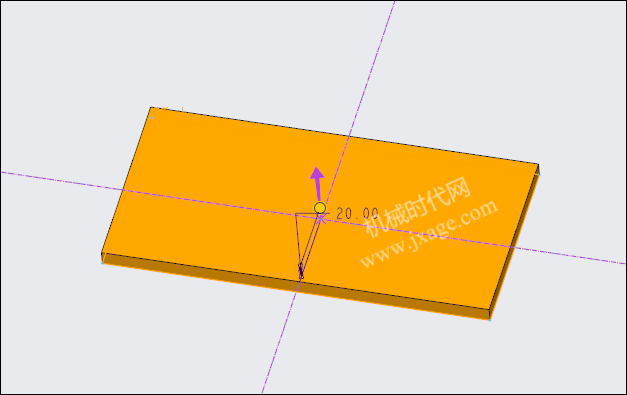
2.點(diǎn)擊拉伸,選擇模型的上表面作為草繪平面,繪制如下圖所示的草圖和尺寸。
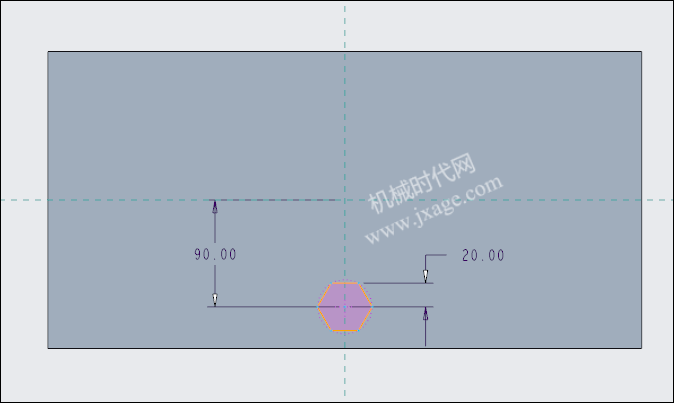
設(shè)置拉伸高度為20,激活加厚草繪按鈕,設(shè)置厚度值為5,如下圖所示。
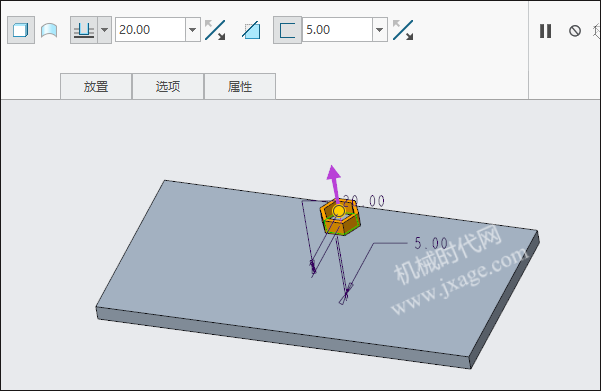
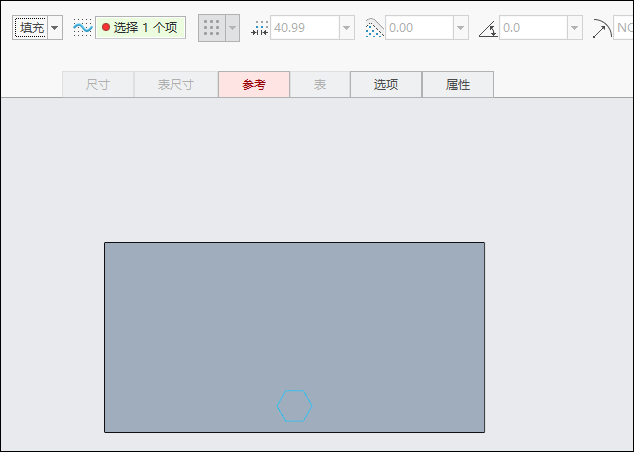
3.選中上一步額拉伸特征,點(diǎn)擊“陣列”,類型選擇“填充”,如下圖所示。點(diǎn)擊“參考”選項(xiàng)卡,點(diǎn)擊定義,選擇模型的上表面作為草繪平面,進(jìn)入草繪環(huán)境。
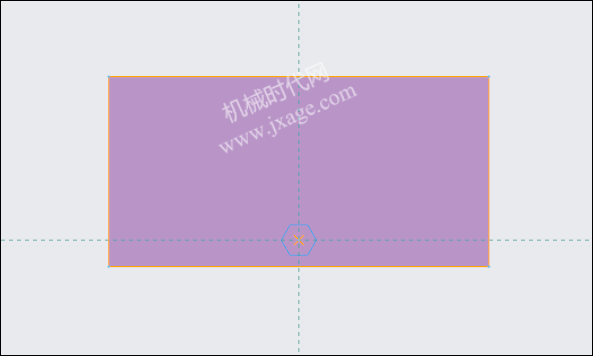
4.選擇“以六邊形陣列分隔各成員”,設(shè)置成員間隔為40,距草繪邊界的距離為20,如下圖所示。
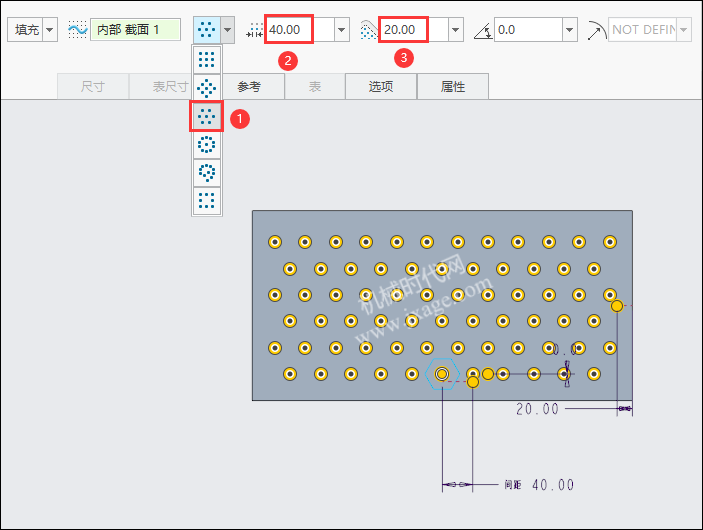
點(diǎn)擊勾號(hào),完成后如下圖所示。我想大家對這個(gè)結(jié)果都很驚訝,驚訝得到的結(jié)果竟然是這樣的,完全出乎意料。
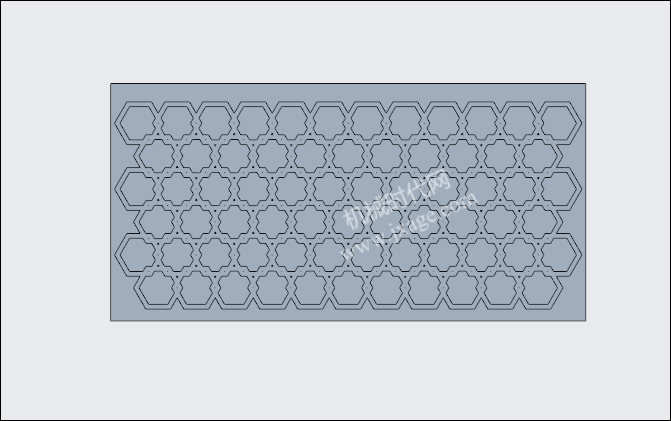
5.如何解決呢?我們可以在模型樹中展開陣列特征,找到截面1特征,如下圖所示。
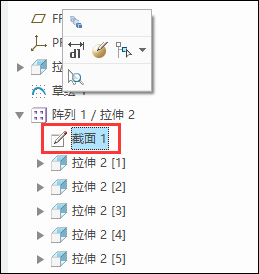
進(jìn)入草繪環(huán)境之后,點(diǎn)擊“草繪設(shè)置”按鈕,如下圖所示。
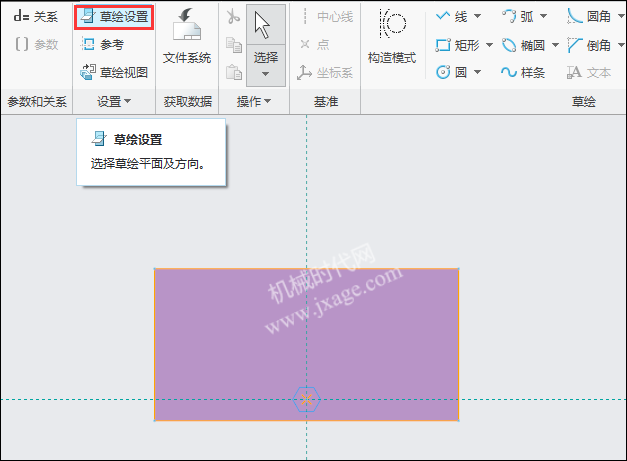
設(shè)置參考方向由左改為上或者下,如下圖所示。
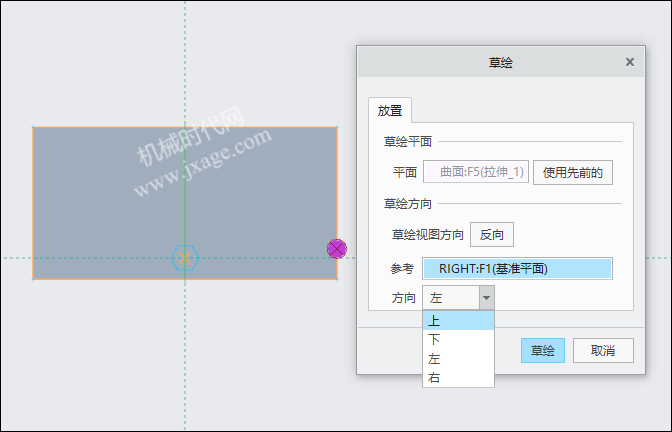
6.點(diǎn)擊勾號(hào)我們就可以得到自己想要的結(jié)果,如下圖所示。
文章來源:proe知識(shí)

技術(shù)鄰APP
工程師必備
-
項(xiàng)目客服
-
培訓(xùn)客服
-
平臺(tái)客服


