
圖文教學:abaqus新建材料庫及abaqus安裝使用材料庫

abaqus仿真時,材料參數必不可少。但是材料參數難以獲得,每次都得對每種材料每種物理性能網上四處搜,重復輸入效率低,每次建模都需要重復輸入,特別是對于一些非線性的參數,效率很低。abaqus沒有提供材料庫,但是考慮到這個痛點abaqus留下了材料庫的接口,以*.lib的文件進行存儲即可。
今天這篇文章,多福來主要教大家怎么樣建立和使用屬于自己的材料庫。
進入Property模塊時,CAE界面左側常用于顯示模型樹的一欄中會出現材料庫Material Library。
點擊Creat,定義新的材料庫。
輸入材料庫名稱,選擇存儲位置(Home位于ABAQUS的數據定義的目錄下,例如在我電腦的位置是:C:\SIMULIA\CAE\2019\win_b64\lib\abaqus_plugin中,Current是當前工作目錄下,如:D:\temp\abaqus_plugins)。
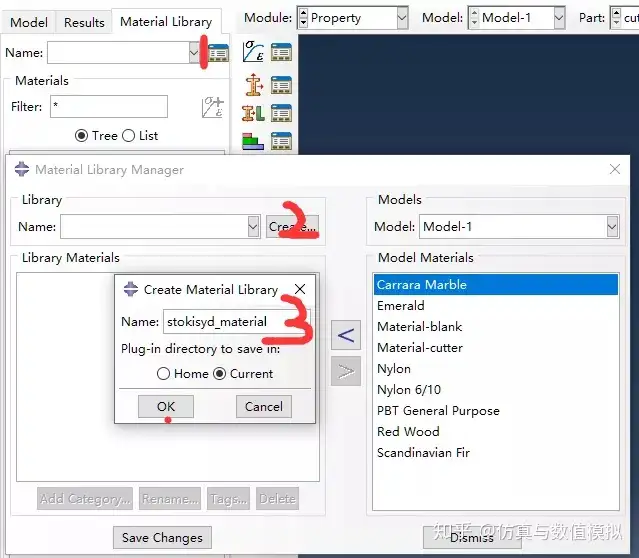
點擊OK,在上述的目錄下會生成MyMaterialLibrary.lib文件,同時界面中Library Materials增加了新定義的材料庫的總目錄。
點擊Add Category,分別添加metal和plastic的子目錄。
分別在Concrete和Steel的子目錄下點擊左箭頭添加對應的材料,添加完如下圖所示。
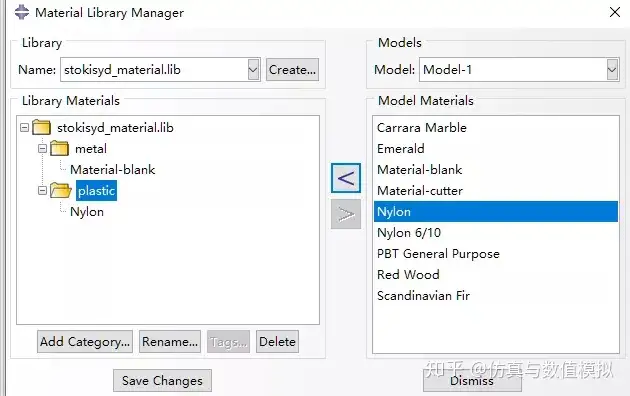
點擊Rename可以重命名材料。
點擊Tags可對每個具體的材料模型添加標簽說明。
完成定以后,點擊Save Changes。此時完成了材料庫的定義。
如果需要再新加材料模型時,打開材料庫管理器,按上述操作繼續添加即可
abaqus安裝使用材料庫
有時候換了電腦,重裝系統還要想使用該材料庫怎么辦?這時侯只需要將剛才的到的lib文件放置到C:\SIMULIA\CAE\2019\win_b64\lib\abaqus_plugin中即可。重新打開軟件,即可在ABAQUS材料庫下調用。
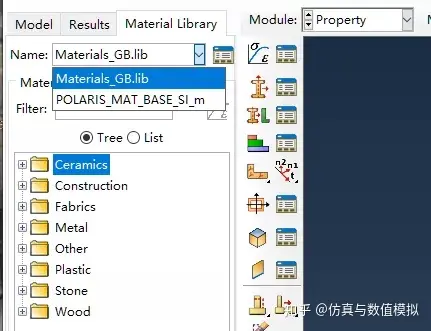
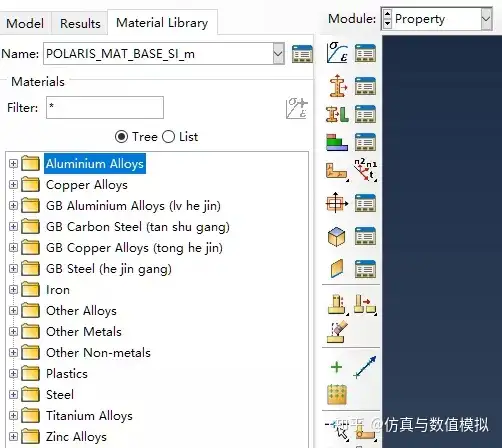
本例我們打開收集到的兩個材料庫。復制兩個文件到對應的路徑中。

重新打開軟件(其實都不用重新打開,隨意切換下位置,再切換回來即可),即可在ABAQUS材料庫下調用。


工程師必備
- 項目客服
- 培訓客服
- 平臺客服
TOP


