
在 SYNOPSYS 中如何使用二維繪圖工具

二維繪圖能夠對用于生產的系統元件進行詳細說明。本文對該工具進行了概述,并將其用于三片式透鏡。
點擊文末【閱讀原文】獲取附件
簡介
為了對用于生產的元件進行詳細說明,光學工程師需要向制造商提供一些信息,如元件半徑、厚度、材料、直徑等,以及所有相關的公差。二維圖形更加簡潔、清晰,SYNOPSYS 軟件不僅可以進行 2D 鏡頭繪圖,還可以進行 2D 鏡頭元件繪圖,除此之外,2D ISO 鏡頭繪圖可用于創建符合 ISO 10110 標準的單個表面、單個透鏡的圖紙。由于該標準廣泛應用于光學制造行業,因此該輸出圖紙非常適合在光學制造中使用。
二維繪圖的公差數據
首先,我們要創建一個公差預算。本文的附件中包含了所使用的文件,打開附件中的鏡頭 Three piece lens.RLE,在計算公差之前,必須先移除表面上的曲率求解,NCOP 的意思是刪除所有的曲率拾取和求解。宏文件如下圖所示:
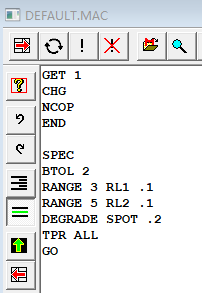
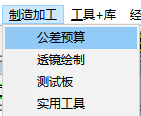
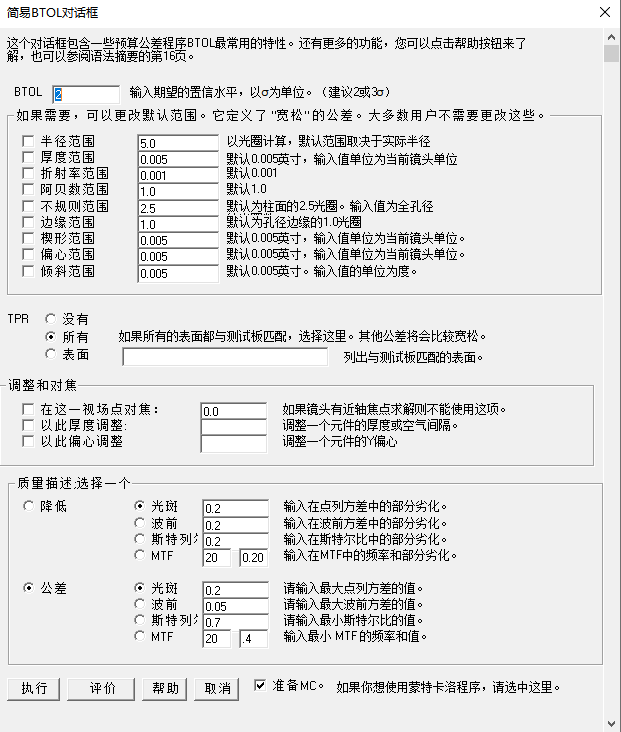
這個輸入導致 BTOL 在當前鏡頭目錄中創建一個名為 BTOL_ELD.DAT 的數據文件。除了利用指令來創建公差預算,還可以通過界面來進行設置,如下所示:
2D 鏡頭元件繪圖
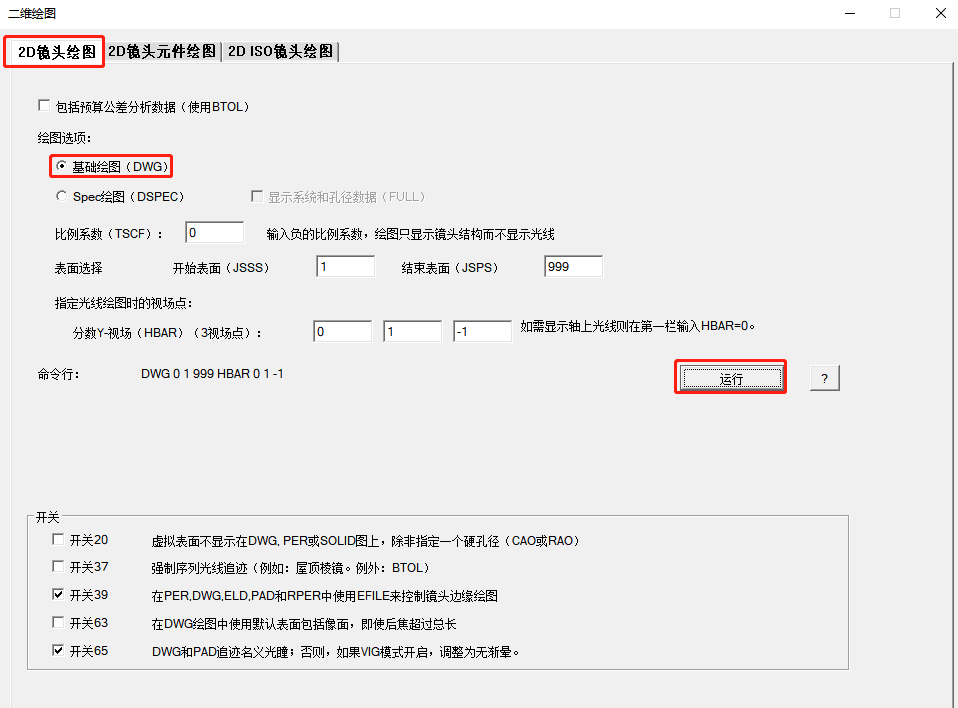
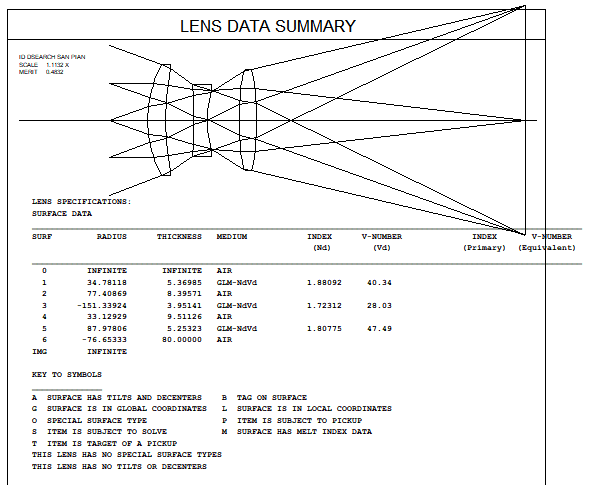
本文將二維繪圖工具用于三片式透鏡。該工具的輸出是元件的截面圖,以及物理特性和公差的相關信息。下圖是三片式透鏡二維繪圖的詳細步驟:
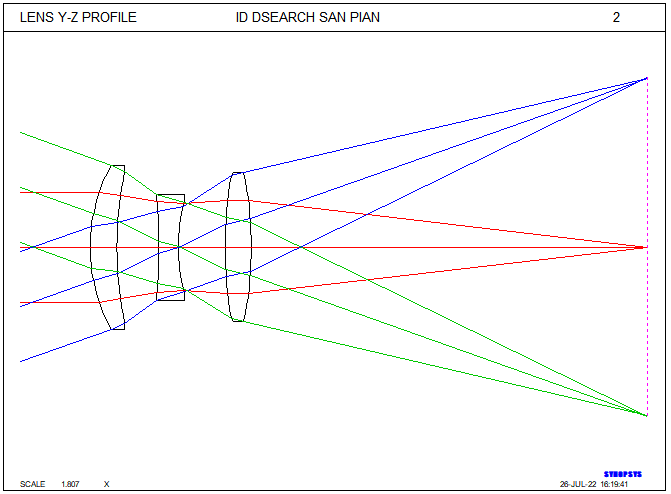
還可以在圖中加入公差的信息,結果如下:
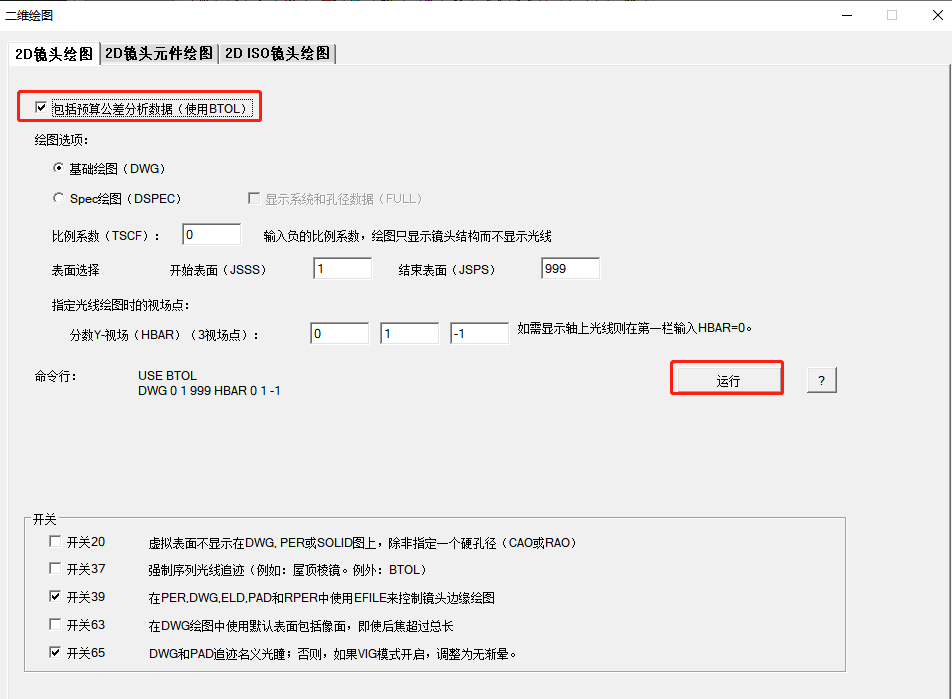
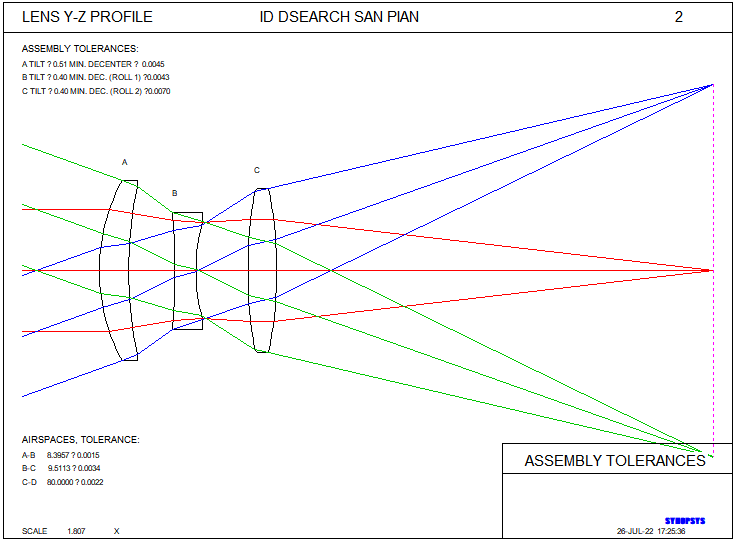
除了基礎繪圖,還有 Spec 繪圖功能,如下圖所示:
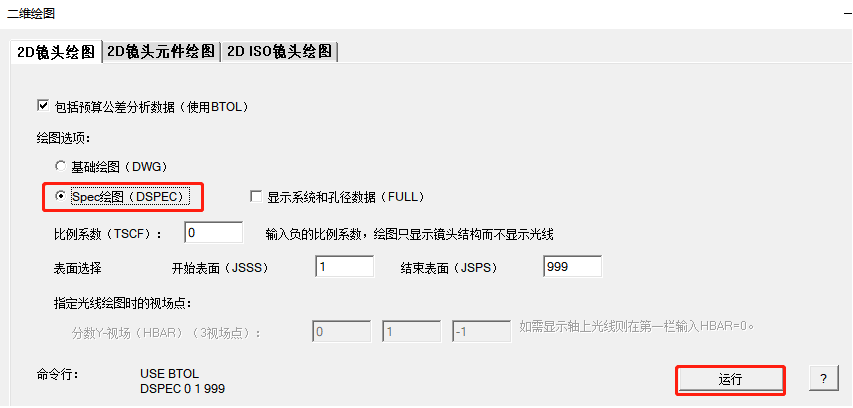
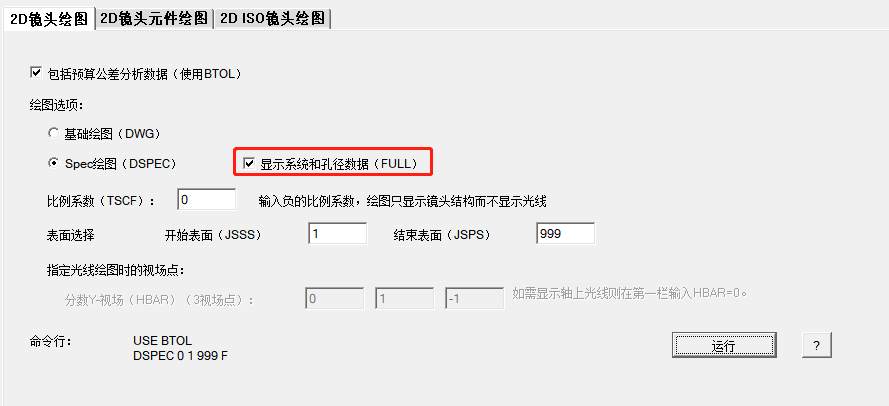
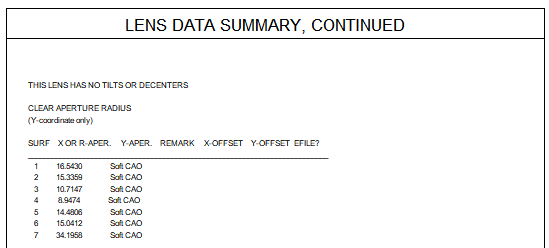
2D 鏡頭元件繪圖
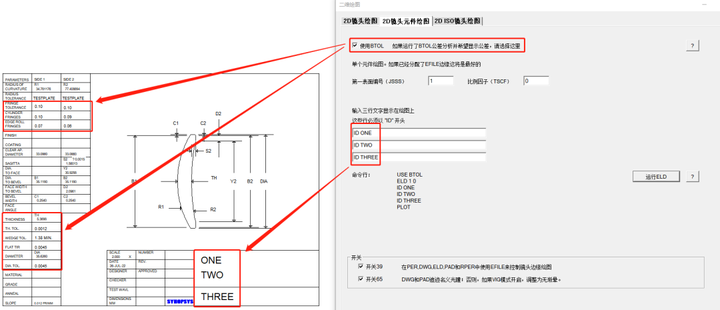
這個功能創建了一個單一的鏡頭元素繪圖,用戶可以利用多個窗口,以及一些程序從鏡頭規格中獲取的數據。如果您在對話框中選擇“使用預算公差分析日期”選項,則會填寫鏡片公差框。它還將包括任何邊緣描述數據,使用邊緣向導等。下圖是三片式鏡頭繪圖的結果:
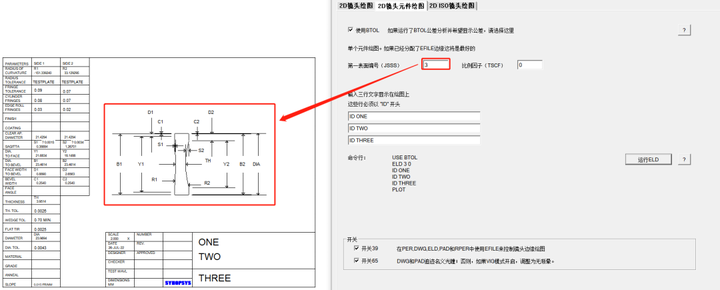
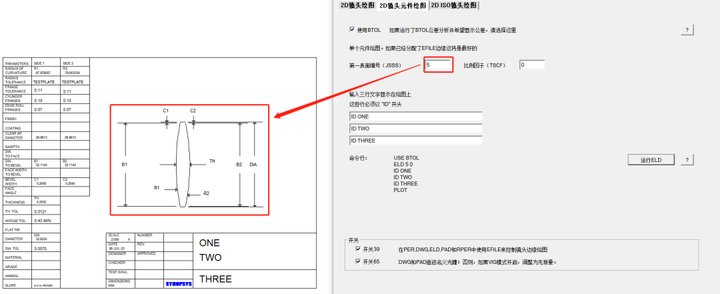
2D ISO 鏡頭繪圖
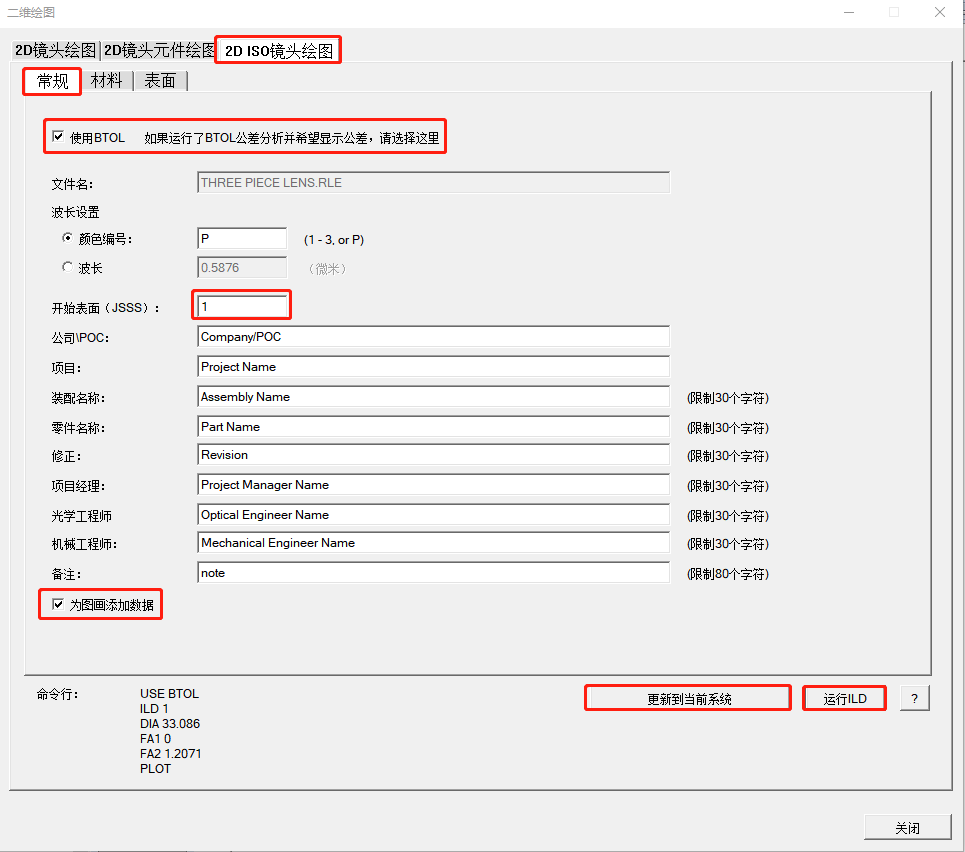
在 SYNOPSYS 中 2D ISO 鏡頭繪圖功能可以創建了一個單獨的鏡頭 ISO 元素繪圖,在這個對話框中有三個選項卡:常規、材料、表面。
2D ISO 鏡頭繪圖位于透鏡數據+繪圖選項卡下的二維繪圖部分。
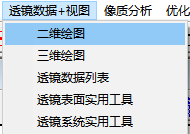
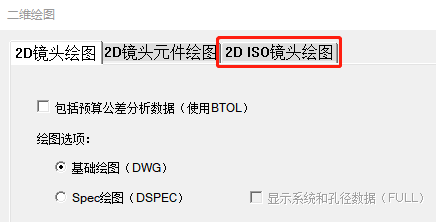
首先,展開此工具的設置,并在常規選項卡中選擇要繪制的元件的起始面;然后,選擇使用 BTOL,并將數據添加到圖畫。在本例中,元件位于第一個表面,為三片式透鏡。具體設置如下圖所示:
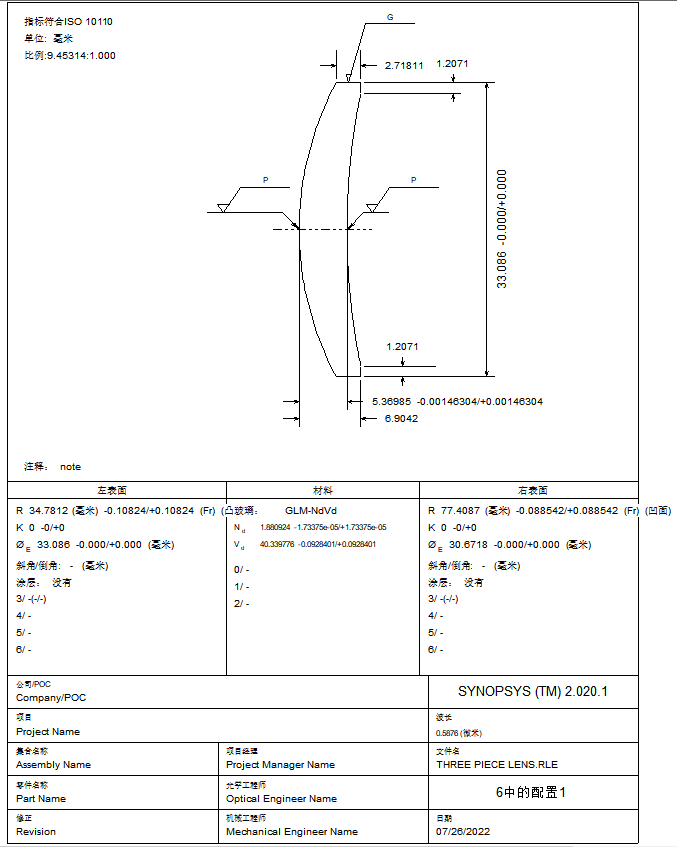
利用 2D ISO 鏡頭繪圖繪制透鏡時,在“材料”選項卡可以對玻璃類型、折射率、阿貝數、厚度、應力雙折射、氣泡和雜質、不均勻和條紋等進行更改。如下圖所示:
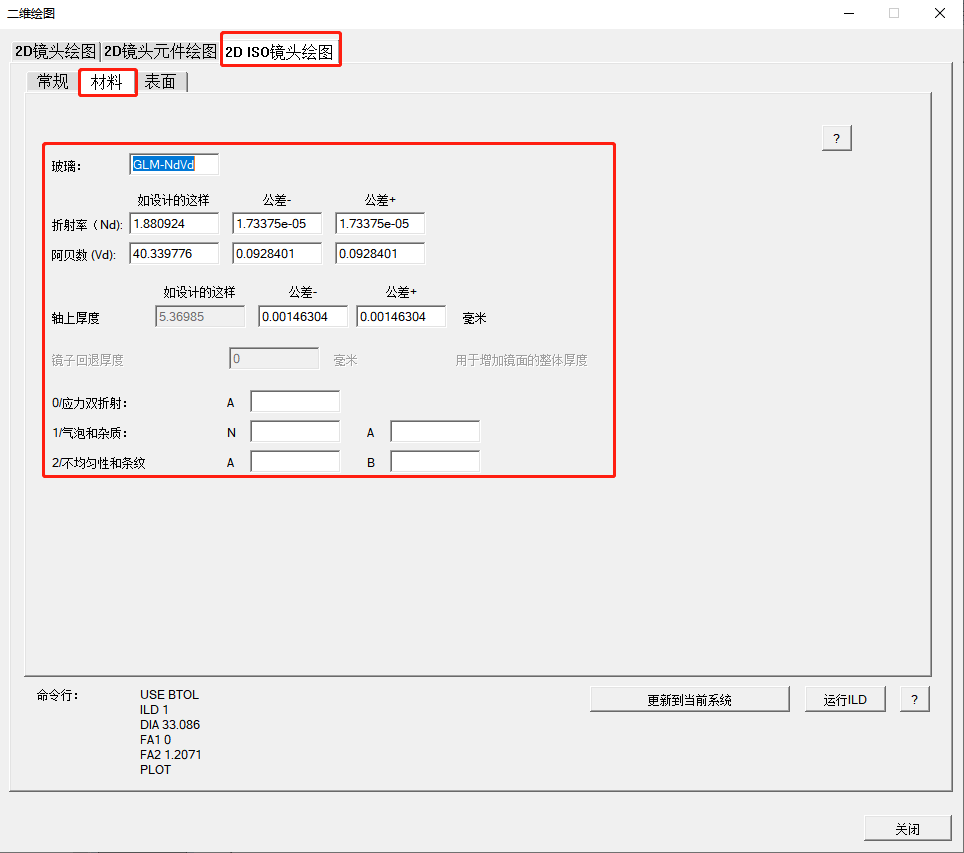
有關 2D ISO 鏡頭繪圖中使用的 ISO 10110 符號和制圖代碼的詳細說明,請參閱“幫助手冊”的相關部分。注意,對于三片式透鏡元件,SYNOPSYS 將生成 DAT文件輸出,以便于共享 ISO 10110 數據。


工程師必備
- 項目客服
- 培訓客服
- 平臺客服
TOP


