當(dāng)提到切換電路中的不同功能時(shí),你會(huì)想到用什么實(shí)現(xiàn)?
沒錯(cuò),這些都行,但今天想給大家再介紹一種方法:
項(xiàng)目選項(xiàng)
當(dāng)你想為項(xiàng)目增加某些功能時(shí),項(xiàng)目選項(xiàng)會(huì)非常適合使用!來,打開EPLAN,跟我一起做~
首先調(diào)出項(xiàng)目選項(xiàng)導(dǎo)航器,在菜單:
項(xiàng)目數(shù)據(jù)>項(xiàng)目選項(xiàng)>導(dǎo)航器 (如果沒有,說明你版本授權(quán)問題)
然后在項(xiàng)目上“右鍵-新建”時(shí),可以看到3個(gè)選項(xiàng),它們分別代表的含義如下:

例如我想為某回路增加一個(gè)是否包含熱繼的選項(xiàng)時(shí),可以這樣做:
首先將所有存在的電路先畫好(包括2D布局),選中待做為選項(xiàng)的部分,然后在項(xiàng)目選項(xiàng)導(dǎo)航器里右鍵項(xiàng)目,新建“項(xiàng)目部分”,一次將選項(xiàng)部分中各項(xiàng)填寫上,當(dāng)然了你也可以先新建:項(xiàng)目選項(xiàng)組,在創(chuàng)建:項(xiàng)目選項(xiàng),最后新建:選項(xiàng)部分。
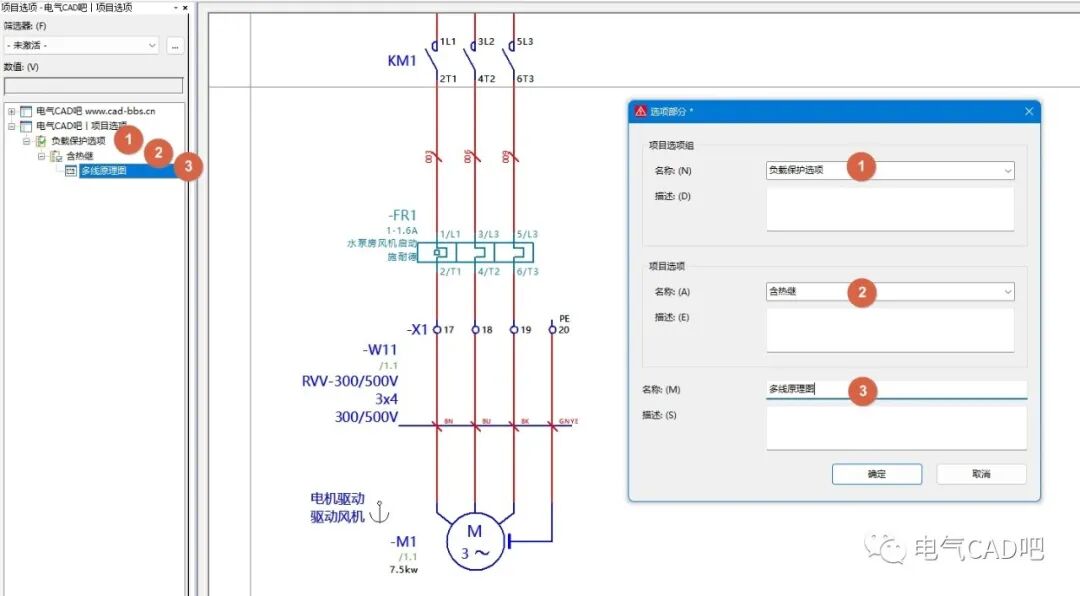
按照相同的操作,在含熱繼的項(xiàng)目選項(xiàng)上右鍵,新建“選項(xiàng)部分”,把2D安裝布局里也創(chuàng)建個(gè)選項(xiàng)。

此刻“負(fù)載保護(hù)選項(xiàng)”的的項(xiàng)目選項(xiàng)組,就包含了兩部分的選項(xiàng),點(diǎn)擊“項(xiàng)目選項(xiàng)”的圖標(biāo)(上圖中的箭頭),就可以激活或取消此選項(xiàng)啦!

項(xiàng)目選項(xiàng)的使用范圍中,除了可以把圖紙中的對(duì)象做選項(xiàng)外,還可以把占位符對(duì)象、頁導(dǎo)航器下的頁也當(dāng)做選項(xiàng)來激活,項(xiàng)目選項(xiàng)導(dǎo)航器里的右鍵菜單“向?qū)ο蠓峙溥x取部分”可以方便增加到已建的項(xiàng)目選項(xiàng)內(nèi),“透明開關(guān)(開/關(guān))”則可以透明方式顯示已取消的選項(xiàng)!
有了“項(xiàng)目選項(xiàng)”功能,你的項(xiàng)目就能通過合理規(guī)劃,一次做出針對(duì)不同項(xiàng)目時(shí)的“完整”圖紙,使用“項(xiàng)目選項(xiàng)”來生成不同配置的圖紙,并且它們的連接關(guān)系、報(bào)表等都能更新,真乃電氣制圖必備之良藥也~


