
利用python處理Excel表格中的銷售數據

開發環境要求
本系統的軟件開發及運行環境具體如下。
操作系統:Windows 7、Windows 10。Python版本:Python 3.6。
可視化開發環境:PyCharm 2017.3.3。
界面設計工具:Qt Designer
Python內置模塊:os、sys、glob、numpy。
第三方模塊:PyQt5、pyqt5-tools、pandas、matplotlib、xlrd。
注意:在使用第三方模塊時,首先需要使用pip install命令安裝該模塊。
運行方法打開PyCharm開發環境,然后在主菜單上選擇File→Open菜單項,在打開的Open File or Project對話框中,選擇項目wordhelper,如圖1所示。
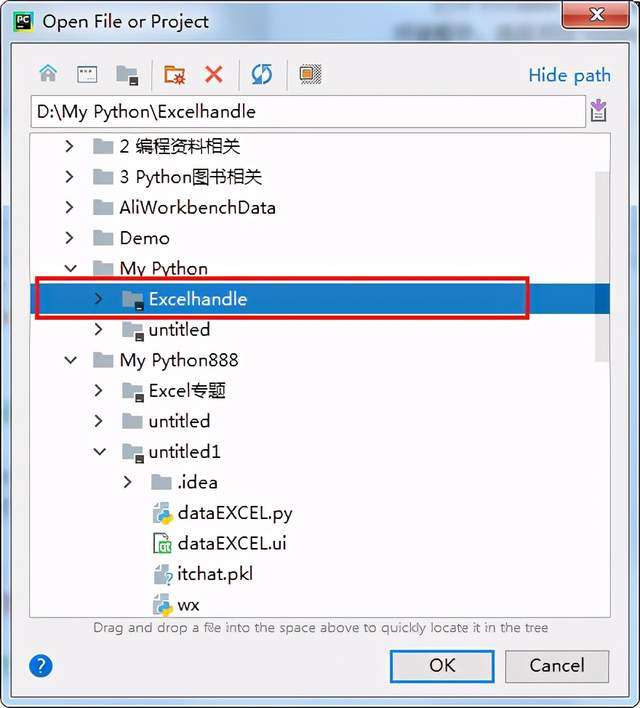
圖1 Open File or Project
對話框打開項目后,在右側的Project面板中選中程序的主文件dataExcel.py,并且單擊鼠標右鍵,在彈出的快捷菜單中選擇"Run 'dataExcel'"菜單項運行項目,如圖3所示。
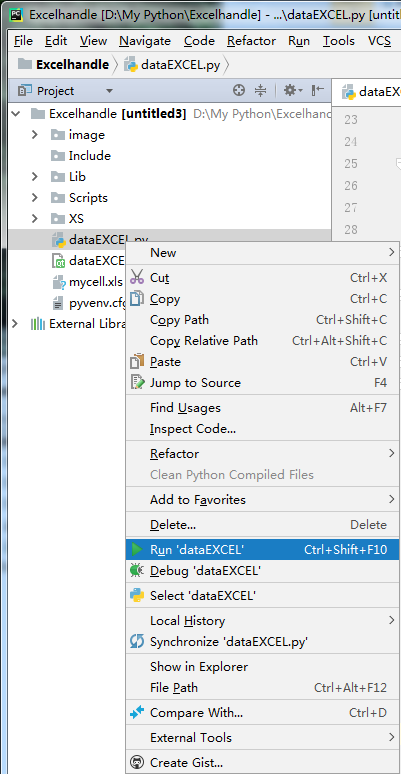
圖2 選擇"Run'wordhelper'"
即可運行程序如圖3所示的系統主界面。在該界面中,通過頂部的工具欄可以選擇所要進行的操作。
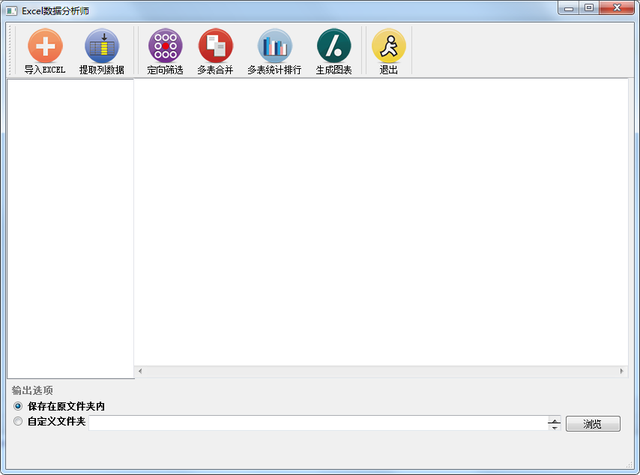
圖3 系統主界面
具體的操作步驟如下:(1)導入Excel。單擊工具欄中的"導入Excel"按鈕,打開文件對話框選擇文件夾,如XS1文件夾,系統將遍歷該文件夾中的*.xls文件,并且將文件添加到列表區,效果如圖4所示。
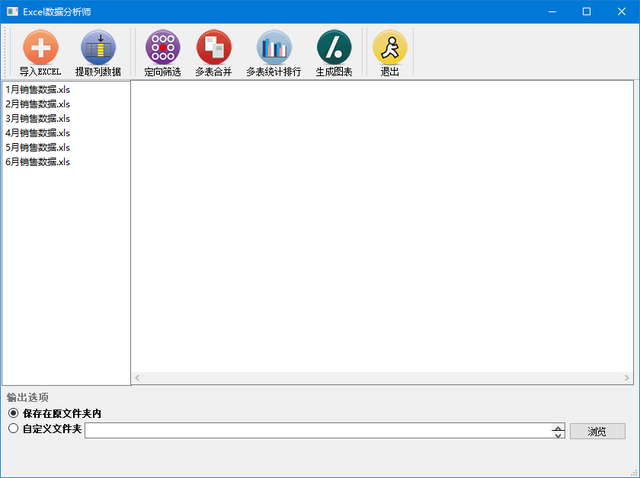
圖4 導入Excel文件
(2)提取列數據。單擊工具欄中的"提取列數據"按鈕,提取買家會員名、收貨人姓名、聯系手機和寶貝標題,效果如圖5所示。提取后的數據將保存在程序所在目錄下的mycell.xls文件中。
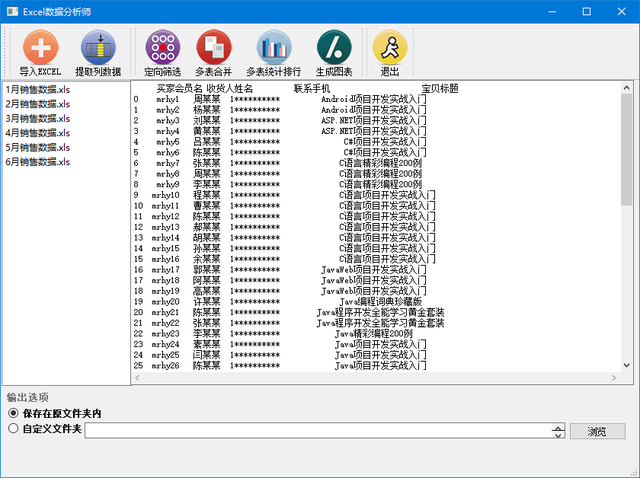
圖5 提取列數據
說明:"輸出選項"可以選擇數據分析結果要保存的位置,默認是程序所在文件夾。
(3)定向篩選。單擊工具欄中的"定向篩選"按鈕,篩選"零基礎學Python"的用戶信息,效果如圖6所示。篩選后的數據將保存在程序所在目錄下的mycell.xls文件中。

圖6 定向篩選
(4)多表合并。單擊工具欄中的"多表合并"按鈕,將列表中的Excel表全部合并成一個表,合并結果將保存在程序所在目錄下的mycell.xls文件中。
(5)多表統計排行。單擊工具欄中的"多表統計排行"按鈕,按"寶貝標題"進行分組統計數量并進行排序,效果如圖7所示。統計排行結果將保存在程序所在目錄下的mycell.xls文件中。
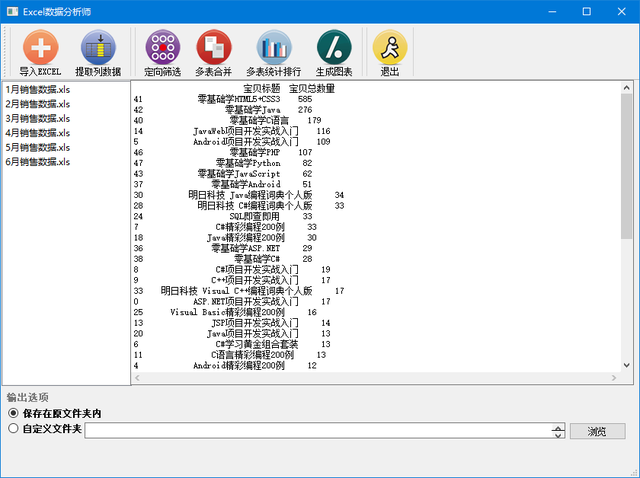
圖7 多表統計排行
(5)生成圖表,該功能主要分析產品的貢獻度。單擊工具欄中的"生成圖表"按鈕,將全彩系列圖書2018年上半年收入占80%的產品以圖表形式展示,效果如圖8所示。
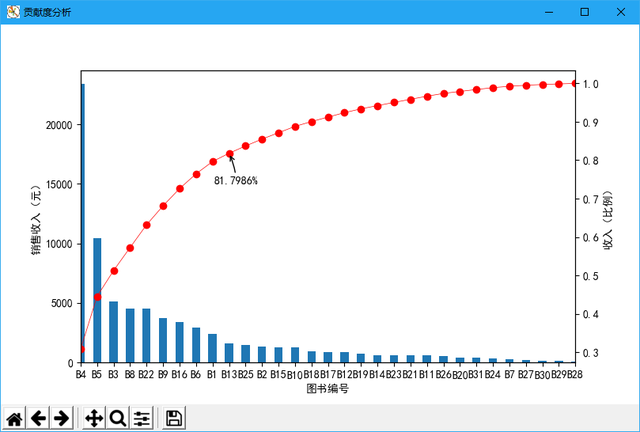
圖8貢獻度分析
最后,有需要歡迎通過微信公眾號聯系我們。



工程師必備
- 項目客服
- 培訓客服
- 平臺客服
TOP


