摘要:在LS-DYNA分析中經常會使用實體單元與殼體單元以滿足不同部位的分析要求,這就存在殼與實體單元連接時自由度不匹配的問題。本文詳述三種不同的連接方法案例。如果不需要傳遞轉動可以使用合并節點法和約束法,合并節點法要求節點重合,計算效率最高,約束法不要求節點重合。接觸法可以傳遞轉動,接觸法使用最為靈活,消耗的計算資源較多。
殼體單元的每個節點只有3個沿著x、y和z方向的平動自由度UX、UY、UZ;在實體單元中,每個節點具有六個自由度:沿x、y 和z方向的平動自由度UZ、UY、UZ以及繞X、Y和Z軸的轉動自由度TOTX、TOTY、ROTZ。當實體單元和殼單元連接在一起共同工作時,即存在自由度不協調問題。
案例部分分為四步,第一步建立沒有連接的模型,后三步都是在第一步模型的基礎上進行連接。具體操作視頻請在技術鄰搜索“李安民”,關注我,收看視頻。
1.1 模型建立
1.1.1 幾何模型
Geometry->Solid->Box,在Creat Box對話框或者圖形視口(Graphics Viewport)輸入實體單元尺寸,如果所示,點擊Apply關閉完成長方體。
Geometry->Surface->Plane,在Create Plane輸入如下圖所示的參數,點擊Appley生成平面。
1.1.2 網格劃分
FEM->Element and Mesh->Solid Mesher對實體網格劃分,填入Elem Size為0.5,點擊Try Meshing Automatically,若不滿意可以點擊Reject拒絕,再從新調整尺寸等參數,確認無誤,點擊Accept。點擊Apply結束,如圖所示:
FEM->Element and Mesh->N-Line Mesher進行平面的網格劃分,如下圖所示,Type選擇4Lines Shell,然后分別選擇平面的四個邊,輸入對應的份數。
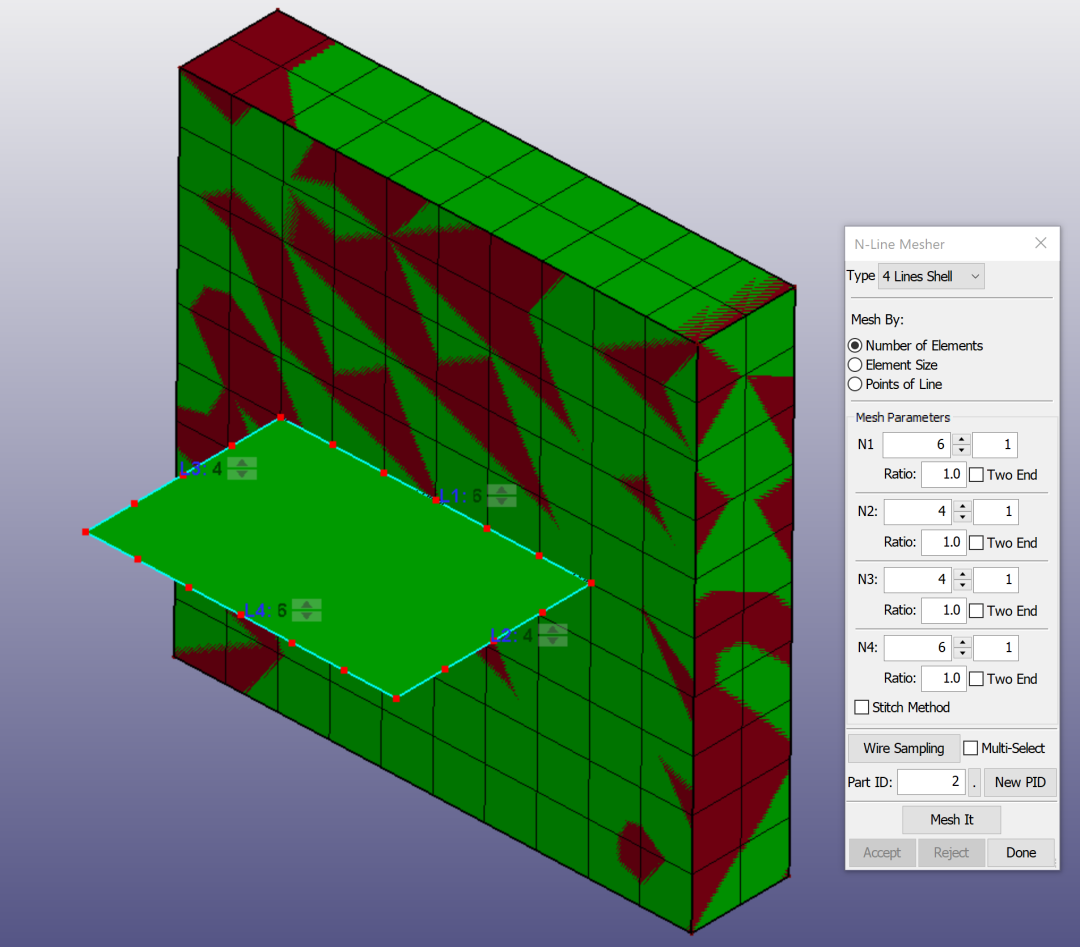 點擊Mesh It若不滿意可以點擊Reject拒絕,再從新調整尺寸等參數,確認無誤,點擊Accept。最后點擊Done結束。
此時的網格和幾何模型重合,為了讓顯示效果更好,在圖形視口(Graphics Viewport)右上側角關閉幾何模型,如圖所示
點擊Mesh It若不滿意可以點擊Reject拒絕,再從新調整尺寸等參數,確認無誤,點擊Accept。最后點擊Done結束。
此時的網格和幾何模型重合,為了讓顯示效果更好,在圖形視口(Graphics Viewport)右上側角關閉幾何模型,如圖所示
1.1.3 截面和材料
FEM->Model and Part->Keyword Manager打開Keyword Manager窗口,Section->Shell,雙擊或者選擇后點擊Edit按鈕,打開Keyword Input Form,TITLE文本框輸入shell section,厚度T1鍵入0.01回車,軟件自動生成相同的T2~T4,點擊Accept,右側列表顯示生成的section,點擊Done關閉Keyword Input Form。如圖所示
在Keyword Manager中選擇Section->Solid,雙擊或者選擇后點擊Edit按鈕,打開Keyword Input Form,TITLE文本框輸入Solid Section點擊Accept,右側列表顯示生成的section,點擊Done關閉Keyword Input Form。如圖所示
在Keyword Manager中選擇Mat->001-ELASTIC,雙擊或者選擇后點擊Edit按鈕,打開Keyword Input Form,點擊NewID按鈕,TITLE文本框輸入Steel,密度RO鍵入7850,彈性模量E鍵入2.06e11,泊松比PR鍵入0.3,點擊Accept,右側列表顯示生成的section,點擊Done關閉Keyword Input Form。如圖所示在Keyword Manager中點擊Done關閉窗口。
在Keyword Manager中點擊Done關閉Keyword Manager。
1.1.4 將截面和材料賦予網格
FEM->Model and Part->Part Data打開Part Data窗口,在上方選擇Assign,第一步制定H 1 Solid1的Section ID和MID分別為2和1,點擊Apply,如下圖所示:
第二步,點擊S 2 LSHELL2,Section ID和MID分別為和1,點擊Apply,如圖上所示。
在Part Data中點擊Done,關閉Part Data。
1.1.5 施加豎直力
FEM-> Model and Part ->Keyword Manager打開關鍵字管理器,選擇DEFINE->CURVE,打開Keyword Input Form對話框,點擊NewID按鈕,在TITLE文本框輸入force,點擊Inset,輸入第一點(0, 0),我們打算計算5s,因此第二點橫坐標為5,豎向力輸入單位力1,在此點擊Inset,完成曲線繪制。
FEM->Model and Part->Create Entity打開Entity Creation對話框,選擇Load->Node,點擊point單選按鈕,DOF采用默認的X_dir,LCID選擇或輸入1,SF輸入1000,選擇節點,點擊Apply,如圖所示:
施加約束
點擊Boundary->Spc,選擇Cre單選框創建約束。如圖所示:
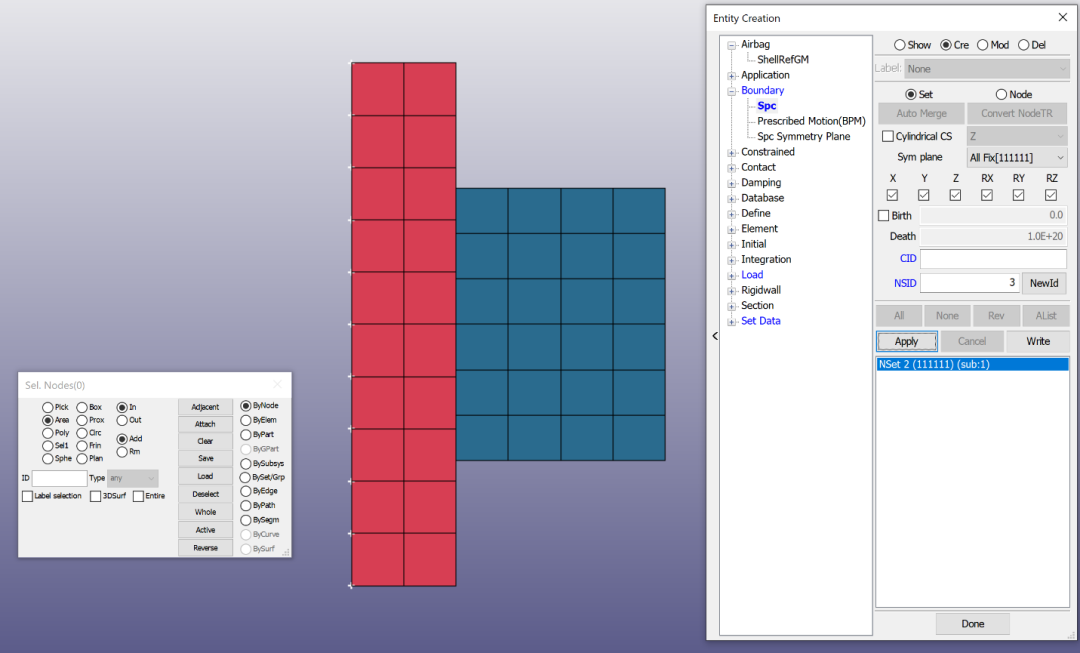 點擊Done,關閉Entity Creation。
1.1.7 計算時長
打開Keyword Manager,選擇CONTROL->TERMINATION,ENDTIM鍵入1,計算時間為1s,點擊Accept,點擊Done關閉Keyword Input Form。
1.1.8 輸出頻率
在Keyword Manager中選擇DATABASE->ASCII_option,雙擊或者選擇后點擊Edit按鈕,打開Keyword Input Form,在Default DT鍵入0.1回車,所有的時間間隔均為0.1s,點擊Accept,最下側的文本框顯示“*DATABASE_ASCII_OPTION keyword cards updated”,點擊Done關閉Keyword Input Form。如圖所示:
在Keyword Manager中選擇DATABASE->BINARY_D3PLOT,雙擊或者選擇后點擊Edit按鈕,打開Keyword Input Form,在DT鍵入0.01回車,輸出幀間隔均為0.01s,點擊Accept,右側列表欄出現生成數據,點擊Done關閉Keyword Input Form。如圖所示:
如圖所示在Keyword Manager中點擊Done關閉窗口。
1.1.9 保存項目
File->Save Project,在Save Keyword中鍵入File Name,點擊Save,如圖所示。
1.1.10 保存K文件
File->Save Keyword,在Save Keyword中鍵入File Name,點擊Save,如圖所示。
1.2 合并節點法
合并節點法只傳遞平動自由度,不傳遞轉動自由度
FEM->Element Tools->Duplicate Nodes,點擊Show Dup Nodes,如圖所示,重合節點用黃色方框顯示
進行計算,可以用LS-RUN,也可以用ANSYS Mechanical APDL Product Launcher,計算結果如下圖所示,從圖中明顯看出殼單元并未被拉開。
修改受力方向為Z向,變形很大,并且板沒有變彎,說明沒有傳遞彎矩。
1.3 約束法
FEM->Model and Part->Create Entity打開Entity Creation窗口選擇Set Data->*SET_NODE,點擊右側的Cre單選按鈕,即新建一個節點組,在Title中輸入名稱為by hand,如下左圖所示:
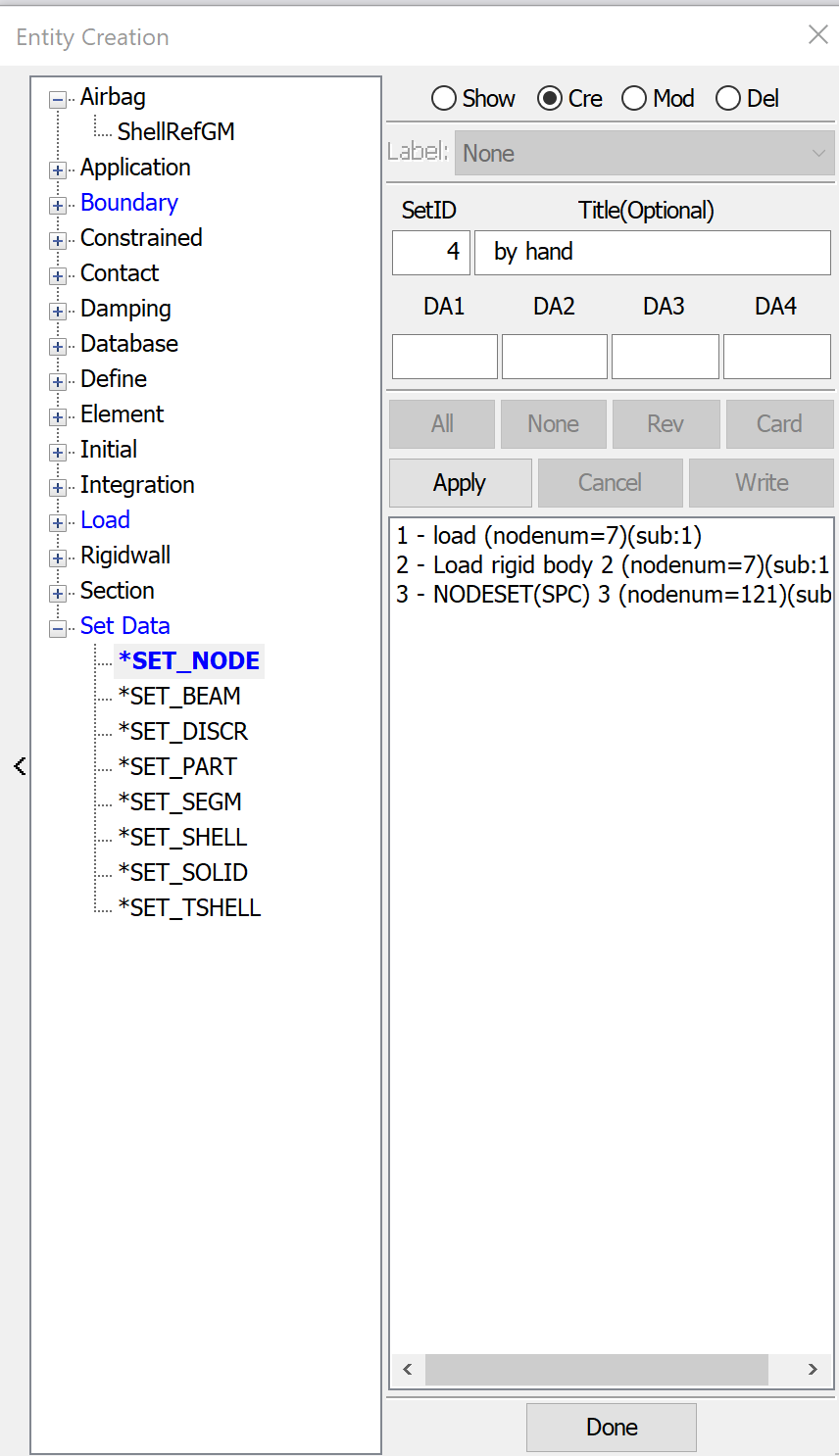
分別選擇同一位置殼單元和實體單元上的點,選擇殼單元時在左上角關閉實體單元,選擇實體單元時打開殼單元,關閉殼單元,最后恢復選擇。
在Entity Creation中點擊Apply,在下側列表中出現新生成的節點對。依次生成七個節點對,如果想看批量處理法,請查看視頻。最后點擊Done關閉Entity Creation。
在Keyword Manager中選擇Constrained->NODE_SET,雙擊或者選擇后點擊Edit按鈕,打開Keyword Input Form,輸入剛剛創建的NSID,每一對節點分別進行三個平動方向的約束,即DOF分別選擇1、2、3,也就是x、y、z方向。
依次生成七個約束,如果想看批量處理法,請查看視頻。最后點擊Done關閉Entity Creation。
1.4 接觸法
接觸法支持節點不重合,因此我們現將節點向上移動0.25,點擊FEM->Element Tools->Transform,在Sel. Nodes中選擇ByPart,然后選擇shell單元,選擇Translate單選按鈕,Direction選擇Z,Distance輸入0.25,點擊Tans+按鈕。還可以進行旋轉,調整后如圖所示:
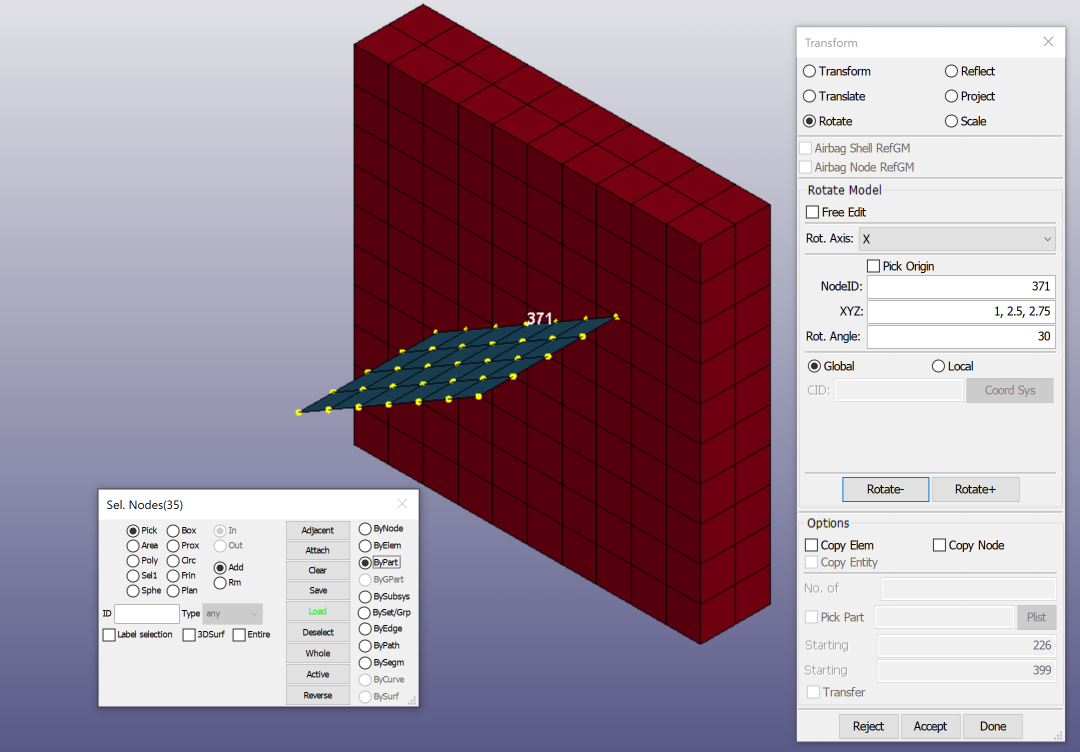 FEM->Model and Part->Keyword Manager
CONTACT->CONTACT-TIED_SHELL_EDGE_TO_SOLID
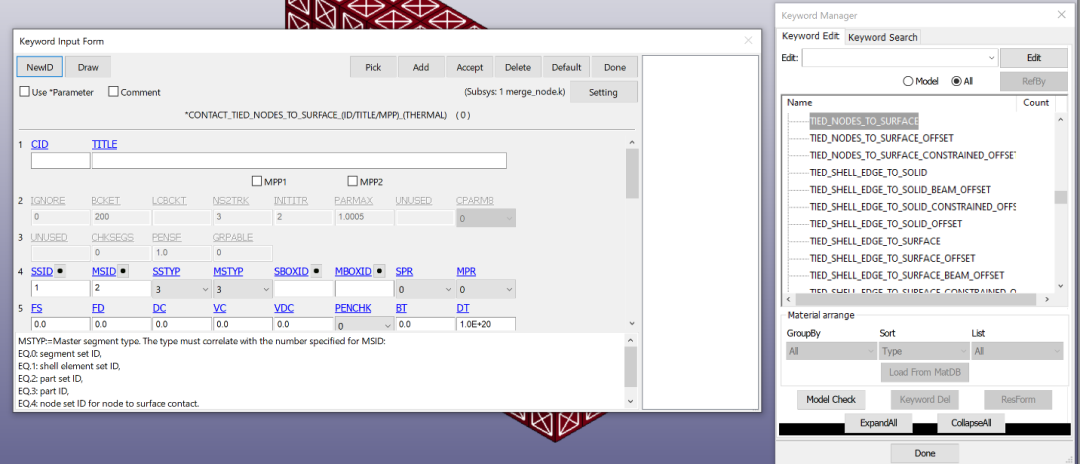
在Keyword Input Form窗口,先選擇SSTYP和MSTYP為3,然后選擇SSID為1,MSID為2,如下圖所示:
FEM->Model and Part->Keyword Manager
CONTACT->CONTACT-TIED_SHELL_EDGE_TO_SOLID
在Keyword Input Form窗口,先選擇SSTYP和MSTYP為3,然后選擇SSID為1,MSID為2,如下圖所示:
1.5 總結
對于殼體與實體的連接的數量較少且網格劃分規整時,使用合并節點法好約束法,其中合并節點法只能約束平動位移不能約束轉動位移。當連接數量較多或連接部位網格劃分不規整時,采用接觸的裝配則更簡便快捷。


