


UG/nx12.0经典界面设置 
UG/nx12.0经典界面设置1、打开电脑,进入“ug”,如图所示,在新建系统变量中输入“UGII DISPLAY DEBUG”。2、返回电脑主界面,打开“我的电脑”,点击“属性”3、打开“高级系统设置”,如图所示,点击“设置”。
4840
张伟一 3年前
UG12.0 | 草图移动曲线指令使用 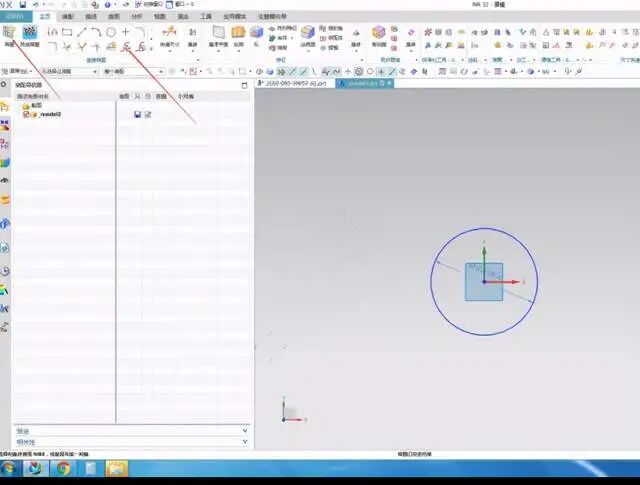
打开UG12.0点击草图点击免费领取☞数控车、数控铣编程手册,UG编程视频教程、软件安装包安装教程、后处理、外挂等超多素材选择曲线这里指定矢量这里输入偏置移动距离300,角度0度,点击确定完成来源:网络
2561
张伟一 3年前
UG NX 12.0怎么渲染?对实体进行真实渲染 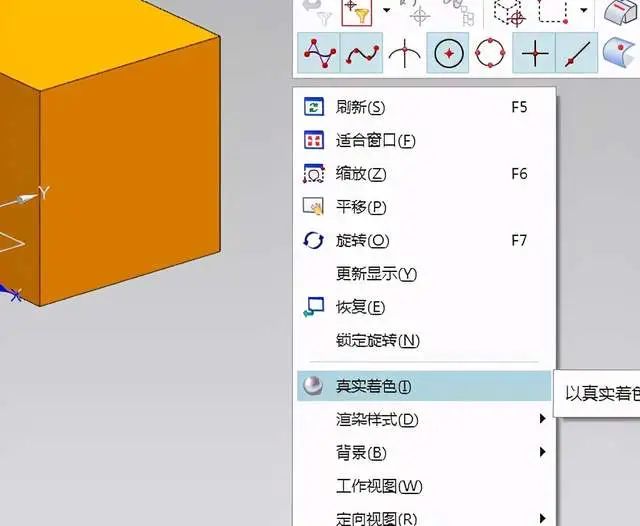
UG12.0如何对实体进行真实渲染如下图所示,打开UG10.0软件,新建一空白的模型文件,另存为:UG12.0如何对实体进行真实渲染执行【菜单——插入——设计特征——长方体】,指定点:坐标原点,设置尺寸:100x100x100,点击确定。执行【菜单——视图——可视化——真实着色编辑器】,激活该命令。
3487
张伟一 3年前
【图文教程】 UG NX10.0 教你表达式和草图如何联合建模 ! 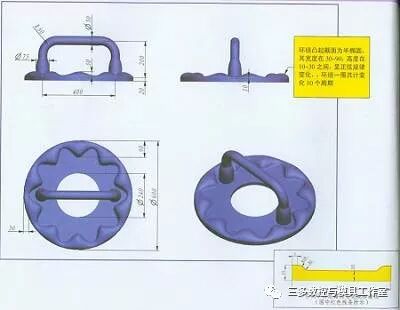
UG NX10.0 教你表达式和草图如何联合建模!NX10实例教程——表达式和草图联合建模(手柄架)图形分析:该造型整体需要一些曲面知识,更重要的是,表达式创建规律曲线来构造出环绕凸起曲线,从而才能连接曲面,这个也是常规方式无法实现的,是非常值得学习的;手柄部分也是一个重要的扫掠,也是以往没有接触过的。
3582
张伟一 3年前
UG NX怎么画螺纹, NX12.0渐消非标螺纹的绘制笔记 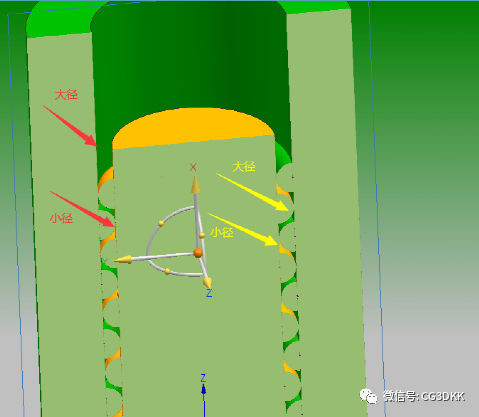
UG软件画螺纹, NX12.0渐消非标螺纹的绘制笔记下文的参数都没有计算避空,避空那就按照螺栓的小径略小于0.01-0.02于螺母的小径。和标准螺纹一样,大径等大径,小径等小径,如下图黄色的是螺栓,螺栓上所指的两个黄色箭头向外的是螺栓的大径,向内的是螺栓的小径。 上图螺母的两个箭头,外面的是大径,里面的是小径。
4745
张伟一 3年前
UG NX12.0 软件下载安装及破解版教程 免费分享 百度网盘 
点击“NX12.0”。 53. 在空白处鼠标右击选择“粘贴”。 54. 点击“替换目标中的文件”。 55. 安装完成。
6132 4
仿真客 3年前
UG12.0新手入门视频 

本视频为UG12.0新手入门视频 对于初学者有很好借鉴 学习中遇到问题的,需要软件 视频 案列 的加QQ:444088571(微信同号)从零基础到模具设计精英,包含CAD软件、燕秀外挂、UG软件件、胡波外挂、2D排位、拆散件、BOM表、3D分模、全3D设计,纯模具设计公司实战(视频你觉的好 可以转发或收藏 同时请继续关注 后期会推出高质量视频和技术资料)
1353 1
UG模具设计 5年前
UG8.0工程图图框模板制作教程 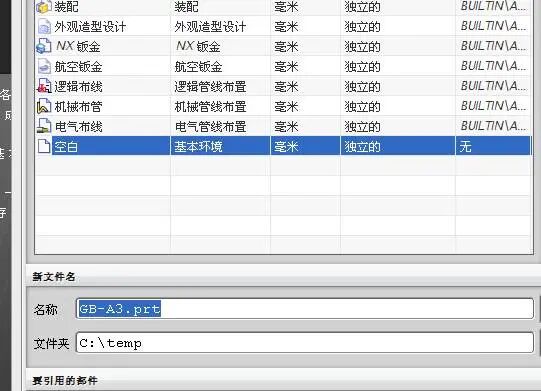
图12首选项设置4. 工程.环境自定义 用记事本打开系统文件ugs_drawing_templates_simpl_chinese.pax(\NX 8.0\LOCALIZATION\prc\simpl_chinese\startup)。图13系统文件和工作图纸关系 在文件最后前添加下面的代码,保存文件。
3275 1
张伟一 3年前
UG-NX2.0-12.0入门到精通 
本教程由Q主2977388512制作,请勿盗用,谢谢
619
UG编程 7年前
UG NX齿轮齿条建模装配仿真综合讲解 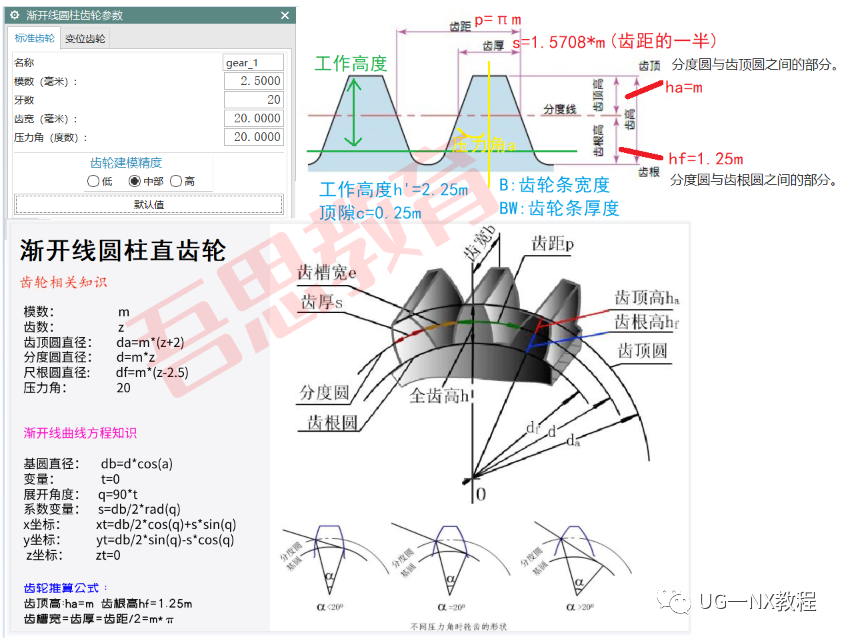
*m的大小后,使用阵列面进行阵列 这样一个圆柱齿轮就完成了, UG齿轮参数化建模小视频 接下来我们再来完成齿条,齿条可以用插件生成,当然它的建模方法更简单,就是一个矩形上面创建一个等腰梯形,案例利用齿条参数约束大小即可 然后进行阵列拉伸即可完成
4380 1
张伟一 3年前
UG NX画一个按摩滚轮和UG图标三维模型 
2.倒圆角后进行打孔,拉伸一个直径为12的圆求差即可 最后新建文件,绘制圆杆,就是这个直径为12的圆柱 将三个零件装配起来, 这个周末小练习比较简单,那我们就再来绘制一个UG三维图标,来看看这是你想象中的吗?
2227
张伟一 3年前
基于UG的CAE前处理 | 几何模型简化方法 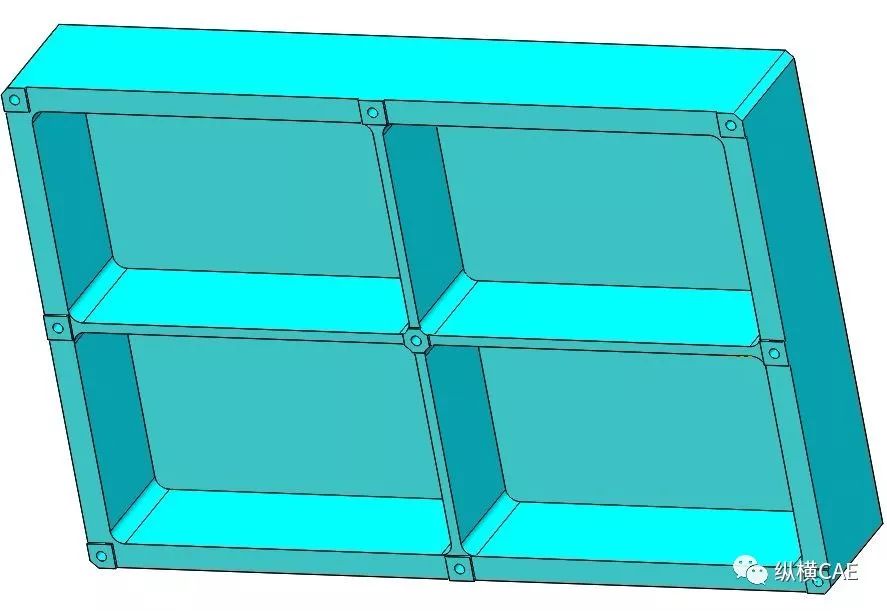
图2(2)打开UG软件(本案例采用UG10.0版本),新建一个零件模型,并命名模型名称、指定文件保存路径,如图3所示。图3(3)进入UG主界面后,单击菜单栏中的文件——>导入——>Parasolid——>选择步骤(1)保存的X_T文件,如图4所示。图4(4)这时可以看到导入的几何模型显示为体,并不显示具体的建模流程和零件名称,如图5所示。
5271 2
星空caer 2年前
基于UG NX的锤片式粉碎机的三维建模及运动仿真教程 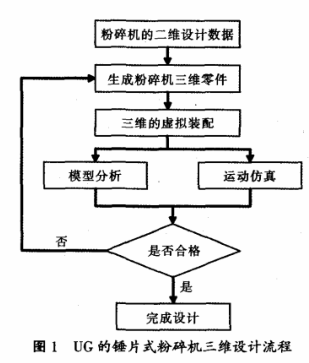
图1 UG的锤片式粉碎机三维设计流程2 锤片式粉碎机的三维建模本研究是以自行设计的锤片式粉碎机(SFSP40×700)为设计原型,利用UG NX建模及分析其设计情况是否优良。粉碎机零件的结构简单,可以用简单的命令实现建模。2.1 零部件的建模该锤片式粉碎机的零件数量有上百个,所以在这里只是列出部分零件的建模。部件主要有机盖、机座、转子。
3145 10 3
张伟一 3年前
UG编程模具零件铣削加工 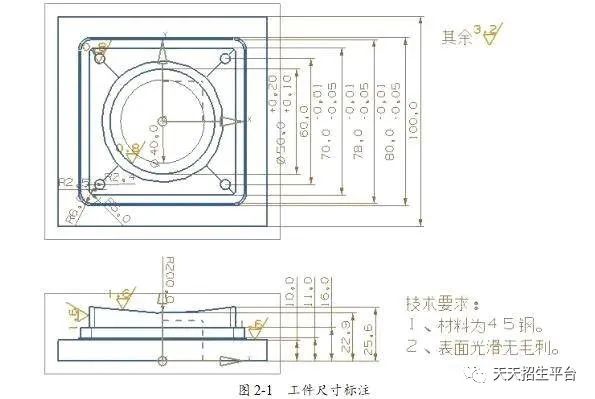
(5)UG编程中为了确保加工精度和表面质量,分析采用两次定位装夹加工完成,按照先主后次、先近后远、先里后外、先粗加工后精加工的原则依次划分工序加工.。2.2零件的实体三维造型零件的实体造型如图2-2。2.3建模(1)UG编程中打开UG NX6,创建建模文件“mujulingjian.prt”。
2315
张伟一 3年前
ug abaqus 不能同时使用的解决方案补充
本人电脑上安装了ug nx12.0,安装abaqus后ug无法打开。按照网上教程更改ug的端口并修改环境变量,但仍无法打开ug12.0。 解决方案:重装ug,在安装许可证时便将端口改为27801,按照安装教程完成所有步骤后,可同时打开两个软件。猜测是之前的ug许可证有问题。
2521 1 1
li1881165 2年前
【软件资料】UG NX官方标准件库(重用库)打包下载与安装教程(百度网盘) 
3、本标准件库为NX通用的标准件库,不但可以安装在NX4.0\UG5.0\UG6.0\NX7.0\NX7.5\UG8.0\UG8.5、NX9.0\NX10.0,最重要的在UG11.0都是可以使用的。
7976
仿真客 3年前
UG滑板车零件装配过程 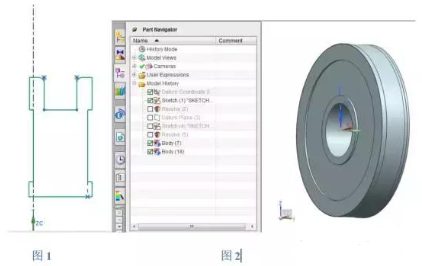
UG中利用造型装配知识创建完整的滑板车的过程。这个滑板车包含了车身板、轴承、板边衬套、轮子、垫圈、螺母和螺丝。这些所有的组件在都在UG10.0中创建,每个部件分别单独制作,然后组装成最终产品。建模细节1. 轴承轴承使用了旋转的命令。图1显示了轴承的草图,围绕旋转轴旋转,图2显示了导航器中的成品轴承。2. 板边套管板边衬套使用拉伸指令。
2369 1
张伟一 3年前
UG NX画一个曲面贝壳模型 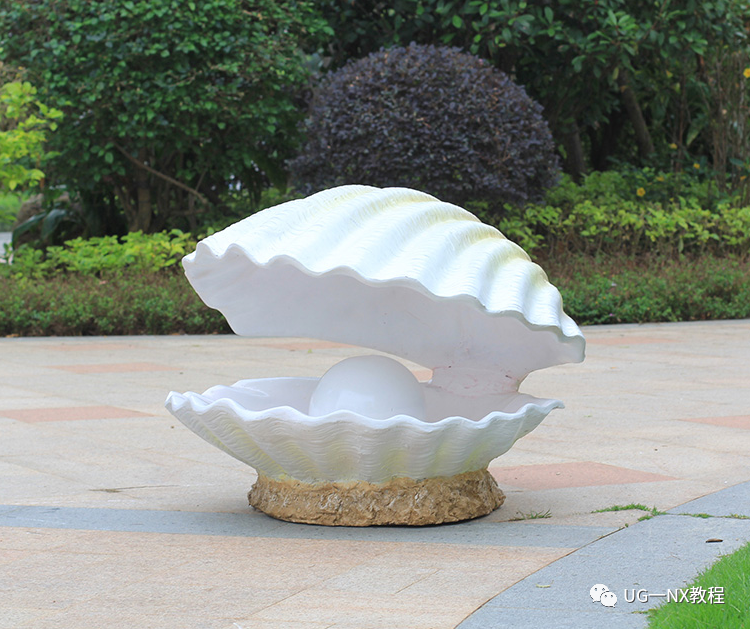
UG软件的高级曲面命令有好几个,所以构建曲面的方法有多种,今天我们来绘制一个贝壳模型,海边常见的贝壳应用到装饰品造型上面很是漂亮,来学一下曲面贝壳的建模方法吧!
2445
张伟一 3年前
UG初学者相见恨晚的必备的40条技巧 
拉伸封闭曲面,默认状态下,拉伸封闭线框只能成体而不是面,建模状态下,首选项\建模,将体类型改成曲面即可,用完再改回,牛叉5已经在拉伸选项中可以设置面或实体的功能; 34. UG从5.0开始对孔的功能有很大的增强,螺纹孔有类似SW的功能,新补丁中已经有NX5的孔和5以前孔的命令,可以同时做多个孔; 35.
2740 9 3
feng-A 4年前
UG NX颜色设置:实体模型怎么修改默认颜色? 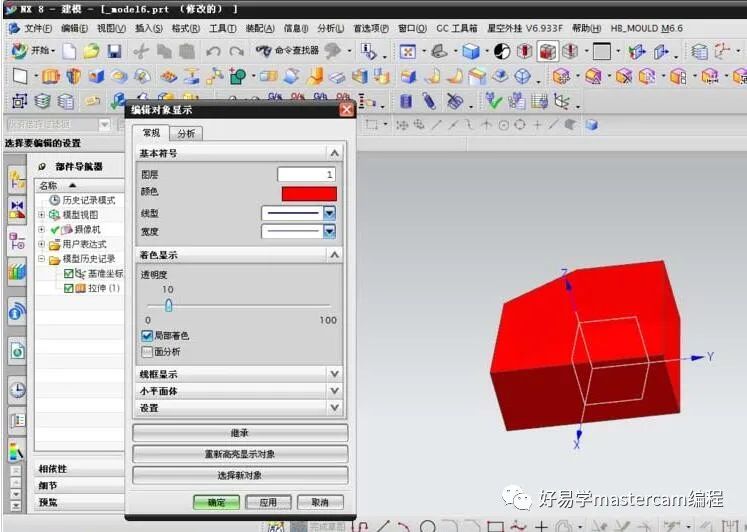
UG实体模型怎么修改默认颜色?UG中默认的实体颜色是橘黄色,想要修改默认颜色,该怎么修改呢?下面好易学小编就来看看详细的教程,需要的朋友可以参考下UG怎么设置永久的实体颜色?下面我们就来看看详细的教程1、我们正常的实体建模是橘黄色的。如果想改变它的颜色,可以通过:编辑—对象显示—颜色,进行更改。2、但是下次再打开UG还会变为橘黄色,如何能够永久改变颜色呢?
4940
张伟一 3年前
20条/页 
 41
41 跳至页


技术邻APP
工程师必备
工程师必备
- 项目客服
- 培训客服
- 平台客服
TOP
